Equipamento da operadora · auひかり
Acesso, reinicialização, firmware e UPnP do gateway doméstico auひかり
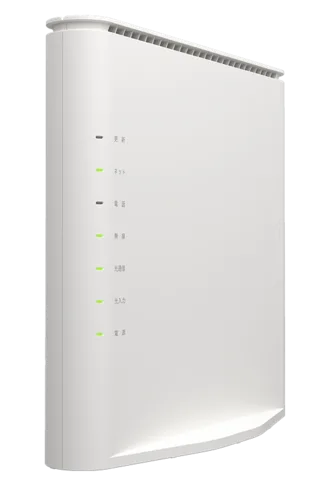
O ホームゲートウェイ (gateway doméstico) é o roteador que a KDDI aluga com o auひかり ホーム: o Aterm BL3000HM Wi-Fi 6E, fabricado pela NEC Platforms, para 10ギガ e 5ギガ, e o BL1500HM para 1ギガ. Ele é gerenciado no navegador pelo クイック設定Web (configurações rápidas na web).
- Iniciar sessão
192.168.0.1- Senha
- Não há nome de usuário. Na primeira vez, inicie sessão com a クイック設定Webパスワード (Web PW) de oito caracteres na etiqueta lateral do gateway e escolha sua própria senha. Os nomes de Wi-Fi e a chave de 13 caracteres estão na mesma etiqueta.
- Modelos
- BL3000HM, BL1500HM
Acesse o auひかり ホームゲートウェイ
Conecte o Mac ao gateway por Ethernet ou Wi-Fi.
Abra
http://192.168.0.1/no navegador.Em 接続端末 情報画面 (informações do dispositivo conectado), clique em ログイン画面へ (ir para a tela de login).
Na primeira vez, digite o Web PW da etiqueta, clique em 次へ (Avançar) e defina uma nova senha.
Digite sua senha e clique em ログイン (Iniciar sessão) para acessar a tela inicial.
Várias senhas erradas consecutivas bloqueiam o acesso por um tempo. Esqueceu a senha? Desconecte o gateway da tomada por cerca de 10 segundos e mantenha pressionado o botão 初期化 (redefinir) enquanto o reconecta. Solte quando as luzes piscarem em verde três vezes. Isso apaga todos os ajustes.
Reinicie corretamente
Na tela inicial, abra ホームゲートウェイ詳細設定 (ajustes avançados do gateway doméstico).
Clique em 4.メンテナンス › 再起動 (Manutenção › Reiniciar).
Clique em 再起動 (Reiniciar) e depois em OK em cada uma das duas caixas de diálogo.
Clique em 保存 (Salvar) antes de reiniciar, ou as alterações não salvas serão perdidas. A reinicialização interrompe todas as chamadas auひかり電話.
Sem o navegador
Desconecte o adaptador de energia do gateway.
Aguarde pelo menos 10 segundos e conecte-o novamente à tomada.
Programar uma reinicialização
Não há reinicialização programada. Atualizações automáticas de firmware reiniciam o gateway por conta própria.
Atualize o firmware
Inicie sessão em クイック設定Web.
Em 基本情報 (Informações básicas), clique em ここから確認 (Verificar aqui).
Consulte ファームウェアバージョン (versão do firmware) em 装置情報 (informações do dispositivo).
Enquanto uma atualização é instalada, a luz de energia fica laranja e a internet, o telefone e a TV ficam indisponíveis por cerca de cinco minutos. Chamadas em andamento não são interrompidas. Não desligue o equipamento.
Instale uma atualização por conta própria
Não há atualização manual. O gateway verifica regularmente os servidores da KDDI e instala o novo firmware por conta própria.
Veja os dispositivos conectados
Na tela inicial, abra ネットワーク診断 (Diagnóstico de rede).
Clique em 接続状態表示 (status da conexão). Um mapa de rede mostra o gateway, repetidores mesh e dispositivos.
Defina 表示形式 (Exibição) como 接続中の端末のみ表示 (Somente dispositivos conectados) ou すべての端末を表示 (Todos os dispositivos).
Clique em um dispositivo para abrir 端末ごとの設定 (ajustes por dispositivo).
Registre um ニックネーム (apelido) para cada dispositivo para distingui-los. Os ajustes individuais podem não funcionar em iPhones e outros dispositivos que usam endereços Wi-Fi privados; o guia sugere desativar isso no dispositivo.
UPnP e encaminhamento de portas
Abra ホームゲートウェイ詳細設定 (Ajustes avançados do gateway residencial).
Clique em 2.ネットワーク設定 › その他の設定 (Ajustes de rede › Outros ajustes).
Em UPnP設定, defina UPnP機能 (UPnP) como ON ou OFF e clique em 設定 (Aplicar).
Clique em 保存 (Salvar).
O UPnP vem ativado de fábrica. Ele permite que qualquer app da rede abra portas sem perguntar, o que também pode ser usado por malware. Desative-o se nada do que você usa precisar dele.
Veja as portas abertas pelos apps
Abra 基本情報 (Informações básicas).
Verifique em 現在UPnP利用中の端末リスト (dispositivos usando UPnP) o endereço IP e as portas de cada dispositivo.
NAT-PMP
O guia do recurso não documenta NAT-PMP.
Priorize chamadas e jogos
O gateway não tem ajuste de QoS nem prioridade de dispositivo; sua lista de recursos não inclui nenhum.
2,4 e 5 GHz e o canal
Por padrão, o gateway oferece um nome, auhikari-xxxxxx, nas faixas de 6, 5 e 2,4 GHz com direcionamento de faixa, além de nomes separados por faixa terminados em -e, -a e -g. O direcionamento de faixa está ligado ao mesh: desativar メッシュWi-Fi機能 também o desativa. O Wi-Fi integrado é uma opção paga, a menos que um desconto o cubra.
Abra ホームゲートウェイ詳細設定 › 1.無線LAN設定 (ajustes de Wi-Fi).
Clique em 無線LAN詳細設定(5GHz) ou na página de 2,4 GHz ou 6 GHz.
Defina チャネル自動選択 (Canal automático) como OFF.
Escolha um canal em 使用チャネル (Canal) e clique em 設定 (Aplicar).
Clique em 保存 (Salvar). Os dispositivos Wi-Fi podem se desconectar e reconectar.
Se um Mac ou PC não conseguir se conectar, o guia sugere colocar 11axモード (modo 11ax) em OFF nessa faixa. Em 5 GHz, a detecção de radar pode mover o gateway para outro canal.
Ver redes próximas
Abra ネットワーク診断 › 周辺状況 (redes próximas).
Escolha uma faixa em 表示周波数 (Faixa) para ver até 20 redes próximas e a ocupação de cada canal.
Mesh: qual nó um dispositivo usa
O BL3000HM é uma unidade mesh principal, com メッシュWi-Fi機能 (Wi-Fi mesh) ativado de fábrica. A opção おうちどこでもWi-Fi da KDDI adiciona um conjunto de repetidores. São compatíveis até nove repetidores, com no máximo dois em cadeia.
Coloque o repetidor a cerca de um metro do gateway e ligue-o.
Inicie WPS no repetidor conforme descrito no manual dele.
Mantenha pressionado o botão メッシュ (Mesh) do gateway até a luz 無線 (Sem fio) piscar em laranja. Depois, solte-o.
A luz 無線 permanece laranja por cerca de 10 segundos; a configuração termina quando fica verde.
A rede mesh só funciona com a segurança WPA2-PSK(AES)/WPA3-SAE(AES) ou WPA3-SAE(AES) e com a ocultação de SSID desativada. Não adicione uma segunda unidade mesh principal. Um repetidor também pode entrar por Ethernet: conecte a porta LAN do gateway à porta WAN dele.
Rede para visitantes
O セカンダリSSID (rede secundária, SSID3) é destinado a visitantes. Vem desativado de fábrica e isolado por ネットワーク分離機能 (separação de rede): seus dispositivos não conseguem acessar クイック設定Web, dispositivos cabeados ou outros dispositivos Wi-Fi.
Abra ホームゲートウェイ詳細設定 › 1.無線LAN設定 › 無線LAN詳細設定(5GHz) ou a página de 2,4 GHz ou 6 GHz.
Em 対象ネットワークを選択 (escolher rede), selecione SSID3(セカンダリ).
Defina 無線機能 (função sem fio) como ON e clique em 設定 (Aplicar).
Clique em 保存 (Salvar). A página mostra a chave da rede, que termina em
-aw,-gwou-ew, conforme a faixa.
A rede secundária usa apenas WPA3 por padrão. Se um dispositivo antigo não conseguir conectar, altere seu 暗号化モード (Segurança) para WPA2-PSK(AES)/WPA3-SAE(AES).
Ajustes de DNS
Não é possível escolher os servidores DNS que o gateway usa ou distribui. Ele sempre atua como proxy do DNS da operadora (proxyDNS), e IPアドレスとDHCPサーバ設定 não tem campo de DNS. Configure o DNS no Mac.
Estado da conexão e registros
Abra 基本情報 (informações básicas) para ver as luzes, o firmware, o endereço WAN, os servidores DNS e os canais Wi-Fi em uso.
Abra ネットワーク診断 › ログの表示 (Mostrar registro) para ver o registro do dispositivo; ファイルへ保存 (Salvar em arquivo) faz o download.
ホームゲートウェイ詳細設定 › 4.メンテナンス › PINGテスト (Teste de ping) verifica se um endereço responde a partir do gateway.
As luzes também ajudam: a luz ネット (Internet) verde indica que a conexão está ativa, e a luz 光通信 (Óptica) verde indica que a linha de fibra foi autenticada.
Manuais e downloads
- au: Aterm BL3000HM 取扱説明書 (manual, PDF)
- NEC Platforms: Aterm BL3000HM 機能詳細ガイド (guia de recursos)
- au: suporte e manuais do HGW BL1500HM
- KDDI: BL1500HM 機能詳細ガイド (guia de recursos)
Os links levam às páginas do próprio fabricante.
Perguntas
Existe uma senha padrão para 192.168.0.1?
Apenas para o primeiro login: a Web PW de oito caracteres na etiqueta lateral. Você deve definir sua própria senha imediatamente. Se ninguém se lembrar dela, redefina o gateway.
Qual gateway doméstico eu tenho?
Desde outubro de 2022, novas linhas auひかり ホーム 10ギガ e 5ギガ recebem o BL3000HM, que tem a ONU integrada; a ホーム 1ギガ recebe o BL1500HM com uma ONU separada.
Por que meu notebook não encontra o Wi-Fi?
Alguns adaptadores Wi-Fi antigos não conseguem se conectar enquanto 11ax está ativado. Defina 11axモード como OFF na página dessa faixa ou entre na rede de uma faixa específica em vez da rede com direcionamento automático.
Fontes
- au: クイック設定Web(BL3000HMをご利用の方)
- au: BL3000HM ファームウェア情報 (atualizações de firmware)
- au: Aterm BL3000HM 取扱説明書 (manual, PDF)
- au: auひかり ホーム 新ホームゲートウェイのご提供開始について (2022)
- NEC Platforms: BL3000HM 機能詳細ガイド, ホームゲートウェイ詳細設定
- NEC Platforms: BL3000HM 機能詳細ガイド, 再起動
- NEC Platforms: BL3000HM 機能詳細ガイド, その他の設定 (UPnP)
- NEC Platforms: BL3000HM 機能詳細ガイド, 基本情報
- NEC Platforms: BL3000HM 機能詳細ガイド, 接続状態表示
- NEC Platforms: BL3000HM 機能詳細ガイド, 無線LAN詳細設定(5GHz)
- NEC Platforms: BL3000HM 機能詳細ガイド, メッシュ中継機を接続する
- NEC Platforms: BL3000HM 機能詳細ガイド, セカンダリSSIDに接続する
- KDDI: BL1500HM 機能詳細ガイド, UPnP設定
Verificado em 1º de novembro de 2026.
Veja o que seu roteador não consegue informar
O Kilobat é um app para a barra de menus do Mac que acompanha a rede do seu lado: qual app a está usando, se o Wi-Fi, o roteador ou a operadora está lento e por que uma chamada travou.
brew install seifip/kilobat/kilobat