プロバイダ機器 · auひかり
auひかり ホームゲートウェイのログイン、再起動、ファームウェア、UPnP
ホームゲートウェイは、KDDIがauひかり ホームでレンタルするルーターです。10ギガと5ギガ向けは、NEC Platforms製のWi-Fi 6E対応Aterm BL3000HM、1ギガ向けはBL1500HMです。ブラウザでクイック設定Webから管理します。
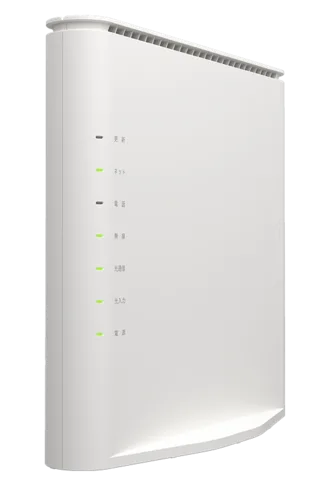
- サインイン
192.168.0.1- パスワード
- ユーザ名はありません。初回は、ゲートウェイの側面のラベルにある、8文字のクイック設定Webパスワードでサインインして、自分のパスワードを設定します。Wi-Fiの名前と13文字のキーも、同じラベルにあります。
- モデル
- BL3000HM, BL1500HM
auひかり ホームゲートウェイにサインインする
MacをEthernetまたはWi-Fiでゲートウェイに接続します。
ブラウザで
http://192.168.0.1/を開きます。接続端末 情報画面で、ログイン画面へをクリックします。
初回は、ラベルのWeb PWを入力して、次へをクリックしてから、新しいパスワードを設定します。
パスワードを入力して、ログインをクリックすると、ホーム画面が表示されます。
続けて何度かパスワードを間違えると、しばらくロックされます。忘れた場合は、ゲートウェイの電源を約10秒間抜いてから、電源を差し込みながら初期化ボタンを押し続けます。ランプが緑に3回点滅したら、離します。すべての設定が消去されます。
正しく再起動する
ホーム画面で、ホームゲートウェイ詳細設定を開きます。
4.メンテナンス › 再起動をクリックします。
再起動をクリックしてから、2つのダイアログのそれぞれでOKをクリックします。
再起動する前に保存をクリックしてください。保存しないと、未保存の変更が失われます。再起動すると、auひかり電話の通話がすべて切れます。
ブラウザを使わない場合
ゲートウェイの電源アダプタを抜きます。
10秒以上待ってから、もう一度差し込みます。
再起動をスケジュールする
スケジュールによる再起動はありません。ファームウェアの自動アップデートで、ゲートウェイは自動的に再起動します。
ファームウェアをアップデートする
クイック設定Webにサインインします。
基本情報で、ここから確認をクリックします。
装置情報の下のファームウェアバージョンを読みます。
アップデートのインストール中は、電源ランプがオレンジ色になり、インターネット、電話、テレビが約5分間使えなくなります。進行中の通話は切れません。電源を切らないでください。
自分でアップデートをインストールする
手動でのアップデートはありません。ゲートウェイは、KDDIのサーバを定期的に確認して、新しいファームウェアを自動でインストールします。
接続中のデバイスを見る
ホーム画面で、ネットワーク診断を開きます。
接続状態表示をクリックします。ネットワークマップに、ゲートウェイ、メッシュ中継機、デバイスが表示されます。
表示形式を、接続中の端末のみ表示またはすべての端末を表示にします。
デバイスをクリックして、端末ごとの設定を開きます。
区別しやすいように、各デバイスにニックネームを登録します。プライベートWi-Fiアドレスを使うiPhoneなどのデバイスでは、端末ごとの設定が機能しないことがあります。デバイス側でそれをオフにしてください。
UPnP とポート転送
ホームゲートウェイ詳細設定を開きます。
2.ネットワーク設定 › その他の設定をクリックします。
UPnP設定で、UPnP機能をONまたはOFFにして、設定をクリックします。
保存をクリックします。
UPnPは、工場出荷時からオンです。ネットワーク上のどのアプリも、確認なしにポートを開けられるため、マルウェアにも使われることがあります。使うものが必要としないなら、オフにします。
アプリが開いたポートを確認する
基本情報を開きます。
現在UPnP利用中の端末リストで、各デバイスのIPアドレスとポートを確認します。
NAT-PMP
機能詳細ガイドには、NAT-PMPは記載されていません。
通話とゲームを優先する
ゲートウェイには、QoSやデバイスの優先度の設定がありません。機能一覧にも含まれていません。
2.4 GHzと5 GHz、チャンネル
デフォルトでは、ゲートウェイは、バンドステアリングにより6、5、2.4 GHzにまたがる1つの名前auhikari-xxxxxxを提供し、さらに、末尾が-e、-a、-gの帯域ごとの別々の名前も提供します。バンドステアリングはメッシュと連動しており、メッシュWi-Fi機能をオフにすると、これもオフになります。内蔵のWi-Fiは有料オプションで、割引が適用される場合を除きます。
ホームゲートウェイ詳細設定 › 1.無線LAN設定を開きます。
無線LAN詳細設定(5GHz)、または2.4GHzや6GHzのページをクリックします。
チャネル自動選択をOFFにします。
使用チャネルでチャンネルを選び、設定をクリックします。
保存をクリックします。Wi-Fiデバイスが一時的に切れて、再接続することがあります。
MacやPCが接続できない場合は、その帯域で11axモードをOFFにします。5 GHzでは、レーダー検知により、ゲートウェイが別のチャンネルに移ることがあります。
周辺のネットワークを確認する
ネットワーク診断 › 周辺状況を開きます。
表示周波数で帯域を選ぶと、最大20の周辺ネットワークと、各チャンネルの混雑具合が表示されます。
メッシュ: デバイスが使うノード
BL3000HMはメッシュのメインユニットで、工場出荷時からメッシュWi-Fi機能がオンです。KDDIのおうちどこでもWi-Fiオプションで、中継機のセットを追加できます。最大9台の中継機を接続でき、連続して接続できるのは最大2台までです。
中継機をゲートウェイから約1メートルの場所に置いて、電源を入れます。
中継機でWPSを開始します。
ゲートウェイのメッシュボタンを、無線ランプがオレンジ色に点滅するまで押し続けてから、離します。
無線ランプは約10秒間オレンジ色のままで、緑色に変わったらセットアップは完了です。
メッシュは、セキュリティがWPA2-PSK(AES)/WPA3-SAE(AES)またはWPA3-SAE(AES)で、SSIDステルスがオフの場合にのみ動作します。2台目のメッシュのメインユニットは追加しないでください。中継機は、Ethernetでも接続できます。ゲートウェイのLANポートを、中継機のWANポートにケーブルでつなぎます。
ゲストネットワーク
セカンダリSSID(セカンダリネットワーク、SSID3)は、来客用です。工場出荷時はオフで、ネットワーク分離機能によって分離されています。接続したデバイスは、クイック設定Web、有線のデバイス、ほかのWi-Fiデバイスにアクセスできません。
ホームゲートウェイ詳細設定 › 1.無線LAN設定 › 無線LAN詳細設定(5GHz)、または2.4GHzや6GHzのページを開きます。
対象ネットワークを選択で、SSID3(セカンダリ)を選びます。
無線機能をONにして、設定をクリックします。
保存をクリックします。ページに、帯域によって末尾が
-aw、-gw、-ewのネットワークキーが表示されます。
セカンダリネットワークは、デフォルトでWPA3のみを使います。古いデバイスが参加できない場合は、その暗号化モードをWPA2-PSK(AES)/WPA3-SAE(AES)に切り替えます。
DNS設定
ゲートウェイが使うDNSサーバや、配布するDNSサーバは選べません。常に、プロバイダのDNSのプロキシ(proxyDNS)として動作し、IPアドレスとDHCPサーバ設定にはDNSのフィールドがありません。代わりに、MacでDNSを設定します。
接続状態とログ
基本情報を開くと、ランプ、ファームウェア、WANアドレス、DNSサーバー、使用中のWi-Fiチャンネルを確認できます。
ネットワーク診断 › ログの表示で機器のログを確認し、ファイルへ保存でダウンロードします。
ホームゲートウェイ詳細設定 › 4.メンテナンス › PINGテストで、ゲートウェイからアドレスが応答するか確認できます。
ランプも役に立ちます。ネットランプが緑なら接続が確立されていて、光通信ランプが緑なら、光回線の認証が済んでいます。
マニュアルとダウンロード
- au: Aterm BL3000HM 取扱説明書 (取扱説明書、PDF)
- NEC Platforms: Aterm BL3000HM 機能詳細ガイド
- au: HGW BL1500HMのサポートとマニュアル
- KDDI: BL1500HM 機能詳細ガイド
リンク先は、メーカー自身のページです。
よくある質問
192.168.0.1にデフォルトのパスワードはありますか?
最初のログインだけです。側面のラベルにある、8文字のWeb PWを使います。すぐに自分のパスワードを設定する必要があります。誰も覚えていない場合は、ゲートウェイをリセットします。
自分のホームゲートウェイはどれですか?
2022年10月以降、新規のauひかり ホーム 10ギガと5ギガの回線にはBL3000HMが提供されます。ONUが内蔵されています。ホーム 1ギガには、ONUが別のBL1500HMが提供されます。
ノートパソコンにWi-Fiが表示されないのはなぜですか?
一部の古いWi-Fiアダプタは、11axがオンの間は参加できません。その帯域のページで11axモードをOFFにするか、バンドステアリングのネットワークではなく、帯域ごとのネットワークに参加します。
このネットワークでのMacの問題
家庭用ルーターとメッシュシステムで、Macユーザが最もよく遭遇する問題の対処法です。
出典
- au: クイック設定Web(BL3000HMをご利用の方)
- au: BL3000HM ファームウェア情報 (ファームウェア更新)
- au: Aterm BL3000HM 取扱説明書 (取扱説明書、PDF)
- au: auひかり ホーム 新ホームゲートウェイのご提供開始について (2022)
- NEC Platforms: BL3000HM 機能詳細ガイド, ホームゲートウェイ詳細設定
- NEC Platforms: BL3000HM 機能詳細ガイド, 再起動
- NEC Platforms: BL3000HM 機能詳細ガイド, その他の設定 (UPnP)
- NEC Platforms: BL3000HM 機能詳細ガイド, 基本情報
- NEC Platforms: BL3000HM 機能詳細ガイド, 接続状態表示
- NEC Platforms: BL3000HM 機能詳細ガイド, 無線LAN詳細設定(5GHz)
- NEC Platforms: BL3000HM 機能詳細ガイド, メッシュ中継機を接続する
- NEC Platforms: BL3000HM 機能詳細ガイド, セカンダリSSIDに接続する
- KDDI: BL1500HM 機能詳細ガイド, UPnP設定
2026年11月1日に確認。
ルーターには分からないことを、見える化
Kilobatは、あなたの側からネットワークを見守る、Macのメニューバーアプリです。どのアプリが使っているか、遅いのはWi-Fi、ルーター、プロバイダのどれか、通話がフリーズした理由は何か、が分かります。
brew install seifip/kilobat/kilobat