Роутер провайдера · auひかり
Домашний шлюз auひかり: вход, перезапуск, прошивка и UPnP
ホームゲートウェイ (домашний шлюз) — роутер, который KDDI сдаёт в аренду с auひかり ホーム: Wi-Fi 6E Aterm BL3000HM производства NEC Platforms для 10ギガ и 5ギガ и BL1500HM для 1ギガ. Управлять им можно в браузере через クイック設定Web (веб-интерфейс быстрых настроек).
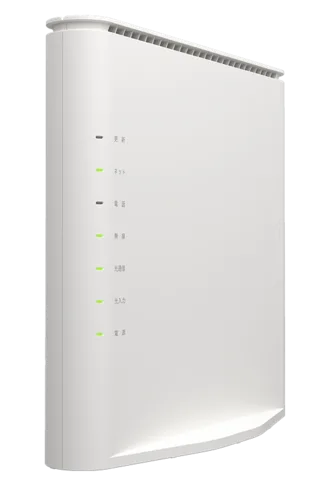
- Вход
192.168.0.1- Пароль
- Имени пользователя нет. В первый раз вы входите с восьмисимвольным クイック設定Webパスワード (Web PW) с наклейки на боковой стороне шлюза, а затем выбираете собственный. Имена Wi-Fi и 13-символьный ключ находятся на той же наклейке.
- Модели
- BL3000HM, BL1500HM
Вход в auひかり ホームゲートウェイ
Подключите Mac к шлюзу по Ethernet или Wi-Fi.
Откройте
http://192.168.0.1/в браузере.На 接続端末 情報画面 (сведения о подключённых устройствах) нажмите ログイン画面へ (к экрану входа).
В первый раз введите Web PW с наклейки, нажмите 次へ (Далее), затем задайте новый пароль.
Введите пароль и нажмите ログイン (Войти), чтобы попасть на главный экран.
Несколько неверных паролей подряд блокируют вход на некоторое время. Забыли? Отключите шлюз от питания примерно на 10 секунд, затем удерживайте кнопку 初期化 (Сброс), снова подключая питание. Отпустите, когда индикаторы трижды мигнут зелёным. Это сотрёт все настройки.
Перезапустите правильно
На главном экране откройте ホームゲートウェイ詳細設定 (дополнительные настройки домашнего шлюза).
Нажмите 4.メンテナンス › 再起動 (Обслуживание › Перезапуск).
Нажмите 再起動 (Перезапуск), затем OK в каждом из двух диалогов.
Нажмите 保存 (Сохранить) перед перезапуском, иначе несохранённые изменения будут потеряны. Перезапуск прерывает все звонки auひかり電話.
Без браузера
Отключите адаптер питания шлюза.
Подождите не менее 10 секунд, затем подключите его снова.
Перезапуск по расписанию
Перезапуска по расписанию нет. Автоматические обновления прошивки перезапускают шлюз сами.
Обновите прошивку
Войдите в クイック設定Web.
В разделе 基本情報 (Основные сведения) нажмите ここから確認 (Проверить здесь).
Прочитайте ファームウェアバージョン (Версия прошивки) в разделе 装置情報 (Сведения об устройстве).
Пока устанавливается обновление, индикатор питания горит оранжевым, а интернет, телефон и ТВ отключены примерно на пять минут. Текущие звонки не прерываются. Не выключайте его.
Установка обновления самостоятельно
Ручного обновления нет. Шлюз регулярно обращается к серверам KDDI и сам устанавливает новую прошивку.
Посмотрите подключённые устройства
На главном экране откройте ネットワーク診断 (диагностика сети).
Нажмите 接続状態表示 (состояние подключения). Карта сети показывает шлюз, mesh-репитеры и устройства.
Установите 表示形式 (отображение) в 接続中の端末のみ表示 (только подключённые устройства) или すべての端末を表示 (все устройства).
Нажмите устройство, чтобы открыть 端末ごとの設定 (настройки для каждого устройства).
Задайте ニックネーム (псевдоним) для каждого устройства, чтобы различать их. Настройки для каждого устройства могут не работать на iPhone и других устройствах с частными адресами Wi-Fi; отключите это на устройстве.
UPnP и перенаправление портов
Откройте ホームゲートウェイ詳細設定 (дополнительные настройки домашнего шлюза).
Нажмите 2.ネットワーク設定 › その他の設定 (Сетевые настройки › Прочие настройки).
В разделе UPnP設定 установите UPnP機能 (UPnP) в ON или OFF и нажмите 設定 (Применить).
Нажмите 保存 (Сохранить).
UPnP включён с завода. Он позволяет любому приложению в вашей сети открывать порты без запроса, чем может воспользоваться и вредоносное ПО. Выключите его, если он не нужен ничему из того, чем вы пользуетесь.
Посмотрите порты, открытые приложениями
Откройте 基本情報 (основные сведения).
Посмотрите в 現在UPnP利用中の端末リスト (устройства, использующие UPnP) IP-адрес и порты каждого устройства.
NAT-PMP
В руководстве по функциям NAT-PMP не описан.
Приоритет для звонков и игр
В шлюзе нет настройки QoS или приоритета устройств; в списке его функций её нет.
2,4 и 5 ГГц и канал
По умолчанию шлюз предлагает одно имя, auhikari-xxxxxx, на 6, 5 и 2,4 ГГц с band steering, а также отдельные имена для каждого диапазона, оканчивающиеся на -e, -a и -g. Band steering связан с mesh: если отключить メッシュWi-Fi機能, он тоже отключается. Встроенный Wi-Fi — платная опция, если скидка не покрывает её.
Откройте ホームゲートウェイ詳細設定 › 1.無線LAN設定 (настройки Wi-Fi).
Нажмите 無線LAN詳細設定(5GHz) или откройте страницу 2.4GHz либо 6GHz.
Установите チャネル自動選択 (автоматический выбор канала) в OFF.
Выберите канал в 使用チャネル (канал), затем нажмите 設定 (Применить).
Нажмите 保存 (Сохранить). Устройства Wi-Fi могут отключиться и подключиться заново.
Если Mac или ПК не может подключиться, установите 11axモード (режим 11ax) в OFF для этого диапазона. На 5 ГГц обнаружение радаров может перевести шлюз на другой канал.
Посмотрите соседние сети
Откройте ネットワーク診断 › 周辺状況 (соседние сети).
Выберите диапазон в 表示周波数 (диапазон), чтобы увидеть до 20 соседних сетей и загруженность каждого канала.
Mesh: какой узел использует устройство
BL3000HM — основной блок mesh, у которого メッシュWi-Fi機能 (mesh-Wi-Fi) включена с завода. Опция KDDI おうちどこでもWi-Fi добавляет набор репитеров. Поддерживается до девяти репитеров, не более двух в цепочке.
Поставьте репитер примерно в метре от шлюза и включите его.
Запустите WPS на репитере.
Удерживайте кнопку メッシュ (Mesh) на шлюзе, пока индикатор 無線 (беспроводная сеть) не замигает оранжевым, затем отпустите.
Индикатор 無線 горит оранжевым около 10 секунд; настройка завершена, когда он станет зелёным.
Mesh работает только с защитой WPA2-PSK(AES)/WPA3-SAE(AES) или WPA3-SAE(AES) и при выключенном скрытии SSID. Не добавляйте второй основной блок mesh. Репитер можно также подключить по Ethernet: соедините кабелем порт LAN шлюза с портом WAN репитера.
Гостевая сеть
セカンダリSSID (вторичная сеть, SSID3) предназначена для гостей. С завода она выключена и изолирована функцией ネットワーク分離機能 (разделение сети): её устройства не могут обращаться к クイック設定Web, проводным устройствам и другим устройствам Wi-Fi.
Откройте ホームゲートウェイ詳細設定 › 1.無線LAN設定 › 無線LAN詳細設定(5GHz) или страницу 2.4GHz либо 6GHz.
В 対象ネットワークを選択 (выбор сети) выберите SSID3(セカンダリ).
Установите 無線機能 (беспроводная сеть) в ON и нажмите 設定 (Применить).
Нажмите 保存 (Сохранить). На странице показан ключ сети, оканчивающийся на
-aw,-gwили-ewв зависимости от диапазона.
Вторичная сеть по умолчанию использует только WPA3. Если старое устройство не может подключиться, переключите его 暗号化モード (защита) в WPA2-PSK(AES)/WPA3-SAE(AES).
Настройки DNS
Выбрать DNS-серверы, которые шлюз использует или выдаёт, нельзя. Он всегда работает как прокси для DNS провайдера (proxyDNS), а в IPアドレスとDHCPサーバ設定 нет поля DNS. Вместо этого настройте DNS на Mac.
Состояние подключения и журналы
Откройте 基本情報 (основная информация), чтобы посмотреть индикаторы, прошивку, WAN-адрес, DNS-серверы и используемые каналы Wi-Fi.
Откройте ネットワーク診断 › ログの表示 (показать журнал) для просмотра журнала устройства; ファイルへ保存 (сохранить в файл) скачивает его.
ホームゲートウェイ詳細設定 › 4.メンテナンス › PINGテスト (тест ping) проверяет, отвечает ли адрес на запрос шлюза.
Помогают и индикаторы: зелёный индикатор ネット (интернет) означает, что подключение есть, а зелёный индикатор 光通信 (оптика) — что оптоволоконная линия прошла аутентификацию.
Руководства и загрузки
- au: руководство Aterm BL3000HM (PDF)
- NEC Platforms: Aterm BL3000HM 機能詳細ガイド (руководство по функциям)
- au: поддержка и руководства HGW BL1500HM
- KDDI: BL1500HM 機能詳細ガイド (руководство по функциям)
Ссылки ведут на собственные страницы производителя.
Вопросы
Есть ли пароль по умолчанию для 192.168.0.1?
Только для первого входа: восьмисимвольный Web PW на боковой наклейке. Свой пароль нужно задать сразу. Если никто его не помнит, сбросьте шлюз.
Какой у меня домашний шлюз?
С октября 2022 года новые линии auひかり ホーム 10ギガ и 5ギガ получают BL3000HM со встроенным ONU; ホーム 1ギガ получает BL1500HM с отдельным ONU.
Почему мой ноутбук не видит Wi-Fi?
Некоторые старые адаптеры Wi-Fi не могут подключиться, пока включён 11ax. Установите 11axモード в OFF на странице этого диапазона или подключитесь к сети отдельного диапазона вместо сети с band steering.
Проблемы Mac в этой сети
Решения того, с чем пользователи Mac чаще всего сталкиваются на домашних роутерах и mesh-системах.
Источники
- au: веб-интерфейс быстрой настройки для BL3000HM
- au: сведения о прошивке BL3000HM (обновления)
- au: руководство Aterm BL3000HM (PDF)
- au: начало предоставления нового домашнего шлюза auひかり ホーム (2022)
- NEC Platforms: подробное руководство BL3000HM, расширенные настройки домашнего шлюза
- NEC Platforms: подробное руководство BL3000HM, перезапуск
- NEC Platforms: подробное руководство BL3000HM, другие настройки (UPnP)
- NEC Platforms: подробное руководство BL3000HM, основная информация
- NEC Platforms: подробное руководство BL3000HM, отображение состояния соединения
- NEC Platforms: подробное руководство BL3000HM, расширенные настройки беспроводной сети (5 ГГц)
- NEC Platforms: подробное руководство BL3000HM, подключение mesh-ретранслятора
- NEC Platforms: подробное руководство BL3000HM, подключение ко вторичному SSID
- KDDI: подробное руководство BL1500HM, настройки UPnP
Проверено 1 ноября 2026 года.
Узнайте то, чего не расскажет роутер
Kilobat — приложение для строки меню Mac, которое следит за сетью с вашей стороны: какое приложение её использует, медленны ли Wi-Fi, роутер или провайдер и почему завис звонок.
brew install seifip/kilobat/kilobat