Mesh 系统 · Ubiquiti
AmpliFi 的登录、重启、更新和 UPnP
AmpliFi 是 Ubiquiti 的消费级 Mesh Wi-Fi 产品线,配有触摸屏路由器和 MeshPoint。你主要在 AmpliFi App 中管理它;位于 amplifi.lan 的网页界面涵盖设置和一些高级选项。
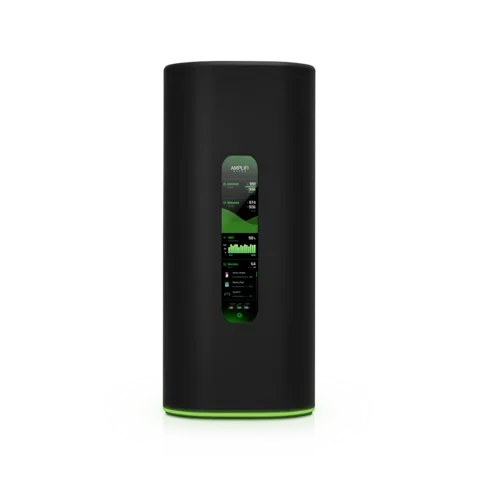
- 登录
amplifi.lan- App
- AmpliFi App(iOS 和 Android)
- 密码
- 标签上没有密码。管理员密码是你在设置时设定的。默认情况下它与 Wi-Fi 密码相同,你也可以单独更改。
- 型号
- AmpliFi Alien, AmpliFi HD, AmpliFi HD Mesh Router, AmpliFi Instant, AmpliFi HD Gamer’s Edition, AmpliFi MeshPoint HD
登录 AmpliFi
App 是主要工具。网页界面可在 AmpliFi 网络上的 Mac 或 Windows PC 上使用。
加入 AmpliFi 的 Wi-Fi,或把 Mac 接到路由器上。
在浏览器中打开
http://amplifi.lan,或路由器的 IP 地址。要查找 IP 地址,请点按路由器的触摸屏,直到它出现。
点按页面中间的路由器,并输入管理员密码。
要更改该密码,请打开 App,点按路由器图标,然后点按 General › Change password。
没有密码找回功能。请先尝试 Wi-Fi 密码。否则,用回形针按住路由器底部的 Reset 按钮大约 5 秒(Alien 上为 10 秒),直到屏幕显示“Rebooting”。这会清除所有设置,所以如果你有套装,请先重置 MeshPoint。
正确重启
打开 AmpliFi App,点按路由器图标。
点按 General,向下滚动到 Actions。
点按 Reboot。在路由器重新启动之前,网络会中断。
不要用重置按钮来重启:按住它会恢复出厂设置。AmpliFi 自己的建议是,当路由器失去调制解调器连接时,拔掉路由器,等几秒钟,再重新插上。
重启 MeshPoint
在 App 中,点按你想重启的 MeshPoint。
在 Actions 下,点按 Reboot。
安排定时重启
AmpliFi 的帮助中心没有记录定时重启功能。
更新固件
打开 AmpliFi App,点按路由器图标。
在 Information 部分下,点按 Update。
如果有更新的版本,App 会提示;点按 Update All 即可更新路由器和 MeshPoint。
要查看已安装的版本,请打开 About 并查看 Device Information。
更新期间路由器会重启。在网页界面中,Support 提供回滚到上一版本的功能,以及在 http://amplifi.lan/sysupdate.php 手动上传固件的功能。Alien 无法回滚。
查看已连接的设备
打开 AmpliFi App,点按 Family 标签页(在某些 App 版本中为 Devices)。
列表会显示每台设备的名称、频段和实时流量。
点按某台设备,再点按 Client Details,可查看它的 IP 地址、MAC 地址、信号,以及它所使用的路由器或 MeshPoint。
点按设备旁边的暂停按钮,可切断它的互联网访问。
UPnP 和端口转发
AmpliFi 支持 UPnP,并且默认开启。
打开 AmpliFi App,点按路由器图标。
在 Settings 下,点按 Internet。
开启或关闭 UPnP,然后点按 ✓ 保存。
UPnP 允许网络上的任何 App 或设备不经询问就在防火墙中开放端口。如果你用到的东西都不需要它,请将其关闭。在桥接模式下,UPnP、端口转发、QoS 和 DNS 设置都会消失。
NAT-PMP
AmpliFi 的帮助中心和用户指南没有提到 NAT-PMP;只记录了 UPnP 和端口转发。
改用端口转发
点按路由器图标,然后在 Advanced 下点按 Port Forwarding。
点按 +,输入设备的 IP 地址、端口和协议,然后点按 ✓。
优先处理通话和游戏
AmpliFi QoS 会给 Wi-Fi 设备设置三种优先级之一。有线设备本来就比无线设备优先。
打开 AmpliFi App,点按 Devices(或 Family)标签页。
点按你想更改的无线设备。
选择 Gaming(最高)、Streaming 或 Normal(无优先级)。
点按 ✓ 保存。名称下方的小图标会确认该设置。
在 Alien 和 Gamer’s Edition 上,网页界面中的 Latency Optimization 会限制每台设备的速度,以减少延迟峰值。桥接模式下无法使用 QoS。
2.4 和 5 GHz 以及信道
主网络的 2.4 和 5 GHz 使用同一个名称,Band Steering 默认开启。
打开 AmpliFi App,点按路由器图标,然后点按 Wireless。
在 Alien 上,关闭 Common SSID Name,让每个频段使用自己的名称。
在 HD、Instant 或 Gamer’s Edition 上,改为在 Router Additional SSID 下开启一个频段。
把同样的额外 SSID 添加到每个 MeshPoint,否则它只在路由器附近有效。
点按 ✓ 保存。额外的 SSID 使用主 Wi-Fi 的密码。
更改信道
点按路由器图标,然后点按 Wireless。
向下滚动并点按 Advanced。
关闭 2.4 或 5 GHz 的 Automatic,然后选择信道和带宽。
点按 ✓ 保存。
信道只能在 App 中更改,无法在网页界面中更改。
Mesh:设备使用哪个节点
在主网络上,你无法把某台设备固定到某个 MeshPoint。AmpliFi 会自行移动设备。
要优先使用路由器,请点按路由器图标,然后点按 Wireless,并开启 Router Steering。
要查看某台设备连接在哪里,请打开它的 Client Details 并查看 Access Point。
要更改 MeshPoint 到路由器的链路,请点按该 MeshPoint,并从下拉菜单中选择 2.4 或 5 GHz。
点按 ✓ 保存。
对于离路由器较远的 MeshPoint,AmpliFi 建议使用 2.4 GHz。Router Steering 默认关闭;如果速度变差,请再次关闭它。
访客网络
打开 AmpliFi App,点按 Guest 标签页。
设置允许多少访客加入以及加入多长时间。
点按 Start,或点按 Always on 让它一直运行。
要为它命名或添加密码,请点按访客网络栏并编辑 Guest 部分,然后点按 ✓。
访客网络默认没有密码;请选择 WPA2 PSK。访客无法访问你的主网络,但彼此之间没有隔离。对于智能家居设备,Wireless 下的 IoT Network 开关会创建一个单独的隔离 SSID。
DNS 设置
打开 AmpliFi App,点按路由器图标。
在 Settings 下,点按 Internet。
输入首选和备用 DNS 地址。它们看起来是灰色的,但可以编辑。
点按 ✓ 保存,然后让你的设备重新连接以使更改生效。
桥接模式下无法更改 DNS。网页界面增加了 Bypass DNS cache 和基于 DNS 的 Ad Blocker。
连接状态和日志
打开 AmpliFi App。仪表盘会显示网络状态、已连接的设备和实时速度。
打开 Diagnose,检查调制解调器链路、IP 地址、网关、DNS、互联网和 MeshPoint。
点按 Speed Test,测试运营商与路由器之间的线路。
点按路由器,再点按 Health 图标,可查看七天的流量和过去的速度测试。
路由器的触摸屏也会显示实时速度和用量。AmpliFi 没有可供阅读的事件日志;Support Info 只会生成一个供 Ubiquiti 支持人员使用的加密文件。
手册和下载
链接指向厂商自己的页面。
常见问题
AmpliFi 还在获得更新吗?
Ubiquiti 的发行说明列出了 HD、Instant 和 Gamer’s Edition 的固件 4.0.3(2024 年 5 月),以及 Alien 的 4.0.6(2025 年 1 月)。英国版 Alien 声明的支持期限截至 2026 年 1 月 31 日。
AmpliFi 应该放在运营商的路由器后面吗?
只有当运营商设备处于桥接模式时才可以。如果它仍在做路由,AmpliFi 建议改为把 AmpliFi 设为桥接模式,这会关闭 AmpliFi 上的 UPnP、QoS、DNS 和端口转发。
这个网络上 Mac 会遇到的问题
针对 Mac 用户在家用路由器和 Mesh 系统上最常遇到的问题的解决办法。
参考资料
- AmpliFi 帮助中心:AmpliFi 有网页界面吗?
- AmpliFi 帮助中心:更改管理员密码
- AmpliFi 帮助中心:故障排除:忘记密码
- AmpliFi 帮助中心:如何将设备恢复为出厂默认设置
- AmpliFi 用户指南:第 6 章,系统
- AmpliFi 用户指南:第 9 章,Family
- AmpliFi 用户指南:第 10 章,Diagnose
- AmpliFi 帮助中心:更新或回滚 AmpliFi 固件
- AmpliFi 帮助中心:固件发行说明
- AmpliFi 帮助中心:配置 DHCP 服务器设置
- AmpliFi 帮助中心:AmpliFi 有防火墙吗?
- AmpliFi 帮助中心:配置端口转发
- AmpliFi 帮助中心:启用 QoS
- AmpliFi 帮助中心:网页界面中的高级设置
- AmpliFi 帮助中心:配置 SSID
- AmpliFi 帮助中心:更改无线广播信道
- AmpliFi 帮助中心:配置 Band Steering 和 Router Steering
- AmpliFi 帮助中心:更改 MeshPoint 的回程频率
- AmpliFi 帮助中心:启用访客网络
- AmpliFi 帮助中心:配置访客网络
- AmpliFi 帮助中心:AmpliFi IoT 网络和设备隔离
- AmpliFi 帮助中心:更改网络的 DNS 地址
- AmpliFi 帮助中心:查看 AmpliFi 的性能统计
- AmpliFi 帮助中心:启用桥接模式
- AmpliFi 帮助中心:英国 PSTI 支持期限
核查日期:2026 年 11 月 1 日。
看看路由器告诉不了你的
Kilobat 是一款 Mac 菜单栏 App,从你这一侧观察网络:哪个 App 在使用网络,是 Wi-Fi、路由器还是运营商变慢了,以及通话为什么卡住。
brew install seifip/kilobat/kilobat