免费
228Mbps 下行↑ 44 Mbps · 24 ms
卡顿测试3 次尖峰
中位数5 msp9996 ms最差182 ms
- 语音通话
- 视频 · 1080p
- 流媒体 · 4K
这通电话能稳住吗?速度测试看容量,卡顿测试抓出被速度测试平均掉的短暂尖峰。
又是“你卡住了”,而速度测试显示 500 Mbps。Kilobat 会在会议前检查线路,在你通话时暂缓 Dropbox 和 Steam,通话结束后告诉你卡了几次,以及原因是什么。
brew install seifip/kilobat/kilobatKilobat
Zoom 通话 · 42 分钟
卡住 3 次,原因是 Dropbox 正在上传。通话前请先暂停 Dropbox。
当下列某个 App 占用麦克风时,Kilobat 就会注意到一次通话,并在通话结束时写出报告卡。网页上的通话也算,只要在下列任一浏览器中。
 Zoom
 Microsoft Teams
 FaceTime
 Google Meet在浏览器中
 Slackhuddle
 Webex
 Discord
 WhatsApp
 Telegram
 信号
网页上的通话
 Safari
 Chrome
 Dia
 Edge
 Firefox
 Brave
通话期间,Kilobat 每秒向互联网和你的路由器发一次 ping,并记下哪些 App 正忙,以及 Mac 的负载有多重。每分钟只有几 KB,而且不涉及通话本身的任何内容。
Mac 上的另一个 App 正在上传或下载:Dropbox、iCloud、备份、游戏启动器。
报告卡会指出是哪个 App,以及它是否在上传。Pro
你网络中的另一台设备:正在播放 4K 的电视、正在下载的游戏机、另一台电脑上的备份。
当你的路由器共享其流量计数器时(UPnP;如何开启),Kilobat 能看到线路被你的 Mac 没有发送的流量占满。它只读取这些计数器。如果占线的设备是你已配对的另一台运行 Kilobat 的 Mac,报告卡会指出它及其 App,例如“Anna 的 MacBook 正在下载(Steam)”。Pro
隔空投送扫描:Mac 的无线电在各信道间跳转,以查找附近的设备。
会在报告卡上指出,通话模式还可以在通话期间暂停隔空投送。Pro
Wi-Fi:信号弱、信道繁忙,或路由器本身卡顿。
Kilobat 也能看到路由器卡顿,所以卡住发生在房间里,而不是互联网上。Pro
在你的路由器之外:你的运营商,或通话本身的服务器。
路由器正常,没有其他东西在忙,互联网很慢:它会这么说,运营商报告会证明这一点。Pro
Mac 本身:CPU 满负荷、内存不足、过热,或 GPU 被视频特效占满。
报告卡会说明是哪一种,以及哪个 App 占用了 CPU。Pro
当 Zoom、Teams、FaceTime、Slack、Webex、Discord、WhatsApp、Telegram、Signal,或 Meet 上的浏览器使用麦克风时,Kilobat 就会注意到一次通话。它从不收听或录制通话。
在带有 Zoom、Meet、Teams 或类似链接的日历事件开始前约五分钟,Kilobat 会用十秒钟检查线路:其他 App 的流量、Wi-Fi、一百次快速 ping、隔空投送和 Mac 的负载。只有在某些情况会让通话卡住时,它才会告诉你,例如“Dropbox 正在上传,且 Wi-Fi 信号弱”,并附带一个按钮,可将它们暂停到通话结束。
通话开始时,Kilobat 会暂停正在运行的 Dropbox、Google Drive、OneDrive、Backblaze、Steam、Battle.net、Creative Cloud 以及其他同步、备份和下载类 App,并拒绝它们的新连接。如果愿意,也可以暂停隔空投送。通话结束时它们立即恢复,最多三小时后也会恢复。Apple 自己的 iCloud 和更新服务绝不会被暂停。
Pro“健康 › 通话”中的通知和卡片会显示 ping、抖动和丢包,以及时间线上每次卡顿、其可能原因和可尝试的办法。Kilobat 免费统计卡顿次数;Pro 会建议可能的原因。
免费通话结束后,“健康 › 通话”会逐秒显示连接情况,以粉红色标出每次卡顿,并显示 ping、抖动、丢包和一句话概括的可能原因。之前的通话列在下方,每次占一行。
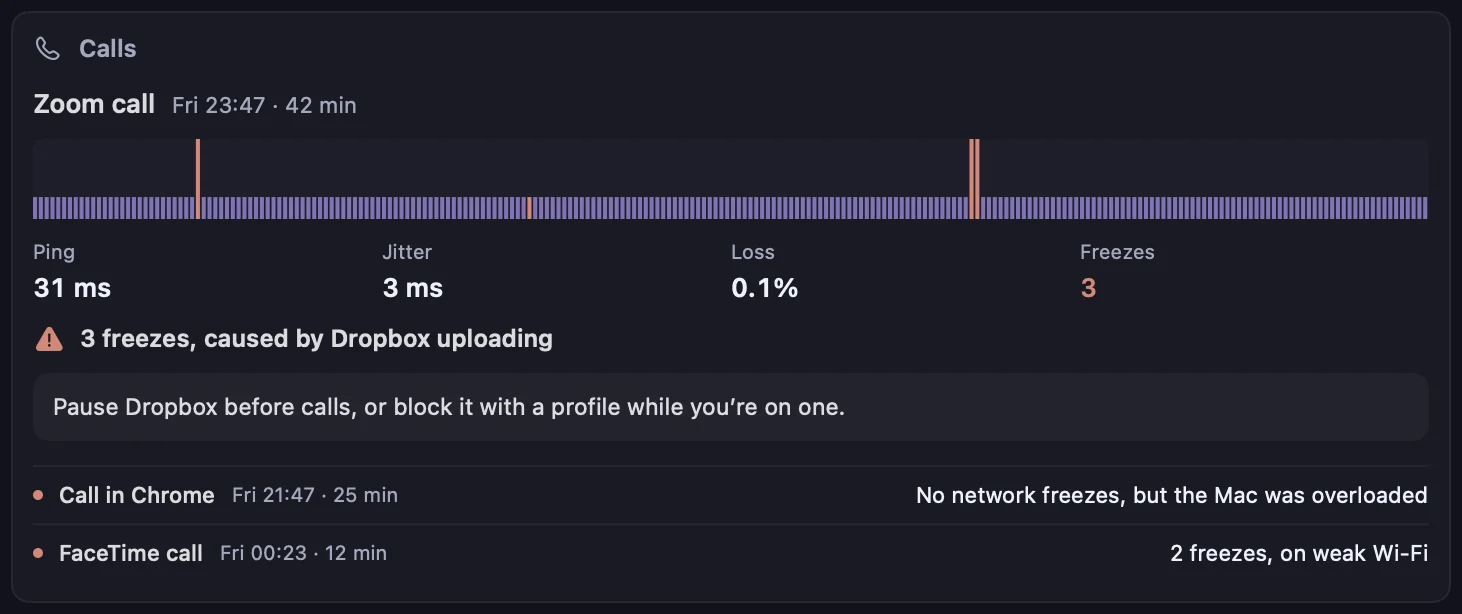
每张报告卡都用平实的话说明发生了什么。“卡住 3 次。Dropbox 正在上传。”“卡住两次。Wi-Fi 断线了。”如果是你的运营商的问题,“健康”中的“报告…”会生成一份过去 24 小时、7 天或 30 天内的中断、延迟和速度测试摘要,随时可以发送。其中不含你的网络名称、本地地址、设备名称,也不含哪些 App 使用了网络,除非你选择包含,否则也不含网站名称。
# 最近的通话、每次卡住、时长和原因
$ kilobat calls
# 同样的内容,供脚本使用
$ kilobat calls --json --limit 20
# 给运营商或 IT 支持的报告
$ kilobat support-report --hours 168 --markdown
AI 智能体通过 MCP 工具 get_call_reports 读取报告卡。阅读文档。
这通电话能稳住吗?速度测试看容量,卡顿测试抓出被速度测试平均掉的短暂尖峰。
kilobat calls以及供智能体使用的 MCP 工具Kilobat 可以免费下载和使用。Pro 增加标有 Pro 的部分,两台 Mac 一次性 29 美元,提供 7 天免费试用和 14 天退款。学生免费。
不会。它只能看到某个 App 正在使用麦克风,这一点 macOS 本来就会显示。它从不打开麦克风,从不收听音频,也不知道你在和谁交谈。一切都留在你的 Mac 上。
Zoom、Microsoft Teams、FaceTime、Slack huddle、Webex、Discord、WhatsApp、Telegram 和 Signal,以及在 Chrome、Safari、Dia、Edge、Firefox 和 Brave 中的通话,例如网页版 Google Meet 和 Teams。
速度测试衡量的是线路能通过多少数据,而不是它有多稳定。通话要求每个数据包都准时到达。后台的一次上传,或一秒钟的 Wi-Fi 故障,都可能让通话卡住,却不会改变速度测试的结果。
只用于会议前的检查,该功能由你开启。它会在你的 Mac 上查找接下来几分钟内开始、带有会议链接的事件,并且不会保留关于它们的任何内容。
安全。Kilobat 在暂停任何 App 之前,会先把它记录下来,所以退出、崩溃或三小时的上限都会让它恢复,App 会从停下的地方继续。切换到被暂缓的 App,它会立即恢复。
当通话在你的路由器之外卡住时,Kilobat 会在通话结束时查询通话 App 的公开状态页面,报告卡会说明 Zoom、Teams、Slack、Discord 或 FaceTime 当时是否报告了故障。这部分是免费的。它是不是宕机了?
蓝牙与 Wi-Fi 共用 Mac 的无线电,所以 2.4 GHz Wi-Fi 或隔空投送扫描会让声音在完美的线路上也出现爆音。使用 Pro 时,如果是这种情况,报告卡会多加一行。耳机播放时,“健康”会免费告诉你该改什么。蓝牙音频
Kilobat 免费统计卡住次数。Kilobat Pro 一次性购买 $29,含 7 天免费试用,会指出每个原因、显示可以尝试的做法,并增加通话模式。
brew install seifip/kilobat/kilobat