路由器 · FRITZ!(原 AVM)
FRITZ!Box 登录、重启、FRITZ!OS 更新和 UPnP
在浏览器中通过 http://fritz.box 管理你的 FRITZ!Box。服务商提供的设备可能会隐藏部分设置。
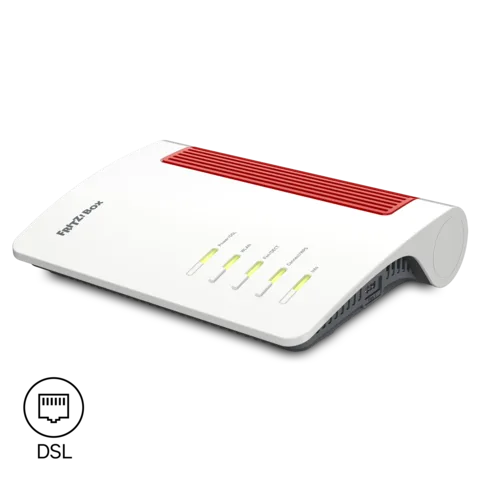
- 登录
fritz.box或192.168.178.1- App
- MyFRITZ!App(iOS 和 Android)
- 密码
- FRITZ!Box 的密码请在设备底部的标签上查找。Wi-Fi 密码可能单独列在标签上。
- 型号
- FRITZ!Box 7690, FRITZ!Box 7590 AX, FRITZ!Box 7590, FRITZ!Box 7530 AX, FRITZ!Box 5690 Pro, FRITZ!Box 5590 Fiber, FRITZ!Box 6690 Cable, FRITZ!Box 6660 Cable
登录 FRITZ!Box
通过 Wi-Fi 或网线将 Mac 连接到 FRITZ!Box,但不要通过访客网络。
在浏览器中打开
http://fritz.box。如果页面无法加载,请尝试
http://192.168.178.1或备用地址http://169.254.1.1。输入 FRITZ!Box 密码,然后点击 Log In。
忘记了密码?点击 Forgot your password?,然后(如有提供)点击 Send push service mail。否则请拔掉电源一分钟,重新连接,并在 10 分钟内选择 Forgot your password? › Restore Factory Settings。这会清除所有设置。
正确重启
重启会保留你的设置,但会清除事件日志,因此如果你在排查故障,请先查看 System › Event Log。重启大约需要两分钟。
在
http://fritz.box登录,点击 System › Backup。打开 Restart 标签页。
点击重启按钮,等待设备恢复。
不使用用户界面
将 FRITZ!Box 的电源拔掉 5 秒。
重新插上,等待约两分钟。
安排定时重启
FRITZ! 的帮助页面没有介绍定时重启。
更新固件
登录,点击 System › Update。
点击 Find New FRITZ!OS。
点击 Next 并按向导操作;如果提供了 Start Update Now,也可点击它。
在 Automatic Update 标签页上,保持 Notify me about new versions of FRITZ!OS and install new versions automatically 开启。
自动更新默认开启,并分阶段推出,因此在线更新可能更早获得新版本。如果没有 Update 菜单,说明该设备由你的服务商提供,并由服务商为你安装 FRITZ!OS。
查看已连接的设备
登录,点击 Home Network › Mesh,查看每台活动设备及其连接方式。
要查看完整列表,请点击 Home Network › Network 并打开 Network Connections 标签页。
点击设备旁的编辑按钮,可重命名它或查看其详情。
在 Idle Connections 下,点击你已不再拥有的设备旁的删除。
在 MyFRITZ!App 中,Home Network 菜单会显示设备,并允许你阻止它们或为它们设置优先级。
将它连接到 Kilobat
Kilobat Pro 会读取你家庭网络上的 TR-064。FRITZ!Box 提供它的设备列表、全家的流量和运行时间;但不会通过此接口提供各设备的流量。
在 System › FRITZ!Box Users 中,创建一个专用用户,授予 FRITZ!Box Settings 权限,并且不允许从互联网访问。
在家庭网络中,打开 Kilobat 的工具 › 设备 › 连接路由器,选择 FRITZ!Box,并输入该用户的凭据。
Kilobat 会向设备询问其 HTTPS 端口。在选择信任并连接之前,请将证书指纹与设备上的进行比对。
密码保存在这台 Mac 的钥匙串中。Kilobat 只读取;其余的全家流量会归为“其他设备”,绝不会是被测量到的某台摄像头或其他单台设备的份额。连接详情与限制。
UPnP 和端口转发
FRITZ!Box 支持 UPnP IGD 和 PCP(Port Control Protocol)。通过 UPnP 共享端口是按设备允许的,而不是针对整个网络,并且在你为每台设备开启之前,它默认是关闭的。
登录,点击 Home Network › Network,然后点击 Network Connections 标签页。
点击需要开放端口的设备(如游戏主机)旁的编辑按钮。
打开 Home Network 标签页。
勾选 Permit independent port sharing and clearing and restoring the internet connection for this device。
点击 Apply。以这种方式开放的端口会显示在 Internet › Permit Access 和 Diagnostics › Security 下。
FRITZ! 警告说,一旦某台设备可以自行开放端口,该设备上的恶意软件也可以,从而绕过 FRITZ!Box 的防火墙。只在需要的设备上允许这一点,并保持它们自己的防火墙开启。端口共享还需要服务商提供公网 IPv4 或 IPv6 地址。
通过 UPnP 提供状态信息
另外,FRITZ!Box 还可以通过 UPnP IGD 共享只读状态:连接状态、线路同步和传输的数据量。FRITZ! 将 Transmit status information over UPnP 标记为推荐。你网络中的程序无需密码即可读取它。
点击 Home Network › Network,然后点击 Network Settings 标签页。
点击 Change Advanced Network Settings,找到 Transmit status information over UPnP。
勾选它,然后点击 Apply。
FRITZ! 当前的帮助页面没有指明 FRITZ!OS 8 中此选项所在的具体标签页。
NAT-PMP
FRITZ! 记载的是用于自动共享端口的 UPnP IGD 和 PCP,而不是 NAT-PMP。
优先处理通话和游戏
FRITZ!OS 会自动为通话设置优先级。请为其他流量添加规则。
点击 Home Network › Network,然后点击 Network Connections 标签页。
点击设备旁的编辑按钮。
在 Internet Use 部分,启用 prioritized,然后点击 Apply。
优先级规则
点击 Internet › Filter,然后点击 Prioritization 标签页。
选择 Real-Time Applications、Prioritized Applications 或 Background Applications,然后选择 Create New Rule。
选择设备和应用,然后点击 Add。
2.4 和 5 GHz 以及信道
默认情况下,2.4 和 5 GHz 网络共用一个名称,因此设备可以被引导到更好的频段。使用不同的名称会关闭这种频段引导。
登录,点击 Wi-Fi › Wi-Fi Network。
启用 Use different names for Wi-Fi networks。
在 Name of the Wi-Fi network (SSID) 中为每个频段输入名称。
点击 Apply,并重新连接你的设备。
更改信道
点击 Wi-Fi › Wi-Fi Channel。
关闭 Set Wi-Fi channel settings automatically (recommended),即可自行选择信道。
点击 Apply。Wi-Fi 会短暂中断,然后重新连接。
即使手动设置了信道,设备也会避开强干扰,并将其记录在事件日志中。
Mesh:设备使用哪个节点
FRITZ! Mesh 把中继器、电力线适配器和其他设备连接到同一个 Mesh Master 之下。
点击 Home Network › Mesh,检查每台中继器是否显示 Mesh 符号。
在每台中继器自己的界面中,打开 Home Network › Mesh,然后点击 Mesh Settings 标签页。
启用 Adopt settings enabled,然后点击 Apply。
只有两个频段共用同一个网络名称时,Mesh Wi-Fi 引导才能起作用。
访客网络
登录,点击 Wi-Fi › Guest Access,然后启用访客访问。
选择 Private Wi-Fi guest access,创建受密码保护的网络。
设置名称、Encryption,以及 8 到 63 个字符的 Network key。
点击 Apply。Print Info Sheet 会提供供访客使用的二维码。
Mesh 中继器会自动承载访客网络。
DNS 设置
登录,点击 Internet › Account Information,然后点击 DNS Server 标签页。
启用 Use other DNSv4 servers,并填写 Preferred DNSv4 server 和 Alternative DNSv4 server。
如果你使用 IPv6,请在 Use other DNSv6 servers 下做同样的设置。
要加密,请启用 Encrypted name resolution in the internet (DNS over TLS) 并添加服务器的名称。
点击 Apply,如有提示,请在设备上确认。
错误的地址会切断该 IP 版本上的互联网访问。
DNS 过滤列表
FRITZ!OS 8.50 可以根据过滤列表为家庭网络和访客网络阻止域名。
点击 Home Network › Network › Network Settings › Change Advanced Network Settings。
打开 DNS Filter 标签页,按名称和 URL 添加过滤列表。
连接状态和日志
点击 Internet › Online Monitor,查看连接情况以及哪些设备占用的带宽最多。
打开 Connection Details 标签页,查看你的公网 IPv4 地址(Internet, IPv4)。
在 DSL 型号上,点击 Internet › DSL Information 和 DSL 标签页,查看 Current data rate 和错误计数器。
点击 System › Event Log,然后点击 Internet Connection,查看掉线和登录错误。
100.64.0.0–100.127.255.255(运营商级 NAT)或 192.0.0.0–192.0.0.7(DS-Lite)范围内的 IPv4 地址,表示无法从外部通过 IPv4 访问该设备。
手册和下载
链接指向厂商自己的页面。
常见问题
我的 FRITZ!Box 没有 Update 菜单。为什么?
它由你的服务商提供,并由服务商自行安装 FRITZ!OS。请向服务商询问新版本。
即使开启了端口共享,游戏仍显示 NAT 类型为严格。为什么?
开放端口需要公网 IPv4 地址。请查看 Internet › Online Monitor › Connection Details:如果是 DS-Lite 或运营商级 NAT 地址,就只有你的服务商能改变这一点。
这个网络上 Mac 会遇到的问题
针对 Mac 用户在家用路由器和 Mesh 系统上最常遇到的问题的解决办法。
参考资料
- FRITZ! 知识库:打开 FRITZ!Box 用户界面
- FRITZ! 知识库:确定 FRITZ!Box 用户界面的密码
- FRITZ! 知识库:忘记 FRITZ!Box 用户界面的密码
- FRITZ! 知识库:无法打开 FRITZ!Box 用户界面
- FRITZ! 知识库:加载 FRITZ!Box 出厂设置
- FRITZ! 在线帮助:System / Backup / Restart
- FRITZ! 知识库:更新 FRITZ!Box 的 FRITZ!OS
- FRITZ! 知识库:在 FRITZ!Box 中设置自动端口共享
- FRITZ! 在线帮助:UPnP(Transmit status information over UPnP)
- FRITZ! 开发支持:接口(TR-064 和 UPnP IGD)
- FRITZ! 知识库:为 iOS 设置 MyFRITZ!App
- FRITZ! 知识库:为重要的网络应用和设备优先分配互联网访问
- FRITZ! 知识库:在 FRITZ!Box 中为某台设备优先分配互联网使用
- FRITZ! 知识库:更改 Wi-Fi 网络的名称 (SSID)
- FRITZ! 知识库:优化 FRITZ!Box 的 Wi-Fi 网络
- FRITZ! 知识库:FRITZ!Box 更改了手动设置的 Wi-Fi 信道
- FRITZ! 知识库:什么是 Mesh Wi-Fi 引导,它如何工作?
- FRITZ! 知识库:在 FRITZ!Box 中设置 Wi-Fi 访客访问
- FRITZ! 知识库:在 FRITZ!Box 中配置不同的 DNS 服务器
- FRITZ! 知识库:在 FRITZ!Box 中配置 DNS 过滤
- FRITZ! 知识库:确定互联网连接的 IPv4 地址范围
- FRITZ! 知识库:通过 FRITZ!Box 访问互联网很慢
- FRITZ! 知识库:DSL 连接频繁掉线
- FRITZ!:FRITZ!Box 7690 的 FRITZ!OS 8.50 发行说明
核查日期:2026 年 11 月 1 日。
看看路由器告诉不了你的
Kilobat 是一款 Mac 菜单栏 App,从你这一侧观察网络:哪个 App 在使用网络,是 Wi-Fi、路由器还是运营商变慢了,以及通话为什么卡住。
brew install seifip/kilobat/kilobat