موجّه · FRITZ! (كانت AVM سابقًا)
تسجيل الدخول إلى FRITZ!Box وإعادة تشغيله وتحديثات FRITZ!OS وUPnP
أدر FRITZ!Box عبر http://fritz.box في المتصفح. قد تخفي الأجهزة التي يوفرها مزود الخدمة بعض الإعدادات.
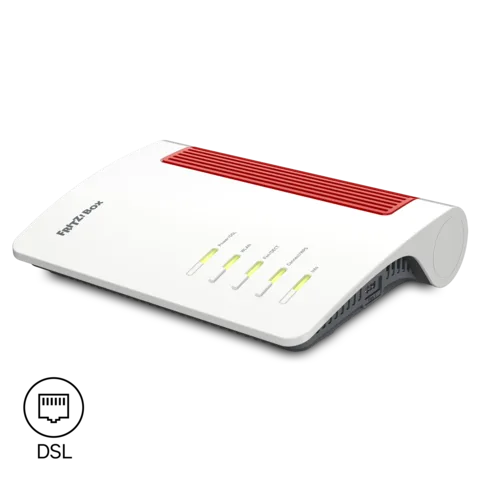
- تسجيل الدخول
fritz.boxأو192.168.178.1- التطبيق
- MyFRITZ!App (iOS وAndroid)
- كلمة المرور
- ابحث عن كلمة مرور FRITZ!Box على الملصق أسفل الجهاز. قد يكون مفتاح Wi-Fi مذكورًا بشكل منفصل على الملصق.
- الطرازات
- FRITZ!Box 7690, FRITZ!Box 7590 AX, FRITZ!Box 7590, FRITZ!Box 7530 AX, FRITZ!Box 5690 Pro, FRITZ!Box 5590 Fiber, FRITZ!Box 6690 Cable, FRITZ!Box 6660 Cable
تسجيل الدخول إلى FRITZ!Box
صِل Mac بجهاز FRITZ!Box عبر Wi-Fi أو كابل، ولكن ليس عبر وصول الضيوف.
افتح
http://fritz.boxفي المتصفح.إذا لم تُحمّل الصفحة، فجرّب
http://192.168.178.1أو العنوان البديلhttp://169.254.1.1.أدخل كلمة مرور FRITZ!Box وانقر على Log In.
هل نسيت كلمة المرور؟ انقر على Forgot your password?، ثم Send push service mail إذا ظهر. وإلا فافصل الكهرباء لدقيقة وأعد توصيلها، ثم اختر خلال 10 دقائق Forgot your password? ‹ Restore Factory Settings. يمحو هذا جميع الإعدادات.
إعادة التشغيل بالطريقة الصحيحة
تحافظ إعادة التشغيل على إعداداتك لكنها تمحو سجل الأحداث، لذا راجع System ‹ Event Log أولًا إذا كنت تبحث عن عطل. تستغرق العملية نحو دقيقتين.
سجّل الدخول على
http://fritz.boxوانقر على System ‹ Backup.افتح علامة التبويب Restart.
انقر على زر إعادة التشغيل وانتظر حتى يعود الجهاز للعمل.
دون واجهة المستخدم
افصل FRITZ!Box عن الكهرباء لمدة 5 ثوانٍ.
أعد توصيله وانتظر نحو دقيقتين.
جدولة إعادة التشغيل
لا توثّق صفحات مساعدة FRITZ! إعادة تشغيل مجدولة.
تحديث البرنامج الثابت
سجّل الدخول وانقر على System ‹ Update.
انقر على Find New FRITZ!OS.
انقر على Next واتبع المعالج، أو انقر على Start Update Now إذا ظهر.
في علامة التبويب Automatic Update، أبقِ Notify me about new versions of FRITZ!OS and install new versions automatically مفعّلًا.
التحديثات التلقائية مفعّلة افتراضيًا وتُطرح على مراحل، لذا قد تحصل على إصدار جديد أسرع بالتحديث عبر الإنترنت. إذا لم توجد قائمة Update، فإن مزود الخدمة هو من وفر الجهاز ويثبّت FRITZ!OS لك.
عرض الأجهزة المتصلة
سجّل الدخول وانقر على Home Network ‹ Mesh لرؤية كل جهاز نشط وكيفية اتصاله.
للحصول على قائمة كاملة، انقر على Home Network ‹ Network وافتح علامة التبويب Network Connections.
انقر على زر التعديل بجانب الجهاز لتغيير اسمه أو رؤية تفاصيله.
ضمن Idle Connections، انقر على حذف بجانب الأجهزة التي لم تعد تملكها.
في MyFRITZ!App، تعرض قائمة Home Network الأجهزة وتتيح لك حظرها أو إعطاءها الأولوية.
توصيله بـ Kilobat
يقرأ Kilobat Pro بروتوكول TR-064 على شبكتك المنزلية. يوفّر FRITZ!Box قائمة أجهزته وحركة البيانات للمنزل كله ومدة تشغيله؛ ولا يوفّر حركة البيانات لكل جهاز عبر هذه الواجهة.
في System ‹ FRITZ!Box Users، أنشئ مستخدمًا مخصصًا يتمتع بصلاحية FRITZ!Box Settings دون وصول من الإنترنت.
على الشبكة المنزلية، افتح Tools ‹ Devices ‹ Connect your router في Kilobat، واختر FRITZ!Box وأدخل بيانات اعتماد ذلك المستخدم.
يطلب Kilobat من الجهاز منفذ HTTPS الخاص به. قارن بصمة الشهادة بالجهاز قبل اختيار Trust and Connect.
تبقى كلمة المرور في سلسلة مفاتيح هذا الـ Mac. يقرأ Kilobat البيانات فقط؛ وتُعرض حركة البيانات المتبقية للمنزل كله باسم «أجهزة أخرى»، وليست حصة مقاسة لكاميرا أو أي جهاز منفرد آخر. تفاصيل الاتصال وحدوده.
UPnP وإعادة توجيه المنافذ
يدعم FRITZ!Box بروتوكولي UPnP IGD وPCP (Port Control Protocol). يُسمح بمشاركة المنافذ عبر UPnP لكل جهاز على حدة، لا للشبكة كلها، وتكون معطلة لكل جهاز حتى تفعّلها.
سجّل الدخول وانقر على Home Network ‹ Network، ثم علامة التبويب Network Connections.
انقر على زر التعديل بجانب الجهاز الذي يحتاج إلى منافذ مفتوحة، مثل منصة ألعاب.
افتح علامة التبويب Home Network.
حدد Permit independent port sharing and clearing and restoring the internet connection for this device.
انقر على Apply. تظهر المنافذ المفتوحة بهذه الطريقة ضمن Internet ‹ Permit Access وDiagnostics ‹ Security.
تحذر FRITZ! من أنه عندما يُسمح لجهاز بفتح المنافذ بنفسه، يمكن للبرمجيات الخبيثة عليه فعل ذلك أيضًا وتجاوز جدار حماية FRITZ!Box. اسمح به فقط للأجهزة التي تحتاج إليه وأبقِ جدار الحماية الخاص بها مفعّلًا. تحتاج مشاركة المنافذ أيضًا إلى عنوان IPv4 عام أو عنوان IPv6 من مزود الخدمة.
معلومات الحالة عبر UPnP
يمكن لـ FRITZ!Box أيضًا مشاركة حالة للقراءة فقط عبر UPnP IGD: حالة الاتصال ومزامنة الخط والبيانات المنقولة. تصنف FRITZ! خيار Transmit status information over UPnP على أنه موصى به. يمكن للبرامج على شبكتك قراءته دون كلمة مرور.
انقر على Home Network ‹ Network، ثم علامة التبويب Network Settings.
انقر على Change Advanced Network Settings وابحث عن Transmit status information over UPnP.
حدده وانقر على Apply.
لا تحدد صفحات مساعدة FRITZ! الحالية علامة التبويب الدقيقة لهذا الخيار في FRITZ!OS 8.
NAT-PMP
توثّق FRITZ! استخدام UPnP IGD وPCP لمشاركة المنافذ تلقائيًا، ولا توثّق NAT-PMP.
إعطاء الأولوية للمكالمات والألعاب
يعطي FRITZ!OS المكالمات الأولوية تلقائيًا. أضف قواعد لحركة البيانات الأخرى.
انقر على Home Network ‹ Network، ثم علامة التبويب Network Connections.
انقر على زر التعديل بجانب الجهاز.
في قسم Internet Use، فعّل prioritized وانقر على Apply.
قواعد الأولوية
انقر على Internet ‹ Filter، ثم علامة التبويب Prioritization.
اختر Real-Time Applications أو Prioritized Applications أو Background Applications، ثم Create New Rule.
اختر الجهاز والتطبيق، ثم انقر على Add.
نطاقا 2.4 و5 GHz والقناة
افتراضيًا، تشترك شبكتا 2.4 و5 GHz في اسم واحد حتى يتمكن الجهاز من توجيه الأجهزة إلى النطاق الأفضل. تؤدي الأسماء المنفصلة إلى إيقاف توجيه النطاقات هذا.
سجّل الدخول وانقر على Wi-Fi ‹ Wi-Fi Network.
فعّل Use different names for Wi-Fi networks.
أدخل اسمًا لكل نطاق في Name of the Wi-Fi network (SSID).
انقر على Apply وأعد توصيل أجهزتك.
تغيير القناة
انقر على Wi-Fi ‹ Wi-Fi Channel.
أوقف Set Wi-Fi channel settings automatically (recommended) لاختيار القنوات بنفسك.
انقر على Apply. ينقطع Wi-Fi لفترة وجيزة ثم يعاود الاتصال.
حتى عند ضبط القناة يدويًا، يبتعد الجهاز عن التداخل القوي ويسجل ذلك في سجل الأحداث.
الشبكة المتداخلة: العقدة التي يستخدمها الجهاز
تجمع FRITZ! Mesh المقويات ومحولات خطوط الكهرباء والأجهزة الأخرى تحت Mesh Master واحد.
انقر على Home Network ‹ Mesh وتحقق من ظهور رمز Mesh لكل مقوٍ.
في واجهة كل مقوٍ، افتح Home Network ‹ Mesh، ثم علامة التبويب Mesh Settings.
فعّل Adopt settings enabled وانقر على Apply.
لا يعمل توجيه Wi-Fi في الشبكة المتداخلة إلا عندما يشترك النطاقان في اسم شبكة واحد.
شبكة الضيوف
سجّل الدخول وانقر على Wi-Fi ‹ Guest Access، ثم فعّل وصول الضيوف.
اختر Private Wi-Fi guest access لشبكة محمية بكلمة مرور.
اضبط الاسم وEncryption ومفتاح Network key بطول من 8 إلى 63 حرفًا.
انقر على Apply. يوفر Print Info Sheet رمز QR للضيوف.
تنقل مقويات Mesh شبكة الضيوف تلقائيًا.
إعدادات DNS
سجّل الدخول وانقر على Internet ‹ Account Information، ثم علامة التبويب DNS Server.
فعّل Use other DNSv4 servers واملأ Preferred DNSv4 server وAlternative DNSv4 server.
افعل الشيء نفسه ضمن Use other DNSv6 servers إذا كنت تستخدم IPv6.
للتشفير، فعّل Encrypted name resolution in the internet (DNS over TLS) وأضف أسماء الخوادم.
انقر على Apply وأكد على الجهاز إذا طُلب منك ذلك.
يؤدي العنوان الخاطئ إلى قطع الوصول إلى الإنترنت عبر إصدار IP المعني.
قوائم تصفية DNS
يستطيع FRITZ!OS 8.50 حظر النطاقات من قوائم التصفية للشبكة المنزلية وشبكة الضيوف.
انقر على Home Network ‹ Network ‹ Network Settings ‹ Change Advanced Network Settings.
افتح علامة التبويب DNS Filter وأضف قائمة تصفية بالاسم وعنوان URL.
حالة الاتصال والسجلات
انقر على Internet ‹ Online Monitor لرؤية الاتصال والأجهزة الأكثر استخدامًا للنطاق الترددي.
افتح علامة التبويب Connection Details لرؤية عنوان IPv4 العام لديك (Internet, IPv4).
في طراز DSL، انقر على Internet ‹ DSL Information ثم علامة التبويب DSL لرؤية Current data rate وعدادات الأخطاء.
انقر على System ‹ Event Log ثم Internet Connection للاطلاع على الانقطاعات وأخطاء تسجيل الدخول.
عنوان IPv4 بين 100.64.0.0 و100.127.255.255 (NAT لدى مزود الخدمة) أو بين 192.0.0.0 و192.0.0.7 (DS-Lite) يعني تعذّر الوصول إلى الجهاز عبر IPv4 من خارج الشبكة.
الأدلة والتنزيلات
- دليل FRITZ!Box 7690 (PDF)
- دليل FRITZ!Box 7590 AX (PDF)
- خدمة FRITZ!: جهاز FRITZ!Box 7690
- أدلة FRITZ!
- تنزيلات البرنامج الثابت
تؤدي الروابط إلى صفحات الشركة المصنّعة نفسها.
الأسئلة
لماذا لا توجد قائمة Update في FRITZ!Box لديّ؟
لأن مزود الخدمة وفّر الجهاز ويتولى تثبيت FRITZ!OS بنفسه. اسأل المزود عن الإصدارات الجديدة.
لماذا تقول لعبة إن نوع NAT صارم رغم تفعيل مشاركة المنافذ؟
تحتاج المنافذ المفتوحة إلى عنوان IPv4 عام. تحقق من Internet ‹ Online Monitor ‹ Connection Details: إذا كان العنوان من نوع DS-Lite أو NAT لدى مزود الخدمة، فلا يستطيع تغيير ذلك إلا المزود.
المصادر
- قاعدة معارف FRITZ!: فتح واجهة مستخدم FRITZ!Box
- قاعدة معارف FRITZ!: معرفة كلمة مرور واجهة مستخدم FRITZ!Box
- قاعدة معارف FRITZ!: نسيان كلمة مرور واجهة مستخدم FRITZ!Box
- قاعدة معارف FRITZ!: تعذّر فتح واجهة مستخدم FRITZ!Box
- قاعدة معارف FRITZ!: استعادة إعدادات المصنع في FRITZ!Box
- مساعدة FRITZ! عبر الإنترنت: النظام / النسخ الاحتياطي / إعادة التشغيل
- قاعدة معارف FRITZ!: تحديث FRITZ!OS على FRITZ!Box
- قاعدة معارف FRITZ!: إعداد مشاركة المنافذ التلقائية في FRITZ!Box
- مساعدة FRITZ! عبر الإنترنت: UPnP (إرسال معلومات الحالة عبر UPnP)
- دعم تطوير FRITZ!: الواجهات (TR-064 وUPnP IGD)
- قاعدة معارف FRITZ!: إعداد MyFRITZ!App لنظام iOS
- قاعدة معارف FRITZ!: إعطاء أولوية الوصول إلى الإنترنت لتطبيقات الشبكة والأجهزة المهمة
- قاعدة معارف FRITZ!: إعطاء أولوية استخدام الإنترنت لجهاز في FRITZ!Box
- قاعدة معارف FRITZ!: تغيير اسم شبكة Wi-Fi (SSID)
- قاعدة معارف FRITZ!: تحسين شبكة Wi-Fi في FRITZ!Box
- قاعدة معارف FRITZ!: يغيّر FRITZ!Box قناة Wi-Fi المحددة يدويًا
- قاعدة معارف FRITZ!: ما توجيه أجهزة Wi-Fi الشبكية وكيف يعمل؟
- قاعدة معارف FRITZ!: إعداد وصول الضيوف إلى Wi-Fi في FRITZ!Box
- قاعدة معارف FRITZ!: إعداد خوادم DNS مختلفة في FRITZ!Box
- قاعدة معارف FRITZ!: إعداد مرشحات DNS في FRITZ!Box
- قاعدة معارف FRITZ!: تحديد نطاق عنوان IPv4 لاتصال الإنترنت
- قاعدة معارف FRITZ!: بطء الوصول إلى الإنترنت عبر FRITZ!Box
- قاعدة معارف FRITZ!: انقطاع اتصال DSL بصورة متكررة
- FRITZ!: ملاحظات إصدار FRITZ!OS 8.50 لجهاز FRITZ!Box 7690
تم التحقق في 1 نوفمبر 2026.
اكتشف ما لا يستطيع الموجّه إخبارك به
Kilobat تطبيق في شريط قوائم Mac يراقب الشبكة من جانبك: أي التطبيقات تستخدمها، وما إذا كان البطء من Wi-Fi أو الموجّه أو المزود، وسبب تجمد المكالمة.
brew install seifip/kilobat/kilobat