Router · FRITZ! (antes AVM)
FRITZ!Box: inicio de sesión, reinicio, actualizaciones de FRITZ!OS y UPnP
Gestiona tu FRITZ!Box en http://fritz.box desde un navegador. Las cajas de los proveedores pueden ocultar ajustes.
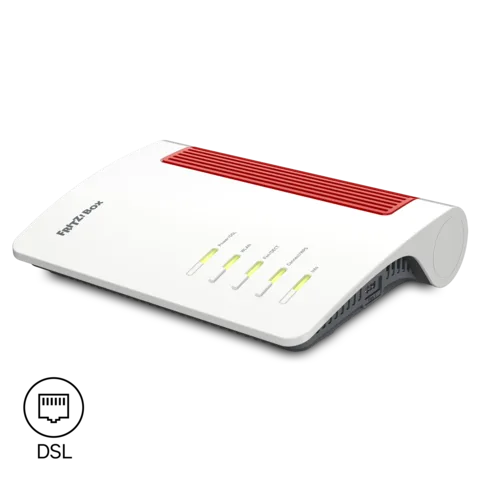
- Iniciar sesión
fritz.boxo192.168.178.1- App
- MyFRITZ!App (iOS y Android)
- Contraseña
- Busca la contraseña de la FRITZ!Box en la etiqueta de la parte inferior del equipo. La clave del Wi-Fi puede figurar aparte en la etiqueta.
- Modelos
- FRITZ!Box 7690, FRITZ!Box 7590 AX, FRITZ!Box 7590, FRITZ!Box 7530 AX, FRITZ!Box 5690 Pro, FRITZ!Box 5590 Fiber, FRITZ!Box 6690 Cable, FRITZ!Box 6660 Cable
Iniciar sesión en la FRITZ!Box
Conecta tu Mac a la FRITZ!Box por Wi-Fi o por cable, pero no mediante el acceso de invitados.
Abre
http://fritz.boxen tu navegador.Si no carga, prueba con
http://192.168.178.1o con la dirección alternativahttp://169.254.1.1.Introduce la contraseña de la FRITZ!Box y haz clic en Log In.
¿Has olvidado la contraseña? Haz clic en Forgot your password? y luego en Send push service mail, si se ofrece. Si no, desenchufa la caja durante un minuto, vuelve a conectarla y, en un plazo de 10 minutos, elige Forgot your password? › Restore Factory Settings. Esto borra todos los ajustes.
Reiníciala correctamente
Un reinicio conserva tus ajustes pero borra el registro de eventos, así que lee antes System › Event Log si estás buscando un fallo. Tarda unos dos minutos.
Inicia sesión en
http://fritz.boxy haz clic en System › Backup.Abre la pestaña Restart.
Haz clic en el botón de reinicio y espera a que la caja vuelva.
Sin la interfaz de usuario
Desenchufa la FRITZ!Box de la corriente durante 5 segundos.
Vuelve a enchufarla y espera unos dos minutos.
Programar un reinicio
Las páginas de ayuda de FRITZ! no documentan ningún reinicio programado.
Actualiza el firmware
Inicia sesión y haz clic en System › Update.
Haz clic en Find New FRITZ!OS.
Haz clic en Next y sigue el asistente, o haz clic en Start Update Now si se ofrece.
En la pestaña Automatic Update, deja activada Notify me about new versions of FRITZ!OS and install new versions automatically.
Las actualizaciones automáticas vienen activadas de forma predeterminada y se despliegan por fases, así que una actualización en línea puede conseguir antes una versión nueva. Si no hay menú Update, tu proveedor suministró la caja y instala FRITZ!OS por ti.
Ver los dispositivos conectados
Inicia sesión y haz clic en Home Network › Mesh para ver todos los dispositivos activos y cómo se conectan.
Para ver una lista completa, haz clic en Home Network › Network y abre la pestaña Network Connections.
Haz clic en el botón de editar junto a un dispositivo para cambiarle el nombre o ver sus detalles.
En Idle Connections, haz clic en eliminar junto a los dispositivos que ya no tengas.
En MyFRITZ!App, el menú Home Network muestra los dispositivos y te permite bloquearlos o priorizarlos.
Conéctala a Kilobat
Kilobat Pro lee TR-064 en tu red doméstica. Una FRITZ!Box proporciona su lista de dispositivos, el tráfico de toda la casa y el tiempo de actividad; no proporciona el tráfico por dispositivo a través de esta interfaz.
En System › FRITZ!Box Users, crea un usuario exclusivo con el derecho FRITZ!Box Settings y sin acceso desde internet.
En la red doméstica, abre Herramientas › Dispositivos › Conecta tu router de Kilobat, elige FRITZ!Box e introduce las credenciales de ese usuario.
Kilobat pide a la caja su puerto HTTPS. Compara la huella del certificado con la de la caja antes de elegir Confiar y conectar.
La contraseña se queda en el llavero de este Mac. Kilobat solo lee; el tráfico restante de toda la casa son «otros dispositivos», nunca la parte medida de una cámara u otro dispositivo concreto. Detalles y límites de la conexión.
UPnP y redirección de puertos
La FRITZ!Box admite UPnP IGD y PCP (Port Control Protocol). El uso compartido de puertos mediante UPnP se permite por dispositivo, no para toda la red, y está desactivado para cada dispositivo hasta que lo actives.
Inicia sesión y haz clic en Home Network › Network y luego en la pestaña Network Connections.
Haz clic en el botón de editar junto al dispositivo que necesita puertos abiertos, como una consola de juegos.
Abre la pestaña Home Network.
Marca Permit independent port sharing and clearing and restoring the internet connection for this device.
Haz clic en Apply. Los puertos abiertos así aparecen en Internet › Permit Access y Diagnostics › Security.
FRITZ! advierte de que, una vez que un dispositivo puede abrir puertos por sí mismo, el malware de ese dispositivo también puede, eludiendo el firewall de la FRITZ!Box. Permítelo solo en los dispositivos que lo necesiten y mantén activado su propio firewall. El uso compartido de puertos también necesita una IPv4 pública o una dirección IPv6 de tu proveedor.
Información de estado mediante UPnP
Por otra parte, la FRITZ!Box puede compartir un estado de solo lectura mediante UPnP IGD: el estado de la conexión, la sincronización de la línea y los datos transferidos. FRITZ! marca Transmit status information over UPnP como recomendado. Los programas de tu red pueden leerlo sin contraseña.
Haz clic en Home Network › Network y luego en la pestaña Network Settings.
Haz clic en Change Advanced Network Settings y busca Transmit status information over UPnP.
Márcala y haz clic en Apply.
Las páginas de ayuda actuales de FRITZ! no indican la pestaña exacta de esta opción en FRITZ!OS 8.
NAT-PMP
FRITZ! documenta UPnP IGD y PCP para el uso compartido automático de puertos, no NAT-PMP.
Da prioridad a las llamadas y a los juegos
FRITZ!OS prioriza las llamadas automáticamente. Añade reglas para el resto del tráfico.
Haz clic en Home Network › Network y luego en la pestaña Network Connections.
Haz clic en el botón de editar junto al dispositivo.
En la sección Internet Use, activa prioritized y haz clic en Apply.
Reglas de priorización
Haz clic en Internet › Filter y luego en la pestaña Prioritization.
Elige Real-Time Applications, Prioritized Applications o Background Applications y luego Create New Rule.
Elige el dispositivo y la aplicación y haz clic en Add.
2,4 y 5 GHz, y el canal
De forma predeterminada, las redes de 2,4 y 5 GHz comparten un nombre, así que la caja puede dirigir los dispositivos a la mejor banda. Los nombres distintos desactivan ese band steering.
Inicia sesión y haz clic en Wi-Fi › Wi-Fi Network.
Activa Use different names for Wi-Fi networks.
Introduce un nombre para cada banda en Name of the Wi-Fi network (SSID).
Haz clic en Apply y vuelve a conectar tus dispositivos.
Cambiar el canal
Haz clic en Wi-Fi › Wi-Fi Channel.
Desactiva Set Wi-Fi channel settings automatically (recommended) para elegir los canales tú mismo.
Haz clic en Apply. El Wi-Fi se corta un momento y se vuelve a conectar.
Incluso con un canal manual, la caja se aleja de las interferencias fuertes y lo registra en el registro de eventos.
Mesh: qué nodo usa un dispositivo
FRITZ! Mesh une repetidores, adaptadores powerline y otras cajas bajo un único Mesh Master.
Haz clic en Home Network › Mesh y comprueba que cada repetidor muestra el símbolo de Mesh.
En la propia interfaz de cada repetidor, abre Home Network › Mesh y luego la pestaña Mesh Settings.
Activa Adopt settings enabled y haz clic en Apply.
El steering de Wi-Fi mesh solo funciona cuando las dos bandas comparten un nombre de red.
Red de invitados
Inicia sesión y haz clic en Wi-Fi › Guest Access y luego activa el acceso de invitados.
Elige Private Wi-Fi guest access para una red protegida con contraseña.
Define el nombre, la Encryption y una Network key de 8 a 63 caracteres.
Haz clic en Apply. Print Info Sheet da un código QR para los invitados.
Los repetidores Mesh llevan la red de invitados automáticamente.
Ajustes de DNS
Inicia sesión y haz clic en Internet › Account Information y luego en la pestaña DNS Server.
Activa Use other DNSv4 servers y rellena Preferred DNSv4 server y Alternative DNSv4 server.
Haz lo mismo en Use other DNSv6 servers si usas IPv6.
Para el cifrado, activa Encrypted name resolution in the internet (DNS over TLS) y añade los nombres de los servidores.
Haz clic en Apply y confirma en la caja si se te pide.
Una dirección incorrecta corta el acceso a internet con esa versión de IP.
Listas de filtros DNS
FRITZ!OS 8.50 puede bloquear dominios de listas de filtros en las redes doméstica y de invitados.
Haz clic en Home Network › Network › Network Settings › Change Advanced Network Settings.
Abre la pestaña DNS Filter y añade una lista de filtros por nombre y URL.
Estado de la conexión y registros
Haz clic en Internet › Online Monitor para ver la conexión y qué dispositivos usan más ancho de banda.
Abre la pestaña Connection Details para ver tu dirección IPv4 pública (Internet, IPv4).
En un modelo DSL, haz clic en Internet › DSL Information y en la pestaña DSL para ver Current data rate y los contadores de errores.
Haz clic en System › Event Log y luego en Internet Connection para ver las caídas y los errores de inicio de sesión.
Una dirección IPv4 entre 100.64.0.0 y 100.127.255.255 (NAT de nivel de operador) o entre 192.0.0.0 y 192.0.0.7 (DS-Lite) significa que la caja no es accesible por IPv4 desde fuera.
Manuales y descargas
- Manual de la FRITZ!Box 7690 (PDF)
- Manual de la FRITZ!Box 7590 AX (PDF)
- FRITZ! Service: FRITZ!Box 7690
- Manuales de FRITZ!
- Descargas de firmware
Los enlaces llevan a las páginas del propio fabricante.
Preguntas
Mi FRITZ!Box no tiene menú Update. ¿Por qué?
Tu proveedor la suministró y instala FRITZ!OS por su cuenta. Pregunta al proveedor por las versiones nuevas.
Un juego dice que su tipo de NAT es estricto aunque el uso compartido de puertos esté activado. ¿Por qué?
Los puertos abiertos necesitan una dirección IPv4 pública. Comprueba Internet › Online Monitor › Connection Details: una dirección DS-Lite o de NAT de nivel de operador significa que solo tu proveedor puede cambiarlo.
Problemas del Mac en esta red
Soluciones a lo que más encuentran los usuarios de Mac en routers domésticos y sistemas mesh.
Fuentes
- FRITZ! Knowledge Base: Opening the FRITZ!Box user interface
- FRITZ! Knowledge Base: Determining the password for the FRITZ!Box user interface
- FRITZ! Knowledge Base: Forgot password for the FRITZ!Box user interface
- FRITZ! Knowledge Base: FRITZ!Box user interface cannot be opened
- FRITZ! Knowledge Base: Loading the FRITZ!Box factory settings
- FRITZ! online help: System / Backup / Restart
- FRITZ! Knowledge Base: Updating FRITZ!OS of the FRITZ!Box
- FRITZ! Knowledge Base: Setting up automatic port sharing in the FRITZ!Box
- FRITZ! online help: UPnP (Transmit status information over UPnP)
- FRITZ! Development support: interfaces (TR-064 and UPnP IGD)
- FRITZ! Knowledge Base: Setting up MyFRITZ!App for iOS
- FRITZ! Knowledge Base: Prioritizing internet access for important network applications and devices
- FRITZ! Knowledge Base: Prioritize internet use for a device in the FRITZ!Box
- FRITZ! Knowledge Base: Changing the name of the Wi-Fi network (SSID)
- FRITZ! Knowledge Base: Optimizing the Wi-Fi network of the FRITZ!Box
- FRITZ! Knowledge Base: FRITZ!Box changes the Wi-Fi channel that was manually set
- FRITZ! Knowledge Base: What is Mesh Wi-Fi steering and how does it work?
- FRITZ! Knowledge Base: Setting up Wi-Fi guest access in the FRITZ!Box
- FRITZ! Knowledge Base: Configuring different DNS servers in the FRITZ!Box
- FRITZ! Knowledge Base: Configuring DNS filters in the FRITZ!Box
- FRITZ! Knowledge Base: Identifying the address range of the IPv4 address for the internet connection
- FRITZ! Knowledge Base: Internet access over the FRITZ!Box is slow
- FRITZ! Knowledge Base: DSL connection drops frequently
- FRITZ!: FRITZ!OS 8.50 release notes for the FRITZ!Box 7690
Comprobado el 1 de noviembre de 2026.
Mira lo que tu router no puede decirte
Kilobat es una app de la barra de menús del Mac que vigila la red desde tu lado: qué app la está usando, si lo que va lento es el Wi-Fi, el router o el operador, y por qué se congeló una llamada.
brew install seifip/kilobat/kilobat