ルーター · FRITZ!(旧AVM)
FRITZ!Boxのログイン、再起動、FRITZ!OSのアップデート、UPnP
ブラウザのhttp://fritz.boxでFRITZ!Boxを管理します。プロバイダ提供のボックスでは、一部の設定が表示されない場合があります。
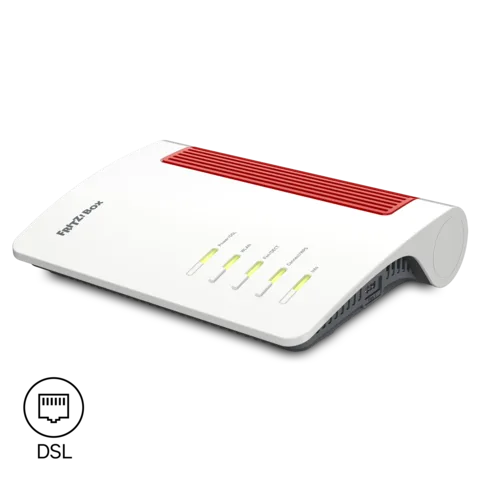
- サインイン
fritz.boxまたは192.168.178.1- アプリ
- MyFRITZ!App(iOS、Android)
- パスワード
- FRITZ!Boxのパスワードは、ボックス底面のラベルに記載されています。Wi-Fiキーは、ラベルに別に記載されている場合があります。
- モデル
- FRITZ!Box 7690, FRITZ!Box 7590 AX, FRITZ!Box 7590, FRITZ!Box 7530 AX, FRITZ!Box 5690 Pro, FRITZ!Box 5590 Fiber, FRITZ!Box 6690 Cable, FRITZ!Box 6660 Cable
FRITZ!Boxにサインインする
Connect your Mac to the FRITZ!Box by Wi-Fiまたはcable, but not through guest access.
ブラウザで
http://fritz.boxを開きます。読み込まれない場合は、
http://192.168.178.1またはフォールバックアドレスのhttp://169.254.1.1を試します。FRITZ!Boxのパスワードを入力し、Log Inをクリックします。
パスワードを忘れた場合は、Forgot your password?をクリックし、表示されればSend push service mailをクリックします。表示されない場合は、1分間電源を抜いてから接続し直し、10分以内にForgot your password? › Restore Factory Settingsを選びます。これを行うと、すべての設定が消去されます。
正しく再起動する
再起動しても設定は保持されますが、イベントログは消去されます。不具合を調べている場合は、先にSystem › Event Logを確認してください。約2分かかります。
http://fritz.boxにサインインし、System › Backupをクリックします。Restartタブを開きます。
再起動ボタンをクリックし、ボックスが復帰するまで待ちます。
ユーザーインターフェースを使わない場合
FRITZ!Boxの電源を5秒間抜きます。
差し直して、約2分待ちます。
再起動をスケジュールする
FRITZ!のヘルプページには、スケジュール再起動の記載はありません。
ファームウェアをアップデートする
サインインしてSystem › Updateをクリックします。
Find New FRITZ!OSをクリックします。
Nextをクリックしてウィザードに従うか、表示されていればStart Update Nowをクリックします。
Automatic Updateタブで、Notify me about new versions of FRITZ!OS and install new versions automaticallyをオンのままにします。
自動アップデートは初期設定でオンで、段階的に配信されるため、オンラインアップデートの方が新しいバージョンを早く入手できる場合があります。Updateメニューがない場合は、プロバイダがボックスを提供しており、プロバイダがFRITZ!OSをインストールします。
接続中のデバイスを見る
サインインしてHome Network › Meshをクリックすると、すべてのアクティブなデバイスと接続方法が表示されます。
完全な一覧は、Home Network › Networkをクリックし、Network Connectionsタブを開いて確認します。
Click the edit button next to a device to rename itまたはsee its details.
Idle Connectionsで、もう持っていないデバイスの横にある削除をクリックします。
MyFRITZ!Appでは、Home Networkメニューにデバイスが表示され、ブロックや優先ができます。
Kilobatに接続する
Kilobat Proは、ホームネットワーク上のTR-064を読み取ります。FRITZ!Boxからは、デバイス一覧、家全体のトラフィック、稼働時間が得られます。このインターフェースでは、デバイスごとのトラフィックは得られません。
System › FRITZ!Box Usersで、FRITZ!Box Settingsの権限を持ち、インターネットからのアクセスを許可しない専用ユーザーを作成します。
ホームネットワーク上で、Kilobatのツール › デバイス › ルーターを接続を開き、FRITZ!Boxを選んで、そのユーザーの認証情報を入力します。
Kilobatはボックスに、HTTPSポートを問い合わせます。信頼して接続を選ぶ前に、証明書のフィンガープリントをボックスのものと照合してください。
パスワードは、このMacのキーチェーンに保存されます。Kilobatは読み取りのみを行います。家全体のトラフィックのうち残りは「その他のデバイス」として扱い、カメラなど特定のデバイス1台の使用量として測定した値は決して示しません。接続の詳細と制限。
UPnP とポート転送
FRITZ!Boxは、UPnP IGDとPCP(Port Control Protocol)に対応しています。UPnPによるポート共有は、ネットワーク全体ではなくデバイスごとに許可し、各デバイスでオンにするまでオフです。
サインインしてHome Network › Networkをクリックし、Network Connectionsタブを開きます。
ゲーム機など、ポートを開ける必要があるデバイスの横にある編集ボタンをクリックします。
Home Networkタブを開きます。
Permit independent port sharing and clearing and restoring the internet connection for this deviceにチェックを入れます。
Applyをクリックします。この方法で開いたポートは、Internet › Permit AccessとDiagnostics › Securityに表示されます。
FRITZ! warns that once a device may open ports itself, malware on that device can too, bypassing the FRITZ!Box firewall. Allow it only on devices that need it, and keep their own firewall on. Port sharing also needs a public IPv4またはan IPv6 address from your provider.
UPnPによるステータス情報
これとは別に、FRITZ!Boxは、接続の状態、回線の同期、転送データ量といった読み取り専用のステータスを、UPnP IGDで共有できます。FRITZ!は、Transmit status information over UPnPを推奨としています。ネットワーク上のプログラムは、パスワードなしで読み取れます。
Home Network › Networkをクリックし、Network Settingsタブを開きます。
Change Advanced Network Settingsをクリックし、Transmit status information over UPnPを探します。
チェックを入れて、Applyをクリックします。
FRITZ!の現在のヘルプページには、FRITZ!OS 8でこのオプションがどのタブにあるかは記載されていません。
NAT-PMP
FRITZ!には、自動ポート共有としてUPnP IGDとPCPが記載されており、NAT-PMPは記載されていません。
通話とゲームを優先する
FRITZ!OSは通話を自動で優先します。そのほかの通信には、ルールを追加します。
Home Network › Networkをクリックし、Network Connectionsタブを開きます。
デバイスの横にある編集ボタンをクリックします。
Internet Useセクションでprioritizedを有効にし、Applyをクリックします。
優先ルール
Internet › Filterをクリックし、Prioritizationタブを開きます。
Real-Time Applications、Prioritized Applications、Background Applicationsのいずれかを選び、Create New Ruleをクリックします。
デバイスとアプリケーションを選び、Addをクリックします。
2.4 GHzと5 GHz、チャンネル
初期設定では、2.4 GHzと5 GHzのネットワークは1つの名前を共有するため、ボックスはデバイスをより良い帯域へ誘導できます。名前を分けると、そのバンドステアリングはオフになります。
サインインしてWi-Fi › Wi-Fi Networkをクリックします。
Use different names for Wi-Fi networksを有効にします。
Name of the Wi-Fi network (SSID)に、各帯域の名前を入力します。
Applyをクリックし、デバイスを再接続します。
チャンネルを変更する
Wi-Fi › Wi-Fi Channelをクリックします。
チャンネルを自分で選ぶには、Set Wi-Fi channel settings automatically (recommended)をオフにします。
Applyをクリックします。Wi-Fiが一瞬切れて、再接続されます。
手動でチャンネルを設定していても、強い干渉があるとボックスはそこから離れ、イベントログに記録します。
メッシュ: デバイスが使うノード
FRITZ! Meshは、中継機、パワーラインアダプタ、ほかのボックスを、1台のMesh Masterの下にまとめます。
Home Network › Meshをクリックし、各中継機にMeshのシンボルが表示されていることを確認します。
各中継機の専用インターフェースで、Home Network › Meshを開き、Mesh Settingsタブを開きます。
Adopt settings enabledを有効にし、Applyをクリックします。
MeshのWi-Fiステアリングは、両方の帯域が1つのネットワーク名を共有している場合にのみ動作します。
ゲストネットワーク
サインインしてWi-Fi › Guest Accessをクリックし、ゲストアクセスを有効にします。
パスワードで保護されたネットワークには、Private Wi-Fi guest accessを選びます。
名前、Encryption、8〜63文字のNetwork keyを設定します。
Applyをクリックします。Print Info Sheetを使うと、ゲスト用のQRコードが得られます。
Mesh Repeaterは、ゲストネットワークを自動で引き継ぎます。
DNS設定
サインインしてInternet › Account Informationをクリックし、DNS Serverタブを開きます。
Use other DNSv4 serversを有効にし、Preferred DNSv4 serverとAlternative DNSv4 serverを入力します。
IPv6を使っている場合は、Use other DNSv6 serversでも同じ操作を行います。
暗号化するには、Encrypted name resolution in the internet (DNS over TLS)を有効にし、サーバの名前を追加します。
Applyをクリックし、求められたらボックスで確認します。
アドレスが間違っていると、そのIPバージョンでのインターネットアクセスが切れます。
DNSフィルターリスト
FRITZ!OS 8.50では、ホームネットワークとゲストネットワークで、フィルターリストにあるドメインをブロックできます。
Home Network › Network › Network Settings › Change Advanced Network Settingsをクリックします。
DNS Filterタブを開き、名前とURLでフィルターリストを追加します。
接続状態とログ
Internet › Online Monitorをクリックすると、接続状況と、帯域幅を最も多く使っているデバイスが表示されます。
Connection Detailsタブを開くと、パブリックIPv4アドレスが表示されます(Internet, IPv4)。
DSLモデルでは、Internet › DSL Informationをクリックし、DSLタブでCurrent data rateとエラーカウンターを確認します。
System › Event Logをクリックし、続けてInternet Connectionをクリックすると、切断とサインインエラーが表示されます。
100.64.0.0〜100.127.255.255(キャリアグレードNAT)または192.0.0.0〜192.0.0.7(DS-Lite)の範囲のIPv4アドレスは、外部からIPv4でボックスにアクセスできないことを意味します。
マニュアルとダウンロード
- FRITZ!Box 7690 マニュアル(PDF)
- FRITZ!Box 7590 AX マニュアル(PDF)
- FRITZ! Service:FRITZ!Box 7690
- FRITZ! マニュアル
- ファームウェアのダウンロード
リンク先は、メーカー自身のページです。
よくある質問
FRITZ!Boxに「Update」メニューがないのはなぜですか?
プロバイダがボックスを提供しており、プロバイダ自身がFRITZ!OSをインストールしています。新しいバージョンについては、プロバイダに問い合わせてください。
ポート共有をオンにしても、ゲームでNATタイプが厳格と表示されるのはなぜですか?
ポートを開けるには、パブリックIPv4アドレスが必要です。Internet › Online Monitor › Connection Detailsを確認してください。DS-LiteやキャリアグレードNATのアドレスの場合は、プロバイダだけが変更できます。
このネットワークでのMacの問題
家庭用ルーターとメッシュシステムで、Macユーザが最もよく遭遇する問題の対処法です。
出典
- FRITZ! ナレッジベース:FRITZ!Boxのユーザーインターフェースを開く
- FRITZ! ナレッジベース:FRITZ!Boxのユーザーインターフェースのパスワードを確認する
- FRITZ! ナレッジベース:FRITZ!Boxのユーザーインターフェースのパスワードを忘れた場合
- FRITZ! ナレッジベース:FRITZ!Boxのユーザーインターフェースを開けない
- FRITZ! ナレッジベース:FRITZ!Boxの工場出荷時設定を読み込む
- FRITZ! オンラインヘルプ:System / Backup / Restart
- FRITZ! ナレッジベース:FRITZ!BoxのFRITZ!OSを更新する
- FRITZ! ナレッジベース:FRITZ!Boxで自動ポート共有を設定する
- FRITZ! オンラインヘルプ:UPnP(Transmit status information over UPnP)
- FRITZ! 開発者サポート:インターフェース(TR-064とUPnP IGD)
- FRITZ! ナレッジベース:iOS向けMyFRITZ!Appを設定する
- FRITZ! ナレッジベース:重要なネットワークアプリケーションやデバイスのインターネットアクセスを優先する
- FRITZ! ナレッジベース:FRITZ!Boxでデバイスのインターネット利用を優先する
- FRITZ! ナレッジベース:Wi-Fiネットワークの名前(SSID)を変更する
- FRITZ! ナレッジベース:FRITZ!BoxのWi-Fiネットワークを最適化する
- FRITZ! ナレッジベース:FRITZ!Boxが手動で設定したWi-Fiチャンネルを変更してしまう
- FRITZ! Knowledge Base: What is Mesh Wi-Fi steering and how does it work?
- FRITZ! ナレッジベース:FRITZ!BoxでWi-Fiのゲストアクセスを設定する
- FRITZ! ナレッジベース:FRITZ!Boxで別のDNSサーバを設定する
- FRITZ! ナレッジベース:FRITZ!BoxでDNSフィルターを設定する
- FRITZ! ナレッジベース:インターネット接続のIPv4アドレスの範囲を確認する
- FRITZ! ナレッジベース:FRITZ!Box経由のインターネットアクセスが遅い
- FRITZ! ナレッジベース:DSL接続が頻繁に切れる
- FRITZ!:FRITZ!Box 7690向けFRITZ!OS 8.50リリースノート
2026年11月1日に確認。
ルーターには分からないことを、見える化
Kilobatは、あなたの側からネットワークを見守る、Macのメニューバーアプリです。どのアプリが使っているか、遅いのはWi-Fi、ルーター、プロバイダのどれか、通話がフリーズした理由は何か、が分かります。
brew install seifip/kilobat/kilobat