Roteador · FRITZ! (antiga AVM)
Acesso à FRITZ!Box, reinicialização, atualizações do FRITZ!OS e UPnP
Gerencie sua FRITZ!Box em http://fritz.box pelo navegador. Aparelhos fornecidos pela operadora podem ocultar ajustes.
- Iniciar sessão
fritz.boxou192.168.178.1- App
- MyFRITZ!App (iOS e Android)
- Senha
- Procure a senha do FRITZ!Box na etiqueta sob o aparelho. A chave Wi-Fi pode aparecer separadamente na etiqueta.
- Modelos
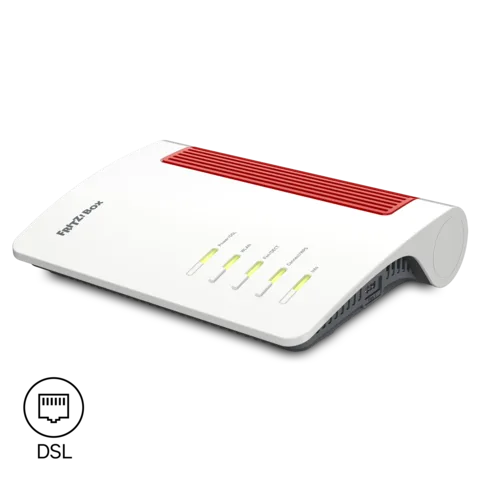
- FRITZ!Box 7690, FRITZ!Box 7590 AX, FRITZ!Box 7590, FRITZ!Box 7530 AX, FRITZ!Box 5690 Pro, FRITZ!Box 5590 Fiber, FRITZ!Box 6690 Cable, FRITZ!Box 6660 Cable
Acesse a FRITZ!Box
Conecte o Mac à FRITZ!Box por Wi-Fi ou cabo, mas não pelo acesso de convidados.
Abra
http://fritz.boxno navegador.Se a página não carregar, tente
http://192.168.178.1ou o endereço alternativohttp://169.254.1.1.Digite a senha da FRITZ!Box e clique em Log In.
Esqueceu a senha? Clique em Forgot your password? e depois em Send push service mail, se essa opção aparecer. Caso contrário, desconecte o aparelho da tomada por um minuto, conecte-o novamente e, em até 10 minutos, escolha Forgot your password? › Restore Factory Settings. Isso apaga todos os ajustes.
Reinicie corretamente
Uma reinicialização mantém os ajustes, mas limpa o registro de eventos. Se estiver investigando uma falha, consulte primeiro System › Event Log. O processo leva cerca de dois minutos.
Acesse
http://fritz.boxe clique em System › Backup.Abra a aba Restart.
Clique no botão de reinicialização e aguarde até o aparelho voltar a funcionar.
Sem usar a interface
Desconecte a FRITZ!Box da tomada por 5 segundos.
Conecte-a novamente e aguarde cerca de dois minutos.
Programar uma reinicialização
As páginas de ajuda da FRITZ! não documentam uma reinicialização agendada.
Atualize o firmware
Acesse a interface e clique em System › Update.
Clique em Find New FRITZ!OS.
Clique em Next e siga o assistente ou clique em Start Update Now, se essa opção aparecer.
Na aba Automatic Update, mantenha Notify me about new versions of FRITZ!OS and install new versions automatically ativado.
As atualizações automáticas vêm ativadas por padrão e são distribuídas em etapas, por isso uma atualização online pode trazer uma versão nova mais cedo. Se não houver o menu Update, a operadora forneceu o aparelho e instala o FRITZ!OS para você.
Veja os dispositivos conectados
Acesse a interface e clique em Home Network › Mesh para ver todos os dispositivos ativos e como se conectam.
Para ver a lista completa, clique em Home Network › Network e abra a aba Network Connections.
Clique no botão de edição ao lado de um dispositivo para renomeá-lo ou ver seus detalhes.
Em Idle Connections, clique em excluir ao lado dos dispositivos que você não possui mais.
No MyFRITZ!App, o menu Home Network mostra os dispositivos e permite bloqueá-los ou priorizá-los.
Conecte-o ao Kilobat
O Kilobat Pro lê dados via TR-064 na rede doméstica. Uma FRITZ!Box fornece a lista de dispositivos, o tráfego de toda a rede e o tempo de atividade; essa interface não fornece o tráfego por dispositivo.
Em System › FRITZ!Box Users, crie um usuário dedicado com a permissão FRITZ!Box Settings e sem acesso pela internet.
Na rede doméstica, abra Ferramentas › Dispositivos › Conectar seu roteador no Kilobat, escolha FRITZ!Box e informe as credenciais desse usuário.
O Kilobat consulta a porta HTTPS do aparelho. Compare a impressão digital do certificado com a do aparelho antes de escolher Confiar e conectar.
A senha fica nas Chaves deste Mac. O Kilobat apenas lê os dados; o tráfego restante de toda a rede é mostrado como “outros dispositivos”, nunca como uma medição da parcela de uma câmera ou de outro dispositivo específico. Detalhes e limites da conexão.
UPnP e encaminhamento de portas
A FRITZ!Box oferece suporte a UPnP IGD e PCP (Port Control Protocol). O compartilhamento de portas via UPnP é permitido por dispositivo, não para toda a rede, e fica desativado em cada dispositivo até você ativá-lo.
Acesse a interface, clique em Home Network › Network e abra a aba Network Connections.
Clique no botão de edição ao lado do dispositivo que precisa de portas abertas, como um console de jogos.
Abra a aba Home Network.
Marque Permit independent port sharing and clearing and restoring the internet connection for this device.
Clique em Apply. As portas abertas dessa forma aparecem em Internet › Permit Access e Diagnostics › Security.
A FRITZ! alerta que, quando um dispositivo pode abrir portas sozinho, um malware nesse dispositivo também pode, contornando o firewall da FRITZ!Box. Permita isso apenas nos dispositivos que precisam e mantenha o firewall deles ativado. O compartilhamento de portas também exige um IPv4 público ou um endereço IPv6 da operadora.
Informações de status via UPnP
Separadamente, a FRITZ!Box pode compartilhar status somente para leitura via UPnP IGD: estado da conexão, sincronização da linha e dados transferidos. A FRITZ! marca Transmit status information over UPnP como recomendado. Programas na rede podem ler essas informações sem senha.
Clique em Home Network › Network e abra a aba Network Settings.
Clique em Change Advanced Network Settings e procure Transmit status information over UPnP.
Marque a opção e clique em Apply.
As páginas de ajuda atuais da FRITZ! não identificam a aba exata dessa opção no FRITZ!OS 8.
NAT-PMP
A FRITZ! documenta UPnP IGD e PCP para compartilhamento automático de portas, mas não NAT-PMP.
Priorize chamadas e jogos
O FRITZ!OS prioriza chamadas automaticamente. Adicione regras para outros tipos de tráfego.
Clique em Home Network › Network e abra a aba Network Connections.
Clique no botão de edição ao lado do dispositivo.
Na seção Internet Use, ative prioritized e clique em Apply.
Regras de priorização
Clique em Internet › Filter e abra a aba Prioritization.
Escolha Real-Time Applications, Prioritized Applications ou Background Applications e depois Create New Rule.
Escolha o dispositivo e o aplicativo e clique em Add.
2,4 e 5 GHz e o canal
Por padrão, as redes de 2,4 e 5 GHz compartilham um nome, permitindo que o aparelho direcione dispositivos para a melhor banda. Usar nomes separados desativa esse direcionamento.
Acesse a interface e clique em Wi-Fi › Wi-Fi Network.
Ative Use different names for Wi-Fi networks.
Informe um nome para cada banda em Name of the Wi-Fi network (SSID).
Clique em Apply e reconecte seus dispositivos.
Alterar o canal
Clique em Wi-Fi › Wi-Fi Channel.
Desative Set Wi-Fi channel settings automatically (recommended) para escolher os canais manualmente.
Clique em Apply. O Wi-Fi cai por instantes e se reconecta.
Mesmo com um canal manual, o aparelho muda de canal diante de interferência forte e registra isso no registro de eventos.
Mesh: qual nó um dispositivo usa
O FRITZ! Mesh reúne repetidores, adaptadores powerline e outros aparelhos sob um único Mesh Master.
Clique em Home Network › Mesh e verifique se cada repetidor exibe o símbolo Mesh.
Na interface de cada repetidor, abra Home Network › Mesh e depois a aba Mesh Settings.
Ative Adopt settings enabled e clique em Apply.
O direcionamento de Wi-Fi Mesh só funciona quando as duas bandas compartilham um nome de rede.
Rede para visitantes
Acesse a interface e clique em Wi-Fi › Guest Access; depois, ative o acesso de convidados.
Escolha Private Wi-Fi guest access para criar uma rede protegida por senha.
Defina o nome, a Encryption e uma Network key de 8 a 63 caracteres.
Clique em Apply. A opção Print Info Sheet fornece um código QR para os convidados.
Os Mesh Repeaters distribuem a rede de convidados automaticamente.
Ajustes de DNS
Acesse a interface, clique em Internet › Account Information e abra a aba DNS Server.
Ative Use other DNSv4 servers e preencha Preferred DNSv4 server e Alternative DNSv4 server.
Faça o mesmo em Use other DNSv6 servers se você usar IPv6.
Para criptografia, ative Encrypted name resolution in the internet (DNS over TLS) e adicione os nomes dos servidores.
Clique em Apply e confirme no aparelho, se solicitado.
Um endereço incorreto interrompe o acesso à internet nessa versão de IP.
Listas de filtros DNS
O FRITZ!OS 8.50 pode bloquear domínios de listas de filtros para as redes doméstica e de convidados.
Clique em Home Network › Network › Network Settings › Change Advanced Network Settings.
Abra a aba DNS Filter e adicione uma lista de filtros por nome e URL.
Estado da conexão e registros
Clique em Internet › Online Monitor para ver a conexão e quais dispositivos usam mais largura de banda.
Abra a aba Connection Details para ver seu endereço IPv4 público (Internet, IPv4).
Em um modelo DSL, clique em Internet › DSL Information e na aba DSL para ver Current data rate e os contadores de erros.
Clique em System › Event Log e depois em Internet Connection para ver quedas e erros de autenticação.
Um endereço IPv4 no intervalo 100.64.0.0–100.127.255.255 (NAT de operadora) ou 192.0.0.0–192.0.0.7 (DS-Lite) significa que o aparelho não pode ser acessado por IPv4 de fora da rede.
Manuais e downloads
- Manual da FRITZ!Box 7690 (PDF)
- Manual da FRITZ!Box 7590 AX (PDF)
- Suporte FRITZ!: FRITZ!Box 7690
- Manuais FRITZ!
- Downloads de firmware
Os links levam às páginas do próprio fabricante.
Perguntas
Minha FRITZ!Box não tem o menu Update. Por quê?
Sua operadora forneceu o aparelho e instala o FRITZ!OS por conta própria. Consulte a operadora sobre novas versões.
Um jogo informa que o tipo de NAT é restrito mesmo com o compartilhamento de portas ativado. Por quê?
Portas abertas exigem um endereço IPv4 público. Verifique Internet › Online Monitor › Connection Details: um endereço DS-Lite ou NAT de operadora significa que apenas sua operadora pode alterar isso.
Fontes
- Base de conhecimento FRITZ!: abrir a interface da FRITZ!Box
- Base de conhecimento FRITZ!: descobrir a senha da interface da FRITZ!Box
- Base de conhecimento FRITZ!: senha esquecida da interface da FRITZ!Box
- Base de conhecimento FRITZ!: não é possível abrir a interface da FRITZ!Box
- Base de conhecimento FRITZ!: restaurar os ajustes de fábrica da FRITZ!Box
- Ajuda online FRITZ!: System / Backup / Restart
- Base de conhecimento FRITZ!: atualizar o FRITZ!OS da FRITZ!Box
- Base de conhecimento FRITZ!: configurar o compartilhamento automático de portas na FRITZ!Box
- Ajuda online FRITZ!: UPnP (transmitir informações de status via UPnP)
- Suporte a desenvolvedores FRITZ!: interfaces (TR-064 e UPnP IGD)
- Base de conhecimento FRITZ!: configurar o MyFRITZ!App para iOS
- Base de conhecimento FRITZ!: priorizar o acesso à internet para aplicativos e dispositivos importantes da rede
- Base de conhecimento FRITZ!: priorizar o uso da internet para um dispositivo na FRITZ!Box
- Base de conhecimento FRITZ!: alterar o nome da rede Wi-Fi (SSID)
- Base de conhecimento FRITZ!: otimizar a rede Wi-Fi da FRITZ!Box
- Base de conhecimento FRITZ!: a FRITZ!Box altera o canal Wi-Fi definido manualmente
- Base de conhecimento FRITZ!: o que é o direcionamento de Wi-Fi Mesh e como funciona?
- Base de conhecimento FRITZ!: configurar o acesso Wi-Fi de convidados na FRITZ!Box
- Base de conhecimento FRITZ!: configurar servidores DNS diferentes na FRITZ!Box
- Base de conhecimento FRITZ!: configurar filtros DNS na FRITZ!Box
- Base de conhecimento FRITZ!: identificar a faixa do endereço IPv4 da conexão à internet
- Base de conhecimento FRITZ!: o acesso à internet pela FRITZ!Box está lento
- Base de conhecimento FRITZ!: a conexão DSL cai com frequência
- FRITZ!: notas de versão do FRITZ!OS 8.50 para a FRITZ!Box 7690
Verificado em 1º de novembro de 2026.
Veja o que seu roteador não consegue informar
O Kilobat é um app para a barra de menus do Mac que acompanha a rede do seu lado: qual app a está usando, se o Wi-Fi, o roteador ou a operadora está lento e por que uma chamada travou.
brew install seifip/kilobat/kilobat