라우터 · FRITZ! (이전 이름 AVM)
FRITZ!Box 로그인, 재시작, FRITZ!OS 업데이트 및 UPnP
브라우저의 http://fritz.box에서 FRITZ!Box를 관리하세요. 제공업체가 제공한 장치에서는 설정이 숨겨질 수 있습니다.
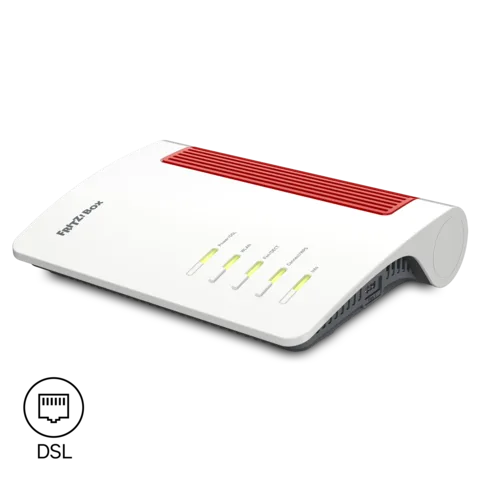
- 로그인
fritz.box또는192.168.178.1- 앱
- MyFRITZ!App(iOS 및 Android)
- 암호
- 기기 아래 라벨에서 FRITZ!Box 암호를 찾으세요. Wi-Fi 키는 라벨에 별도로 표시되어 있을 수 있습니다.
- 모델
- FRITZ!Box 7690, FRITZ!Box 7590 AX, FRITZ!Box 7590, FRITZ!Box 7530 AX, FRITZ!Box 5690 Pro, FRITZ!Box 5590 Fiber, FRITZ!Box 6690 Cable, FRITZ!Box 6660 Cable
FRITZ!Box에 로그인
게스트 접속이 아닌 Wi-Fi 또는 케이블로 Mac을 FRITZ!Box에 연결하세요.
브라우저에서
http://fritz.box를 여세요.열리지 않으면
http://192.168.178.1또는 대체 주소http://169.254.1.1를 사용하세요.FRITZ!Box 암호를 입력하고 Log In을 클릭하세요.
암호를 잊었나요? 제공되는 경우 Forgot your password?를 클릭한 다음 Send push service mail을 클릭하세요. 그렇지 않으면 전원을 1분 동안 뽑았다가 다시 연결하고 10분 이내에 Forgot your password? › Restore Factory Settings를 선택하세요. 모든 설정이 지워집니다.
올바르게 재시작
재시작은 설정을 유지하지만 이벤트 로그를 지우므로 문제를 조사 중이라면 먼저 System › Event Log를 확인하세요. 약 2분 걸립니다.
http://fritz.box에 로그인하고 System › Backup을 클릭하세요.Restart 탭을 여세요.
재시작 버튼을 클릭하고 장치가 돌아올 때까지 기다리세요.
사용자 인터페이스 없이
FRITZ!Box의 전원을 5초 동안 뽑으세요.
다시 연결하고 약 2분 기다리세요.
재시작 예약
FRITZ! 도움말에는 예약 재시작이 문서화되어 있지 않습니다.
펌웨어 업데이트
로그인하고 System › Update를 클릭하세요.
Find New FRITZ!OS를 클릭하세요.
Next를 클릭하고 마법사를 따르거나 제공되는 경우 Start Update Now를 클릭하세요.
Automatic Update 탭에서 Notify me about new versions of FRITZ!OS and install new versions automatically를 켜 두세요.
자동 업데이트는 기본적으로 켜져 있고 단계적으로 배포되므로 온라인 업데이트로 새 버전을 더 빨리 받을 수 있습니다. Update 메뉴가 없다면 제공업체가 장치를 제공하고 FRITZ!OS를 설치합니다.
연결된 기기 확인
로그인하고 Home Network › Mesh를 클릭하면 활성 기기와 연결 방식이 모두 표시됩니다.
전체 목록을 보려면 Home Network › Network를 클릭하고 Network Connections 탭을 여세요.
기기 옆의 편집 버튼을 클릭하여 이름을 바꾸거나 세부 정보를 확인하세요.
Idle Connections 아래에서 더 이상 소유하지 않은 기기 옆의 삭제를 클릭하세요.
MyFRITZ!App의 Home Network 메뉴는 기기를 표시하고 차단 또는 우선 설정할 수 있습니다.
Kilobat에 연결
Kilobat Pro는 홈 네트워크에서 TR-064를 읽습니다. FRITZ!Box는 기기 목록, 집 전체 트래픽 및 가동 시간을 제공하지만 이 인터페이스로 기기별 트래픽을 제공하지는 않습니다.
System › FRITZ!Box Users에서 FRITZ!Box Settings 권한이 있고 인터넷 접근 권한은 없는 전용 사용자를 만드세요.
홈 네트워크에서 Kilobat의 도구 › 기기 › 라우터 연결을 열고 FRITZ!Box를 선택한 다음 해당 사용자의 자격 증명을 입력하세요.
Kilobat이 장치에 HTTPS 포트를 요청합니다. 신뢰하고 연결을 선택하기 전에 인증서 지문을 장치와 비교하세요.
암호는 이 Mac의 키체인에 남습니다. Kilobat은 읽기만 하며 나머지 집 전체 트래픽은 “다른 기기”로 표시됩니다. 카메라 또는 다른 단일 기기의 측정된 사용량이 아닙니다. 연결 세부 정보 및 제한.
UPnP 및 포트 포워딩
FRITZ!Box는 UPnP IGD 및 PCP(Port Control Protocol)를 지원합니다. UPnP 포트 공유는 네트워크 전체가 아닌 기기별로 허용되며 직접 켜기 전까지 각 기기에서 꺼져 있습니다.
로그인하고 Home Network › Network를 클릭한 다음 Network Connections 탭을 클릭하세요.
게임 콘솔처럼 열린 포트가 필요한 기기 옆의 편집 버튼을 클릭하세요.
Home Network 탭을 여세요.
Permit independent port sharing and clearing and restoring the internet connection for this device를 선택하세요.
Apply를 클릭하세요. 이렇게 열린 포트는 Internet › Permit Access와 Diagnostics › Security에 표시됩니다.
FRITZ!는 기기가 직접 포트를 열 수 있게 되면 해당 기기의 악성코드도 FRITZ!Box 방화벽을 우회해 포트를 열 수 있다고 경고합니다. 필요한 기기에서만 허용하고 기기 자체 방화벽을 켜 두세요. 포트 공유에는 제공업체의 공인 IPv4 또는 IPv6 주소도 필요합니다.
UPnP를 통한 상태 정보
별도로 FRITZ!Box는 UPnP IGD를 통해 연결 상태, 회선 동기화 및 전송 데이터를 읽기 전용으로 공유할 수 있습니다. FRITZ!는 Transmit status information over UPnP를 권장 설정으로 표시합니다. 네트워크의 프로그램이 암호 없이 읽을 수 있습니다.
Home Network › Network를 클릭하고 Network Settings 탭을 클릭하세요.
Change Advanced Network Settings를 클릭하고 Transmit status information over UPnP를 찾으세요.
선택하고 Apply를 클릭하세요.
FRITZ!의 최신 도움말에는 FRITZ!OS 8에서 이 옵션이 있는 정확한 탭이 명시되어 있지 않습니다.
NAT-PMP
FRITZ!는 자동 포트 공유를 위한 UPnP IGD와 PCP를 문서화하며 NAT-PMP는 다루지 않습니다.
통화 및 게임 우선순위 지정
FRITZ!OS는 통화를 자동으로 우선 처리합니다. 다른 트래픽에는 규칙을 추가하세요.
Home Network › Network를 클릭하고 Network Connections 탭을 클릭하세요.
기기 옆의 편집 버튼을 클릭하세요.
Internet Use 섹션에서 prioritized를 활성화하고 Apply를 클릭하세요.
우선순위 규칙
Internet › Filter를 클릭하고 Prioritization 탭을 클릭하세요.
Real-Time Applications, Prioritized Applications 또는 Background Applications를 선택하고 Create New Rule을 클릭하세요.
기기와 애플리케이션을 선택하고 Add를 클릭하세요.
2.4 및 5 GHz와 채널
기본적으로 2.4와 5 GHz 네트워크는 하나의 이름을 공유하여 장치가 기기를 더 좋은 대역으로 이동할 수 있습니다. 이름을 분리하면 대역 스티어링이 꺼집니다.
로그인하고 Wi-Fi › Wi-Fi Network를 클릭하세요.
Use different names for Wi-Fi networks를 활성화하세요.
Name of the Wi-Fi network (SSID)에 각 대역의 이름을 입력하세요.
Apply를 클릭하고 기기를 다시 연결하세요.
채널 변경
Wi-Fi › Wi-Fi Channel을 클릭하세요.
직접 채널을 선택하려면 Set Wi-Fi channel settings automatically (recommended)를 끄세요.
Apply를 클릭하세요. Wi-Fi가 잠시 끊겼다가 다시 연결됩니다.
수동 채널에서도 장치는 강한 간섭을 피해 이동하고 이벤트 로그에 기록합니다.
메시: 기기가 사용하는 노드
FRITZ! Mesh는 중계기, 전력선 어댑터 및 다른 장치를 하나의 Mesh Master 아래에 연결합니다.
Home Network › Mesh를 클릭하고 각 중계기에 Mesh 기호가 표시되는지 확인하세요.
각 중계기의 자체 인터페이스에서 Home Network › Mesh를 열고 Mesh Settings 탭을 여세요.
Adopt settings enabled를 활성화하고 Apply를 클릭하세요.
메시 Wi-Fi 스티어링은 두 대역이 하나의 네트워크 이름을 공유할 때만 작동합니다.
게스트 네트워크
로그인하고 Wi-Fi › Guest Access를 클릭한 다음 게스트 접근을 활성화하세요.
암호로 보호된 네트워크에는 Private Wi-Fi guest access를 선택하세요.
이름과 Encryption, 8~63자의 Network key를 설정하세요.
Apply를 클릭하세요. Print Info Sheet는 게스트용 QR 코드를 제공합니다.
메시 중계기는 게스트 네트워크를 자동으로 전달합니다.
DNS 설정
로그인하고 Internet › Account Information을 클릭한 다음 DNS Server 탭을 클릭하세요.
Use other DNSv4 servers를 활성화하고 Preferred DNSv4 server와 Alternative DNSv4 server를 입력하세요.
IPv6를 사용하면 Use other DNSv6 servers에서도 같은 작업을 수행하세요.
암호화를 위해 Encrypted name resolution in the internet (DNS over TLS)를 활성화하고 서버 이름을 추가하세요.
Apply를 클릭하고 요청받으면 장비에서 확인하세요.
주소가 잘못되면 해당 IP 버전의 인터넷 접근이 중단됩니다.
DNS 필터 목록
FRITZ!OS 8.50은 홈 및 게스트 네트워크에 대해 필터 목록의 도메인을 차단할 수 있습니다.
Home Network › Network › Network Settings › Change Advanced Network Settings를 클릭하세요.
DNS Filter 탭을 열고 이름과 URL로 필터 목록을 추가하세요.
연결 상태 및 로그
Internet › Online Monitor를 클릭하여 연결과 대역폭을 가장 많이 사용하는 기기를 확인하세요.
공인 IPv4 주소를 보려면 Connection Details 탭을 여세요(Internet, IPv4).
DSL 모델에서는 Internet › DSL Information과 DSL 탭을 클릭하여 Current data rate와 오류 카운터를 확인하세요.
연결 끊김과 로그인 오류를 보려면 System › Event Log를 클릭한 다음 Internet Connection을 클릭하세요.
100.64.0.0~100.127.255.255(통신사급 NAT) 또는 192.0.0.0~192.0.0.7(DS-Lite) 범위의 IPv4 주소는 외부에서 IPv4로 장비에 연결할 수 없다는 뜻입니다.
설명서 및 다운로드
링크는 제조업체의 페이지로 연결됩니다.
질문
FRITZ!Box에 Update 메뉴가 없는 이유는 무엇인가요?
통신사가 제공한 장비이며 FRITZ!OS를 직접 설치하기 때문입니다. 새 버전은 통신사에 문의하세요.
포트 공유를 켰는데도 게임에서 NAT 유형이 엄격하다고 표시되는 이유는 무엇인가요?
열린 포트에는 공인 IPv4 주소가 필요합니다. Internet › Online Monitor › Connection Details를 확인하세요. DS-Lite 또는 통신사급 NAT 주소라면 통신사만 변경할 수 있습니다.
출처
- FRITZ! 지식 베이스: FRITZ!Box 사용자 인터페이스 열기
- FRITZ! 지식 베이스: FRITZ!Box 사용자 인터페이스 암호 확인
- FRITZ! 지식 베이스: FRITZ!Box 사용자 인터페이스 암호를 잊은 경우
- FRITZ! 지식 베이스: FRITZ!Box 사용자 인터페이스를 열 수 없음
- FRITZ! 지식 베이스: FRITZ!Box 공장 설정 불러오기
- FRITZ! 온라인 도움말: 시스템 / 백업 / 재시작
- FRITZ! 지식 베이스: FRITZ!Box의 FRITZ!OS 업데이트
- FRITZ! 지식 베이스: FRITZ!Box에서 자동 포트 공유 설정
- FRITZ! 온라인 도움말: UPnP(UPnP로 상태 정보 전송)
- FRITZ! 개발 지원: 인터페이스(TR-064 및 UPnP IGD)
- FRITZ! 지식 베이스: iOS용 MyFRITZ!App 설정
- FRITZ! 지식 베이스: 중요한 네트워크 애플리케이션 및 기기의 인터넷 접근 우선 처리
- FRITZ! 지식 베이스: FRITZ!Box에서 기기의 인터넷 사용 우선 처리
- FRITZ! 지식 베이스: Wi-Fi 네트워크 이름(SSID) 변경
- FRITZ! 지식 베이스: FRITZ!Box Wi-Fi 네트워크 최적화
- FRITZ! 지식 베이스: FRITZ!Box가 수동 설정한 Wi-Fi 채널을 변경함
- FRITZ! 지식 베이스: 메시 Wi-Fi 스티어링의 의미와 작동 방식
- FRITZ! 지식 베이스: FRITZ!Box에서 Wi-Fi 게스트 접근 설정
- FRITZ! 지식 베이스: FRITZ!Box에서 다른 DNS 서버 구성
- FRITZ! 지식 베이스: FRITZ!Box에서 DNS 필터 구성
- FRITZ! 지식 베이스: 인터넷 연결의 IPv4 주소 범위 식별
- FRITZ! 지식 베이스: FRITZ!Box를 통한 인터넷 접근이 느림
- FRITZ! 지식 베이스: DSL 연결이 자주 끊김
- FRITZ!: FRITZ!Box 7690용 FRITZ!OS 8.50 릴리스 노트
2026년 11월 1일에 확인했습니다.
라우터가 알려주지 못하는 정보를 확인하세요
Kilobat은 사용자 측에서 네트워크를 살펴보는 Mac 메뉴 막대 앱입니다. 어떤 앱이 네트워크를 사용하는지, Wi-Fi·라우터·제공업체 중 어디가 느린지, 통화가 멈춘 이유를 확인합니다.
brew install seifip/kilobat/kilobat