Роутер · FRITZ! (ранее AVM)
FRITZ!Box: вход, перезапуск, обновления FRITZ!OS и UPnP
Управляйте FRITZ!Box по адресу http://fritz.box в браузере. Устройства от провайдера могут скрывать настройки.
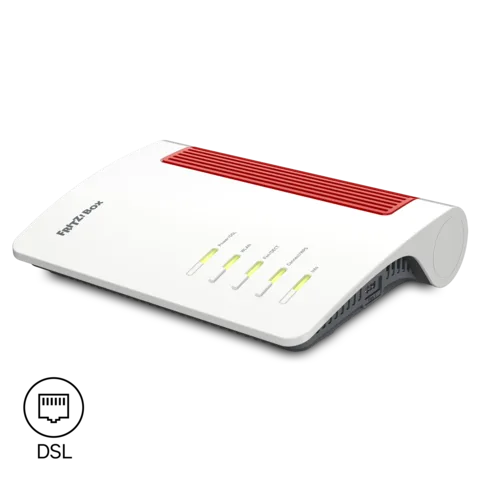
- Вход
fritz.boxили192.168.178.1- Приложение
- MyFRITZ!App (iOS и Android)
- Пароль
- Ищите пароль FRITZ!Box на этикетке снизу на устройстве. Ключ Wi-Fi может быть указан на этикетке отдельно.
- Модели
- FRITZ!Box 7690, FRITZ!Box 7590 AX, FRITZ!Box 7590, FRITZ!Box 7530 AX, FRITZ!Box 5690 Pro, FRITZ!Box 5590 Fiber, FRITZ!Box 6690 Cable, FRITZ!Box 6660 Cable
Вход в FRITZ!Box
Подключите Mac к FRITZ!Box по Wi-Fi или кабелем, но не через гостевой доступ.
Откройте
http://fritz.boxв браузере.Если страница не загружается, попробуйте
http://192.168.178.1или резервный адресhttp://169.254.1.1.Введите пароль FRITZ!Box и нажмите Log In.
Забыли пароль? Нажмите Forgot your password?, затем Send push service mail, если это предлагается. Иначе отключите питание на минуту, подключите снова и в течение 10 минут выберите Forgot your password? › Restore Factory Settings. Это стирает все настройки.
Перезапустите правильно
Перезапуск сохраняет ваши настройки, но очищает журнал событий, поэтому, если вы ищете неисправность, сначала прочитайте System › Event Log. Он занимает около двух минут.
Войдите по адресу
http://fritz.boxи нажмите System › Backup.Откройте вкладку Restart.
Нажмите кнопку перезапуска и дождитесь, пока устройство вернётся в сеть.
Без пользовательского интерфейса
Отключите FRITZ!Box от питания на 5 секунд.
Подключите его снова и подождите около двух минут.
Перезапуск по расписанию
На справочных страницах FRITZ! перезапуск по расписанию не описан.
Обновите прошивку
Войдите и нажмите System › Update.
Нажмите Find New FRITZ!OS.
Нажмите Next и следуйте мастеру или нажмите Start Update Now, если это предлагается.
На вкладке Automatic Update оставьте включённым Notify me about new versions of FRITZ!OS and install new versions automatically.
Автоматические обновления включены по умолчанию и выпускаются поэтапно, поэтому онлайн-обновление может получить новую версию раньше. Если меню Update нет, устройство поставил провайдер, и он сам устанавливает FRITZ!OS.
Посмотрите подключённые устройства
Войдите и нажмите Home Network › Mesh, чтобы увидеть все активные устройства и способ их подключения.
Для полного списка нажмите Home Network › Network и откройте вкладку Network Connections.
Нажмите кнопку редактирования рядом с устройством, чтобы переименовать его или посмотреть подробности.
В разделе Idle Connections нажмите «удалить» рядом с устройствами, которых у вас больше нет.
В MyFRITZ!App меню Home Network показывает устройства и позволяет блокировать их или задавать им приоритет.
Подключите его к Kilobat
Kilobat Pro читает TR-064 в вашей домашней сети. FRITZ!Box предоставляет список устройств, трафик всего дома и время работы; трафик по отдельным устройствам через этот интерфейс он не передаёт.
В System › FRITZ!Box Users создайте отдельного пользователя с правом FRITZ!Box Settings и без доступа из интернета.
В домашней сети откройте в Kilobat Инструменты › Устройства › Подключить маршрутизатор, выберите FRITZ!Box и введите учётные данные этого пользователя.
Kilobat запрашивает у устройства его порт HTTPS. Сравните отпечаток сертификата с тем, что на устройстве, прежде чем выбрать Доверять и подключить.
Пароль хранится в связке ключей этого Mac. Kilobat только читает; оставшийся трафик всего дома — это «другие устройства», а не измеренная доля камеры или другого отдельного устройства. Подробности подключения и ограничения.
UPnP и перенаправление портов
FRITZ!Box поддерживает UPnP IGD и PCP (Port Control Protocol). Общий доступ к портам через UPnP разрешается для отдельного устройства, а не для всей сети, и для каждого устройства он выключен, пока вы его не включите.
Войдите и нажмите Home Network › Network, затем вкладку Network Connections.
Нажмите кнопку редактирования рядом с устройством, которому нужны открытые порты, например игровой консолью.
Откройте вкладку Home Network.
Установите флажок Permit independent port sharing and clearing and restoring the internet connection for this device.
Нажмите Apply. Порты, открытые таким образом, появляются в Internet › Permit Access и Diagnostics › Security.
FRITZ! предупреждает: если устройству разрешено самому открывать порты, то и вредоносное ПО на нём тоже может это делать в обход брандмауэра FRITZ!Box. Разрешайте это только устройствам, которым нужно, и оставляйте включённым их собственный брандмауэр. Для общего доступа к портам также нужен публичный IPv4 или адрес IPv6 от провайдера.
Информация о состоянии через UPnP
Отдельно FRITZ!Box может делиться состоянием только для чтения через UPnP IGD: состоянием подключения, синхронизацией линии и объёмом переданных данных. FRITZ! отмечает Transmit status information over UPnP как рекомендуемый параметр. Программы в вашей сети могут читать это без пароля.
Нажмите Home Network › Network, затем вкладку Network Settings.
Нажмите Change Advanced Network Settings и найдите Transmit status information over UPnP.
Установите флажок и нажмите Apply.
На текущих справочных страницах FRITZ! не названа точная вкладка для этого параметра в FRITZ!OS 8.
NAT-PMP
FRITZ! описывает UPnP IGD и PCP для автоматического общего доступа к портам, но не NAT-PMP.
Приоритет для звонков и игр
FRITZ!OS автоматически даёт приоритет звонкам. Для другого трафика добавляйте правила.
Нажмите Home Network › Network, затем вкладку Network Connections.
Нажмите кнопку редактирования рядом с устройством.
В разделе Internet Use включите prioritized и нажмите Apply.
Правила приоритета
Нажмите Internet › Filter, затем вкладку Prioritization.
Выберите Real-Time Applications, Prioritized Applications или Background Applications, затем Create New Rule.
Выберите устройство и приложение, затем нажмите Add.
2,4 и 5 ГГц и канал
По умолчанию сети 2,4 и 5 ГГц используют одно имя, поэтому устройство может переводить клиентов на лучший диапазон. Разные имена отключают этот band steering.
Войдите и нажмите Wi-Fi › Wi-Fi Network.
Включите Use different names for Wi-Fi networks.
Введите имя для каждого диапазона в Name of the Wi-Fi network (SSID).
Нажмите Apply и переподключите свои устройства.
Смена канала
Нажмите Wi-Fi › Wi-Fi Channel.
Отключите Set Wi-Fi channel settings automatically (recommended), чтобы выбирать каналы самостоятельно.
Нажмите Apply. Wi-Fi ненадолго пропадёт и подключится снова.
Даже при ручном выборе канала устройство уходит от сильных помех и записывает это в журнал событий.
Mesh: какой узел использует устройство
FRITZ! Mesh объединяет репитеры, powerline-адаптеры и другие устройства под одним Mesh Master.
Нажмите Home Network › Mesh и убедитесь, что у каждого репитера есть значок Mesh.
В собственном интерфейсе каждого репитера откройте Home Network › Mesh, затем вкладку Mesh Settings.
Включите Adopt settings enabled и нажмите Apply.
Управление переключением Mesh Wi-Fi работает, только когда оба диапазона используют одно имя сети.
Гостевая сеть
Войдите и нажмите Wi-Fi › Guest Access, затем включите гостевой доступ.
Выберите Private Wi-Fi guest access для сети, защищённой паролем.
Задайте имя, Encryption и Network key длиной от 8 до 63 символов.
Нажмите Apply. Print Info Sheet выдаёт QR-код для гостей.
Mesh-репитеры автоматически передают гостевую сеть.
Настройки DNS
Войдите и нажмите Internet › Account Information, затем вкладку DNS Server.
Включите Use other DNSv4 servers и заполните Preferred DNSv4 server и Alternative DNSv4 server.
Сделайте то же самое в Use other DNSv6 servers, если вы используете IPv6.
Для шифрования включите Encrypted name resolution in the internet (DNS over TLS) и добавьте имена серверов.
Нажмите Apply и при необходимости подтвердите на устройстве.
Неверный адрес отключает доступ в интернет по этой версии IP.
Списки DNS-фильтров
FRITZ!OS 8.50 может блокировать домены из списков фильтров для домашней и гостевой сетей.
Нажмите Home Network › Network › Network Settings › Change Advanced Network Settings.
Откройте вкладку DNS Filter и добавьте список фильтров по имени и URL.
Состояние подключения и журналы
Нажмите Internet › Online Monitor, чтобы увидеть подключение и то, какие устройства используют больше всего пропускной способности.
Откройте вкладку Connection Details, чтобы увидеть свой публичный адрес IPv4 (Internet, IPv4).
На DSL-модели нажмите Internet › DSL Information и вкладку DSL, чтобы увидеть Current data rate и счётчики ошибок.
Нажмите System › Event Log, затем Internet Connection, чтобы увидеть обрывы и ошибки входа.
Адрес IPv4 в диапазоне 100.64.0.0–100.127.255.255 (carrier-grade NAT) или 192.0.0.0–192.0.0.7 (DS-Lite) означает, что до устройства нельзя достучаться по IPv4 снаружи.
Руководства и загрузки
- Руководство FRITZ!Box 7690 (PDF)
- Руководство FRITZ!Box 7590 AX (PDF)
- FRITZ! Service: FRITZ!Box 7690
- Руководства FRITZ!
- Загрузка прошивок
Ссылки ведут на собственные страницы производителя.
Вопросы
В моём FRITZ!Box нет меню Update. Почему?
Его поставил провайдер, и он сам устанавливает FRITZ!OS. Спросите провайдера о новых версиях.
Игра пишет, что тип NAT строгий, даже при включённом общем доступе к портам. Почему?
Для открытых портов нужен публичный адрес IPv4. Проверьте Internet › Online Monitor › Connection Details: адрес DS-Lite или carrier-grade NAT означает, что изменить это может только ваш провайдер.
Проблемы Mac в этой сети
Решения того, с чем пользователи Mac чаще всего сталкиваются на домашних роутерах и mesh-системах.
Источники
- База знаний FRITZ!: открытие пользовательского интерфейса FRITZ!Box
- База знаний FRITZ!: как узнать пароль для пользовательского интерфейса FRITZ!Box
- База знаний FRITZ!: забыт пароль для пользовательского интерфейса FRITZ!Box
- База знаний FRITZ!: не открывается пользовательский интерфейс FRITZ!Box
- База знаний FRITZ!: загрузка заводских настроек FRITZ!Box
- Онлайн-справка FRITZ!: System / Backup / Restart
- База знаний FRITZ!: обновление FRITZ!OS на FRITZ!Box
- База знаний FRITZ!: настройка автоматического общего доступа к портам в FRITZ!Box
- Онлайн-справка FRITZ!: UPnP (Transmit status information over UPnP)
- Поддержка разработчиков FRITZ!: интерфейсы (TR-064 и UPnP IGD)
- База знаний FRITZ!: настройка MyFRITZ!App для iOS
- База знаний FRITZ!: приоритет доступа в интернет для важных сетевых приложений и устройств
- База знаний FRITZ!: приоритет использования интернета для устройства в FRITZ!Box
- База знаний FRITZ!: изменение имени сети Wi-Fi (SSID)
- База знаний FRITZ!: оптимизация сети Wi-Fi FRITZ!Box
- База знаний FRITZ!: FRITZ!Box меняет канал Wi-Fi, заданный вручную
- FRITZ! Knowledge Base: What is Mesh Wi-Fi steering and how does it work?
- База знаний FRITZ!: настройка гостевого доступа Wi-Fi в FRITZ!Box
- База знаний FRITZ!: настройка других DNS-серверов в FRITZ!Box
- База знаний FRITZ!: настройка DNS-фильтров в FRITZ!Box
- База знаний FRITZ!: определение диапазона адресов IPv4 для подключения к интернету
- База знаний FRITZ!: интернет через FRITZ!Box работает медленно
- База знаний FRITZ!: DSL-соединение часто обрывается
- FRITZ!: примечания к выпуску FRITZ!OS 8.50 для FRITZ!Box 7690
Проверено 1 ноября 2026 года.
Узнайте то, чего не расскажет роутер
Kilobat — приложение для строки меню Mac, которое следит за сетью с вашей стороны: какое приложение её использует, медленны ли Wi-Fi, роутер или провайдер и почему завис звонок.
brew install seifip/kilobat/kilobat