Router · FRITZ! (früher AVM)
FRITZ!Box: Anmeldung, Neustart, FRITZ!OS-Updates und UPnP
Verwalte deine FRITZ!Box im Browser unter http://fritz.box. Boxen von Anbietern blenden möglicherweise Einstellungen aus.
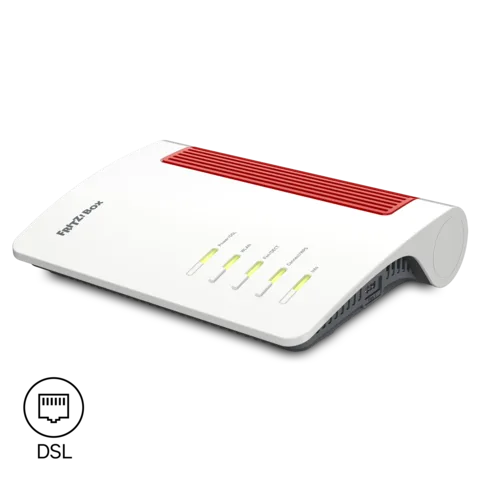
- Anmeldung
fritz.boxoder192.168.178.1- App
- MyFRITZ!App (iOS und Android)
- Passwort
- Das FRITZ!Box-Kennwort steht auf dem Etikett an der Unterseite der Box. Der WLAN-Schlüssel kann auf dem Etikett gesondert aufgeführt sein.
- Modelle
- FRITZ!Box 7690, FRITZ!Box 7590 AX, FRITZ!Box 7590, FRITZ!Box 7530 AX, FRITZ!Box 5690 Pro, FRITZ!Box 5590 Fiber, FRITZ!Box 6690 Cable, FRITZ!Box 6660 Cable
Bei der FRITZ!Box anmelden
Verbinde deinen Mac per WLAN oder Kabel mit der FRITZ!Box, aber nicht über den Gastzugang.
Öffne
http://fritz.boxin deinem Browser.Lädt die Seite nicht, versuche
http://192.168.178.1oder die Ausweichadressehttp://169.254.1.1.Gib das FRITZ!Box-Kennwort ein und klicke auf Log In.
Kennwort vergessen? Klicke auf Forgot your password? und dann, falls angeboten, auf Send push service mail. Sonst ziehe den Netzstecker für eine Minute, verbinde neu und wähle innerhalb von 10 Minuten Forgot your password? › Restore Factory Settings. Dadurch wird jede Einstellung gelöscht.
Richtig neu starten
Ein Neustart behält deine Einstellungen, löscht aber das Ereignisprotokoll; lies also zuerst System › Event Log, wenn du einem Fehler nachgehst. Er dauert etwa zwei Minuten.
Melde dich unter
http://fritz.boxan und klicke auf System › Backup.Öffne den Tab Restart.
Klicke auf die Neustart-Taste und warte, bis die Box wieder da ist.
Ohne die Benutzeroberfläche
Ziehe die FRITZ!Box 5 Sekunden lang vom Strom.
Stecke sie wieder ein und warte etwa zwei Minuten.
Einen Neustart planen
Die Hilfeseiten von FRITZ! dokumentieren keinen geplanten Neustart.
Firmware aktualisieren
Melde dich an und klicke auf System › Update.
Klicke auf Find New FRITZ!OS.
Klicke auf Next und folge dem Assistenten, oder klicke auf Start Update Now, wenn es angeboten wird.
Lass auf dem Tab Automatic Update die Option Notify me about new versions of FRITZ!OS and install new versions automatically eingeschaltet.
Automatische Updates sind standardmäßig eingeschaltet und werden in Stufen ausgerollt, daher kann ein Online-Update eine neue Version früher liefern. Gibt es kein Menü Update, hat dein Anbieter die Box geliefert und installiert FRITZ!OS für dich.
Verbundene Geräte ansehen
Melde dich an und klicke auf Home Network › Mesh, um jedes aktive Gerät und seine Verbindung zu sehen.
Für eine vollständige Liste klicke auf Home Network › Network und öffne den Tab Network Connections.
Klicke neben einem Gerät auf die Bearbeiten-Taste, um es umzubenennen oder seine Details zu sehen.
Klicke unter Idle Connections neben Geräten, die du nicht mehr besitzt, auf Löschen.
In der MyFRITZ!App zeigt das Menü Home Network Geräte und lässt dich sie sperren oder priorisieren.
Mit Kilobat verbinden
Kilobat Pro liest TR-064 in deinem Heimnetz. Eine FRITZ!Box liefert Geräteliste, Datenverkehr des gesamten Haushalts und Betriebszeit; über diese Schnittstelle liefert sie keinen Datenverkehr pro Gerät.
Lege unter System › FRITZ!Box Users einen eigenen Benutzer mit dem Recht FRITZ!Box Settings und ohne Zugriff aus dem Internet an.
Öffne im Heimnetz in Kilobat Tools › Geräte › Router verbinden, wähle FRITZ!Box und gib die Zugangsdaten dieses Benutzers ein.
Kilobat fragt die Box nach ihrem HTTPS-Port. Vergleiche den Fingerabdruck des Zertifikats mit dem der Box, bevor du Vertrauen und verbinden wählst.
Das Passwort bleibt im Schlüsselbund dieses Mac. Kilobat liest nur; der übrige Datenverkehr des Haushalts ist „andere Geräte“, nie der gemessene Anteil einer Kamera oder eines anderen einzelnen Geräts. Verbindungsdetails und Grenzen.
UPnP und Portweiterleitung
Die FRITZ!Box unterstützt UPnP IGD und PCP (Port Control Protocol). Die Portfreigabe über UPnP wird pro Gerät erlaubt, nicht für das ganze Netzwerk, und ist für jedes Gerät aus, bis du sie einschaltest.
Melde dich an und klicke auf Home Network › Network und dann auf den Tab Network Connections.
Klicke neben dem Gerät, das offene Ports braucht, etwa einer Spielkonsole, auf die Bearbeiten-Taste.
Öffne den Tab Home Network.
Setze ein Häkchen bei Permit independent port sharing and clearing and restoring the internet connection for this device.
Klicke auf Apply. So geöffnete Ports erscheinen unter Internet › Permit Access und Diagnostics › Security.
FRITZ! warnt, dass Malware auf einem Gerät, das selbst Ports öffnen darf, es ebenfalls kann und damit die Firewall der FRITZ!Box umgeht. Erlaube es nur bei Geräten, die es brauchen, und lass deren eigene Firewall eingeschaltet. Die Portfreigabe braucht außerdem eine öffentliche IPv4- oder eine IPv6-Adresse von deinem Anbieter.
Statusinformationen über UPnP
Außerdem kann die FRITZ!Box schreibgeschützte Statusangaben über UPnP IGD teilen: Verbindungsstatus, Leitungssynchronisation und übertragene Daten. FRITZ! kennzeichnet Transmit status information over UPnP als empfohlen. Programme in deinem Netzwerk können sie ohne Passwort lesen.
Klicke auf Home Network › Network und dann auf den Tab Network Settings.
Klicke auf Change Advanced Network Settings und suche Transmit status information over UPnP.
Setze das Häkchen und klicke auf Apply.
Die aktuellen Hilfeseiten von FRITZ! nennen den genauen Tab für diese Option in FRITZ!OS 8 nicht.
NAT-PMP
FRITZ! dokumentiert UPnP IGD und PCP für die automatische Portfreigabe, nicht NAT-PMP.
Anrufe und Spiele priorisieren
FRITZ!OS priorisiert Anrufe automatisch. Füge Regeln für anderen Datenverkehr hinzu.
Klicke auf Home Network › Network und dann auf den Tab Network Connections.
Klicke neben dem Gerät auf die Bearbeiten-Taste.
Aktiviere im Abschnitt Internet Use die Option prioritized und klicke auf Apply.
Priorisierungsregeln
Klicke auf Internet › Filter und dann auf den Tab Prioritization.
Wähle Real-Time Applications, Prioritized Applications oder Background Applications und dann Create New Rule.
Wähle das Gerät und die Anwendung und klicke dann auf Add.
2,4 und 5 GHz und der Kanal
Standardmäßig teilen sich die Netzwerke für 2,4 und 5 GHz einen Namen, sodass die Box Geräte auf das bessere Band lenken kann. Getrennte Namen schalten dieses Band Steering aus.
Melde dich an und klicke auf Wi-Fi › Wi-Fi Network.
Aktiviere Use different names for Wi-Fi networks.
Gib für jedes Band einen Namen unter Name of the Wi-Fi network (SSID) ein.
Klicke auf Apply und verbinde deine Geräte neu.
Den Kanal ändern
Klicke auf Wi-Fi › Wi-Fi Channel.
Schalte Set Wi-Fi channel settings automatically (recommended) aus, um Kanäle selbst zu wählen.
Klicke auf Apply. Das WLAN bricht kurz ab und verbindet sich neu.
Auch bei einem manuellen Kanal weicht die Box starken Störungen aus und protokolliert das im Ereignisprotokoll.
Mesh: Welchen Knoten ein Gerät nutzt
FRITZ! Mesh verbindet Repeater, Powerline-Adapter und andere Boxen unter einem Mesh Master.
Klicke auf Home Network › Mesh und prüfe, ob jeder Repeater das Mesh-Symbol zeigt.
Öffne in der eigenen Oberfläche jedes Repeaters Home Network › Mesh und dann den Tab Mesh Settings.
Aktiviere Adopt settings enabled und klicke auf Apply.
Das Mesh-WLAN-Steering funktioniert nur, wenn beide Bänder einen Netzwerknamen teilen.
Gastnetzwerk
Melde dich an, klicke auf Wi-Fi › Guest Access und aktiviere dann den Gastzugang.
Wähle Private Wi-Fi guest access für ein passwortgeschütztes Netzwerk.
Lege den Namen, die Encryption und einen Network key mit 8 bis 63 Zeichen fest.
Klicke auf Apply. Print Info Sheet liefert einen QR-Code für Gäste.
Mesh-Repeater übertragen das Gastnetzwerk automatisch.
DNS-Einstellungen
Melde dich an, klicke auf Internet › Account Information und dann auf den Tab DNS Server.
Aktiviere Use other DNSv4 servers und trage Preferred DNSv4 server und Alternative DNSv4 server ein.
Tue dasselbe unter Use other DNSv6 servers, wenn du IPv6 nutzt.
Für Verschlüsselung aktiviere Encrypted name resolution in the internet (DNS over TLS) und füge die Namen der Server hinzu.
Klicke auf Apply und bestätige an der Box, falls verlangt.
Eine falsche Adresse unterbricht den Internetzugang über diese IP-Version.
DNS-Filterlisten
FRITZ!OS 8.50 kann Domains aus Filterlisten für das Heim- und das Gastnetzwerk blockieren.
Klicke auf Home Network › Network › Network Settings › Change Advanced Network Settings.
Öffne den Tab DNS Filter und füge eine Filterliste mit Namen und URL hinzu.
Verbindungsstatus und Protokolle
Klicke auf Internet › Online Monitor, um die Verbindung zu sehen und welche Geräte die meiste Bandbreite nutzen.
Öffne den Tab Connection Details, um deine öffentliche IPv4-Adresse zu sehen (Internet, IPv4).
Klicke bei einem DSL-Modell auf Internet › DSL Information und den Tab DSL für Current data rate und Fehlerzähler.
Klicke auf System › Event Log und dann auf Internet Connection für Abbrüche und Anmeldefehler.
Eine IPv4-Adresse im Bereich 100.64.0.0–100.127.255.255 (Carrier-Grade NAT) oder 192.0.0.0–192.0.0.7 (DS-Lite) bedeutet, dass die Box von außen nicht über IPv4 erreichbar ist.
Handbücher und Downloads
- Handbuch der FRITZ!Box 7690 (PDF)
- Handbuch der FRITZ!Box 7590 AX (PDF)
- FRITZ! Service: FRITZ!Box 7690
- FRITZ! Handbücher
- Firmware-Downloads
Links führen zu den eigenen Seiten des Herstellers.
Fragen
Meine FRITZ!Box hat kein Menü „Update“. Warum?
Dein Anbieter hat sie geliefert und installiert FRITZ!OS selbst. Frage den Anbieter nach neuen Versionen.
Ein Spiel meldet einen strengen NAT-Typ, obwohl die Portfreigabe eingeschaltet ist. Warum?
Offene Ports brauchen eine öffentliche IPv4-Adresse. Prüfe Internet › Online Monitor › Connection Details: Eine DS-Lite- oder Carrier-Grade-NAT-Adresse bedeutet, dass nur dein Anbieter das ändern kann.
Mac-Probleme in diesem Netzwerk
Lösungen für das, was Mac-Nutzern bei Heimroutern und Mesh-Systemen am häufigsten begegnet.
Quellen
- FRITZ! Knowledge Base: Opening the FRITZ!Box user interface
- FRITZ! Knowledge Base: Determining the password for the FRITZ!Box user interface
- FRITZ! Knowledge Base: Forgot password for the FRITZ!Box user interface
- FRITZ! Knowledge Base: FRITZ!Box user interface cannot be opened
- FRITZ! Knowledge Base: Loading the FRITZ!Box factory settings
- FRITZ! online help: System / Backup / Restart
- FRITZ! Knowledge Base: Updating FRITZ!OS of the FRITZ!Box
- FRITZ! Knowledge Base: Setting up automatic port sharing in the FRITZ!Box
- FRITZ! online help: UPnP (Transmit status information over UPnP)
- FRITZ! Development support: interfaces (TR-064 and UPnP IGD)
- FRITZ! Knowledge Base: Setting up MyFRITZ!App for iOS
- FRITZ! Knowledge Base: Prioritizing internet access for important network applications and devices
- FRITZ! Knowledge Base: Prioritize internet use for a device in the FRITZ!Box
- FRITZ! Knowledge Base: Changing the name of the Wi-Fi network (SSID)
- FRITZ! Knowledge Base: Optimizing the Wi-Fi network of the FRITZ!Box
- FRITZ! Knowledge Base: FRITZ!Box changes the Wi-Fi channel that was manually set
- FRITZ! Knowledge Base: What is Mesh Wi-Fi steering and how does it work?
- FRITZ! Knowledge Base: Setting up Wi-Fi guest access in the FRITZ!Box
- FRITZ! Knowledge Base: Configuring different DNS servers in the FRITZ!Box
- FRITZ! Knowledge Base: Configuring DNS filters in the FRITZ!Box
- FRITZ! Knowledge Base: Identifying the address range of the IPv4 address for the internet connection
- FRITZ! Knowledge Base: Internet access over the FRITZ!Box is slow
- FRITZ! Knowledge Base: DSL connection drops frequently
- FRITZ!: FRITZ!OS 8.50 release notes for the FRITZ!Box 7690
Geprüft am 1. November 2026.
Sieh, was dein Router dir nicht sagen kann
Kilobat ist eine Menüleisten-App für den Mac, die das Netzwerk von deiner Seite aus beobachtet: welche App es nutzt, ob das WLAN, der Router oder der Anbieter langsam ist und warum ein Anruf eingefroren ist.
brew install seifip/kilobat/kilobat