Routeur · FRITZ! (anciennement AVM)
FRITZ!Box : connexion, redémarrage, mises à jour de FRITZ!OS et UPnP
Gérez votre FRITZ!Box sur http://fritz.box dans un navigateur. Les box fournies par un opérateur peuvent masquer des réglages.
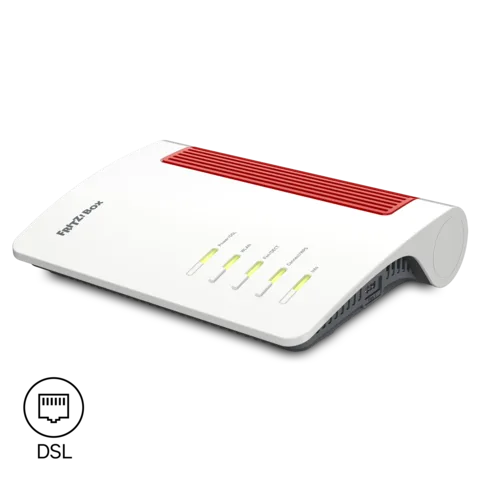
- Connexion
fritz.boxou192.168.178.1- App
- MyFRITZ!App (iOS et Android)
- Mot de passe
- Cherchez le mot de passe de la FRITZ!Box sur l’étiquette sous la box. La clé Wi-Fi peut être indiquée séparément sur l’étiquette.
- Modèles
- FRITZ!Box 7690, FRITZ!Box 7590 AX, FRITZ!Box 7590, FRITZ!Box 7530 AX, FRITZ!Box 5690 Pro, FRITZ!Box 5590 Fiber, FRITZ!Box 6690 Cable, FRITZ!Box 6660 Cable
Connectez-vous à la FRITZ!Box
Reliez votre Mac à la FRITZ!Box par Wi-Fi ou par câble, mais pas via l’accès invité.
Ouvrez
http://fritz.boxdans votre navigateur.Si la page ne se charge pas, essayez
http://192.168.178.1ou l’adresse de secourshttp://169.254.1.1.Saisissez le mot de passe de la FRITZ!Box et cliquez sur Log In.
Mot de passe oublié ? Cliquez sur Forgot your password?, puis sur Send push service mail, si proposé. Sinon, débranchez pendant une minute, rebranchez, et dans les 10 minutes choisissez Forgot your password? › Restore Factory Settings. Cela efface tous les réglages.
Redémarrez-la correctement
Un redémarrage conserve vos réglages mais efface le journal des événements ; lisez donc d’abord System › Event Log si vous cherchez une panne. Il dure environ deux minutes.
Connectez-vous sur
http://fritz.boxet cliquez sur System › Backup.Ouvrez l’onglet Restart.
Cliquez sur le bouton de redémarrage et attendez que la box revienne.
Sans l’interface utilisateur
Débranchez la FRITZ!Box de l’alimentation pendant 5 secondes.
Rebranchez-la et attendez environ deux minutes.
Planifier un redémarrage
Les pages d’aide de FRITZ! ne documentent aucun redémarrage programmé.
Mettre à jour le firmware
Connectez-vous et cliquez sur System › Update.
Cliquez sur Find New FRITZ!OS.
Cliquez sur Next et suivez l’assistant, ou cliquez sur Start Update Now si c’est proposé.
Dans l’onglet Automatic Update, laissez Notify me about new versions of FRITZ!OS and install new versions automatically activé.
Les mises à jour automatiques sont activées par défaut et se déploient par étapes ; une mise à jour en ligne peut donc obtenir une nouvelle version plus tôt. S’il n’y a pas de menu Update, votre opérateur a fourni la box et installe FRITZ!OS pour vous.
Voir les appareils connectés
Connectez-vous et cliquez sur Home Network › Mesh pour voir chaque appareil actif et comment il se connecte.
Pour une liste complète, cliquez sur Home Network › Network et ouvrez l’onglet Network Connections.
Cliquez sur le bouton de modification à côté d’un appareil pour le renommer ou voir ses détails.
Sous Idle Connections, cliquez sur supprimer à côté des appareils que vous ne possédez plus.
Dans MyFRITZ!App, le menu Home Network affiche les appareils et vous permet de les bloquer ou de les prioriser.
Le connecter à Kilobat
Kilobat Pro lit TR-064 sur votre réseau domestique. Une FRITZ!Box fournit sa liste d’appareils, le trafic de tout le foyer et la disponibilité ; elle ne fournit pas le trafic par appareil via cette interface.
Dans System › FRITZ!Box Users, créez un utilisateur dédié avec le droit FRITZ!Box Settings et sans accès depuis Internet.
Sur le réseau domestique, ouvrez Outils › Appareils › Connecter votre routeur dans Kilobat, choisissez FRITZ!Box et saisissez les identifiants de cet utilisateur.
Kilobat demande à la box son port HTTPS. Comparez l’empreinte du certificat avec celle de la box avant de choisir Faire confiance et connecter.
Le mot de passe reste dans le trousseau de ce Mac. Kilobat ne fait que lire ; le reste du trafic de tout le foyer est « autres appareils », jamais la part mesurée d’une caméra ou d’un autre appareil précis. Détails de la connexion et limites.
UPnP et redirection de ports
La FRITZ!Box prend en charge UPnP IGD et PCP (Port Control Protocol). Le partage de ports via UPnP est autorisé par appareil, pas pour tout le réseau, et il est désactivé pour chaque appareil jusqu’à ce que vous l’activiez.
Connectez-vous et cliquez sur Home Network › Network, puis sur l’onglet Network Connections.
Cliquez sur le bouton de modification à côté de l’appareil qui a besoin de ports ouverts, comme une console de jeux.
Ouvrez l’onglet Home Network.
Cochez Permit independent port sharing and clearing and restoring the internet connection for this device.
Cliquez sur Apply. Les ports ouverts ainsi apparaissent sous Internet › Permit Access et Diagnostics › Security.
FRITZ! avertit qu’une fois qu’un appareil peut ouvrir lui-même des ports, un logiciel malveillant sur cet appareil le peut aussi, en contournant le pare-feu de la FRITZ!Box. Ne l’autorisez que sur les appareils qui en ont besoin, et gardez leur propre pare-feu activé. Le partage de ports nécessite aussi une IPv4 publique ou une adresse IPv6 de votre opérateur.
Informations d’état via UPnP
Par ailleurs, la FRITZ!Box peut partager un état en lecture seule via UPnP IGD : état de la connexion, synchronisation de la ligne et données transférées. FRITZ! indique Transmit status information over UPnP comme recommandé. Les programmes de votre réseau peuvent le lire sans mot de passe.
Cliquez sur Home Network › Network, puis sur l’onglet Network Settings.
Cliquez sur Change Advanced Network Settings et cherchez Transmit status information over UPnP.
Cochez-le et cliquez sur Apply.
Les pages d’aide actuelles de FRITZ! ne nomment pas l’onglet exact de cette option dans FRITZ!OS 8.
NAT-PMP
FRITZ! documente UPnP IGD et PCP pour le partage automatique de ports, pas NAT-PMP.
Prioriser les appels et les jeux
FRITZ!OS priorise automatiquement les appels. Ajoutez des règles pour les autres types de trafic.
Cliquez sur Home Network › Network, puis sur l’onglet Network Connections.
Cliquez sur le bouton de modification à côté de l’appareil.
Dans la section Internet Use, activez prioritized et cliquez sur Apply.
Règles de priorité
Cliquez sur Internet › Filter, puis sur l’onglet Prioritization.
Choisissez Real-Time Applications, Prioritized Applications ou Background Applications, puis Create New Rule.
Choisissez l’appareil et l’application, puis cliquez sur Add.
2.4 et 5 GHz, et le canal
Par défaut, les réseaux 2.4 et 5 GHz partagent un même nom, ce qui permet à la box d’orienter les appareils vers la meilleure bande. Des noms séparés désactivent ce band steering.
Connectez-vous et cliquez sur Wi-Fi › Wi-Fi Network.
Activez Use different names for Wi-Fi networks.
Saisissez un nom pour chaque bande dans Name of the Wi-Fi network (SSID).
Cliquez sur Apply et reconnectez vos appareils.
Changer le canal
Cliquez sur Wi-Fi › Wi-Fi Channel.
Désactivez Set Wi-Fi channel settings automatically (recommended) pour choisir vous-même les canaux.
Cliquez sur Apply. Le Wi-Fi se coupe brièvement puis se reconnecte.
Même avec un canal manuel, la box s’éloigne des fortes interférences et le consigne dans le journal des événements.
Mesh : quel nœud utilise un appareil
FRITZ! Mesh réunit répéteurs, adaptateurs CPL et autres box sous un seul Mesh Master.
Cliquez sur Home Network › Mesh et vérifiez que chaque répéteur affiche le symbole Mesh.
Dans l’interface propre à chaque répéteur, ouvrez Home Network › Mesh, puis l’onglet Mesh Settings.
Activez Adopt settings enabled et cliquez sur Apply.
Le steering Wi-Fi mesh ne fonctionne que si les deux bandes partagent un même nom de réseau.
Réseau invité
Connectez-vous et cliquez sur Wi-Fi › Guest Access, puis activez l’accès invité.
Choisissez Private Wi-Fi guest access pour un réseau protégé par mot de passe.
Définissez le nom, l’Encryption et une Network key de 8 à 63 caractères.
Cliquez sur Apply. Print Info Sheet fournit un QR code pour les invités.
Les répéteurs Mesh diffusent automatiquement le réseau invité.
Réglages DNS
Connectez-vous et cliquez sur Internet › Account Information, puis sur l’onglet DNS Server.
Activez Use other DNSv4 servers et renseignez Preferred DNSv4 server et Alternative DNSv4 server.
Faites de même sous Use other DNSv6 servers si vous utilisez l’IPv6.
Pour le chiffrement, activez Encrypted name resolution in the internet (DNS over TLS) et ajoutez les noms des serveurs.
Cliquez sur Apply et confirmez sur la box si on vous le demande.
Une adresse erronée coupe l’accès à Internet pour cette version d’IP.
Listes de filtres DNS
FRITZ!OS 8.50 peut bloquer des domaines à partir de listes de filtres pour les réseaux domestique et invité.
Cliquez sur Home Network › Network › Network Settings › Change Advanced Network Settings.
Ouvrez l’onglet DNS Filter et ajoutez une liste de filtres par nom et URL.
État de la connexion et journaux
Cliquez sur Internet › Online Monitor pour voir la connexion et quels appareils consomment le plus de bande passante.
Ouvrez l’onglet Connection Details pour voir votre adresse IPv4 publique (Internet, IPv4).
Sur un modèle DSL, cliquez sur Internet › DSL Information et sur l’onglet DSL pour Current data rate et les compteurs d’erreurs.
Cliquez sur System › Event Log, puis sur Internet Connection, pour les coupures et les erreurs de connexion.
Une adresse IPv4 comprise entre 100.64.0.0 et 100.127.255.255 (NAT de niveau opérateur) ou entre 192.0.0.0 et 192.0.0.7 (DS-Lite) signifie que la box n’est pas joignable en IPv4 depuis l’extérieur.
Manuels et téléchargements
- FRITZ!Box 7690 manual (PDF)
- FRITZ!Box 7590 AX manual (PDF)
- FRITZ! Service: FRITZ!Box 7690
- FRITZ! Manuals
- Téléchargements de firmware
Les liens mènent aux pages propres au fabricant.
Questions
Ma FRITZ!Box n’a pas de menu Update. Pourquoi ?
Votre opérateur l’a fournie et installe lui-même FRITZ!OS. Renseignez-vous auprès de l’opérateur sur les nouvelles versions.
Un jeu indique que son type de NAT est strict même avec le partage de ports activé. Pourquoi ?
Les ports ouverts nécessitent une adresse IPv4 publique. Consultez Internet › Online Monitor › Connection Details : une adresse DS-Lite ou de NAT de niveau opérateur signifie que seul votre opérateur peut changer cela.
Problèmes de Mac sur ce réseau
Des solutions à ce que les utilisateurs de Mac rencontrent le plus souvent avec les routeurs domestiques et les systèmes mesh.
Sources
- FRITZ! Knowledge Base: Opening the FRITZ!Box user interface
- FRITZ! Knowledge Base: Determining the password for the FRITZ!Box user interface
- FRITZ! Knowledge Base: Forgot password for the FRITZ!Box user interface
- FRITZ! Knowledge Base: FRITZ!Box user interface cannot be opened
- FRITZ! Knowledge Base: Loading the FRITZ!Box factory settings
- FRITZ! online help: System / Backup / Restart
- FRITZ! Knowledge Base: Updating FRITZ!OS of the FRITZ!Box
- FRITZ! Knowledge Base: Setting up automatic port sharing in the FRITZ!Box
- FRITZ! online help: UPnP (Transmit status information over UPnP)
- FRITZ! Development support: interfaces (TR-064 and UPnP IGD)
- FRITZ! Knowledge Base: Setting up MyFRITZ!App for iOS
- FRITZ! Knowledge Base: Prioritizing internet access for important network applications and devices
- FRITZ! Knowledge Base: Prioritize internet use for a device in the FRITZ!Box
- FRITZ! Knowledge Base: Changing the name of the Wi-Fi network (SSID)
- FRITZ! Knowledge Base: Optimizing the Wi-Fi network of the FRITZ!Box
- FRITZ! Knowledge Base: FRITZ!Box changes the Wi-Fi channel that was manually set
- FRITZ! Knowledge Base: What is Mesh Wi-Fi steering and how does it work?
- FRITZ! Knowledge Base: Setting up Wi-Fi guest access in the FRITZ!Box
- FRITZ! Knowledge Base: Configuring different DNS servers in the FRITZ!Box
- FRITZ! Knowledge Base: Configuring DNS filters in the FRITZ!Box
- FRITZ! Knowledge Base: Identifying the address range of the IPv4 address for the internet connection
- FRITZ! Knowledge Base: Internet access over the FRITZ!Box is slow
- FRITZ! Knowledge Base: DSL connection drops frequently
- FRITZ!: FRITZ!OS 8.50 release notes for the FRITZ!Box 7690
Vérifié le 1 novembre 2026.
Voyez ce que votre routeur ne peut pas vous dire
Kilobat est une app de barre des menus pour Mac qui surveille le réseau de votre côté : quelle app l’utilise, si le Wi-Fi, le routeur ou l’opérateur est lent, et pourquoi un appel s’est figé.
brew install seifip/kilobat/kilobat