运营商设备 · SoftBank 光
SoftBank 光BBユニット 的登录、重启、UPnP 和 Wi-Fi 设置
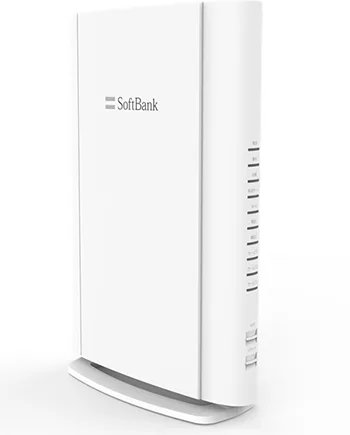
光BBユニット (E-WMTA2.4) 是 SoftBank 随 SoftBank 光出租的路由器,提供 Wi-Fi 和电话服务;SoftBank 光・10ギガ则配备 Wi-Fi 7 的ホームゲートウェイ(S)。两者都通过名为セットアップメニュー(设置菜单)的浏览器页面进行管理。
- 登录
172.16.255.254或192.168.3.1/ (ホームゲートウェイ(S))- 密码
- 在光BBユニット上,登录用户名是
user,密码是user。在ホームゲートウェイ(S)上,初回ログインID/パスワード(首次登录 ID 和密码)在其侧面的标签上;密码是该设备独有的六个字符。Wi-Fi 名称和密钥在同一侧面标签上。 - 型号
- E-WMTA2.4, 10G E-WMTA1.0, E-WMTA2.3
登录 光BBユニット / ホームゲートウェイ(S)
出厂默认值。用户名 user,密码 user(光BBユニット E-WMTA2.3 和 2.4)。可在ログインパスワード変更下更改。
通过以太网连接 Mac,或通过 Wi-Fi 连接到使用 WPA2/WPA (AES) 的 SSID1。
打开
http://172.16.255.254/,在ホームゲートウェイ(S)上则打开http://192.168.3.1/。点按你需要的菜单,例如ルーター機能の設定(路由器设置)。
在提示时输入用户名和密码,然后点按 OK 或 ログイン(登录)。
要更改密码,请点按页面顶部的ログインパスワード変更(更改登录密码)。
有些页面(例如 Wi-Fi 信号强度)无需登录即可打开。忘记了密码?按住リセット(重置)按钮超过 10 秒。这会清除所有设置;完成后,回線(线路)灯会变成绿色。
正确重启
打开セットアップメニュー。
点按セットアップ(トップページ)(设置首页)右上角的再起動(重启)。
如果有提示,请登录。会出现重启页面,随后返回首页。
在セットアップメニュー中,几乎每项设置更改都会以重启结束,这会让互联网和 BBフォン 或 ひかり電話 的通话短暂中断。
使用按钮
在光BBユニット E-WMTA2.4 上,按リセット(重置)1 到 10 秒。
按住 10 秒或更长时间会将设备恢复出厂设置。
安排定时重启
没有定时重启。设备可能会为了维持质量而自行重启。
更新固件
打开セットアップメニュー。
查看首页右下角的バージョン情報(版本)。
软件更新期间,光BBユニット 上的所有指示灯会同时亮起。这是正常现象:请等待 5 到 10 分钟,并且不要拔掉电源。
自己安装更新
SoftBank 的文档中没有固件页面或手动更新。设备会自行更新软件。
查看已连接的设备
打开セットアップメニュー并点按設定/接続情報(设置和连接信息)。
点按DHCPクライアント一覧(DHCP 客户端列表),如果有提示,请登录。
DHCPv4 列表显示每台设备的 IP 地址和 MAC 地址,有线和 Wi-Fi 设备一并列出。
如果只想查看 Wi-Fi 设备,请点按首页上的電波受信レベルを見る(查看信号强度)。
列表中没有设备名称,所以请按 MAC 地址来匹配设备。
UPnP 和端口转发
打开セットアップメニュー并点按ルーター機能の設定(路由器设置)。
点按UPnP設定(UPnP 设置)。
选择有効(开)或無効(关),然后点按設定を保存する(保存设置)。
点按再起動(重启)以应用。
UPnP 允许你网络中的任何 App 在不询问的情况下向互联网开放端口,恶意软件也可以利用它。如果你使用的东西都不需要它,请将其关闭。SoftBank 的文档中没有通过 UPnP 共享状态信息的单独开关。
查看 App 开放的端口
点按ルーター機能の設定 › ポート転送設定(端口转发)。
将UPnPで使用中のポートを表示する(显示 UPnP 正在使用的端口)设为表示する(显示)。
NAT-PMP
SoftBank 的文档中没有 NAT-PMP 设置。
优先处理通话和游戏
只有ホームゲートウェイ(S)有此功能。光BBユニット E-WMTA2.4 没有 QoS 或设备优先级设置。
打开
http://192.168.3.1/并点按ルーター機能の設定(路由器设置)。点按QoS設定(QoS 设置)。
将通信優先制御(流量优先级控制)设为有効(开)。
输入要优先处理的设备的 MAC 地址,将每个设为有効,然后点按設定を保存する。
点按再起動(重启)。
列表中位置越靠前的设备优先级越高。
2.4 和 5 GHz 以及信道
光BBユニット E-WMTA2.4 为 2.4 GHz 和 5 GHz 设置了不同的名称,分别以 -2G 和 -5G 结尾。ホームゲートウェイ(S)通过バンドステアリング機能(频段引导)把 2.4 和 5 GHz 合并在同一个名称下,并另外增加一个 6 GHz 名称。光BBユニット 上的 Wi-Fi 需要 SoftBank 的 Wi-Fi 选项。
打开セットアップメニュー并点按Wi-Fi(無線LAN)の設定(Wi-Fi 设置)。
在SSID1設定(SSID1 设置)下,点按通信規格設定(Wi-Fi 标准设置)。
为每个频段设置無線チャンネル(信道),然后点按設定を保存する(保存设置)。
点按再起動(重启)。Wi-Fi 设备会断开并重新连接。
信道设置同时适用于 SSID1 和 SSID2。在ホームゲートウェイ(S)上,要把 6 GHz 纳入频段引导,或开启マルチリンクオペレーション機能(多链路操作),需要使用 WPA3。
旧设备看不到该网络
在同一页面上,将 5GHz 设为自動(IEEE802.11ac/n/a),将 2.4GHz 设为自動(IEEE802.11n/g/b)。
点按設定を保存する,然后点按再起動。
这会关闭 Wi-Fi 6 (11ax),而一些旧设备无法加入 Wi-Fi 6。
Mesh:设备使用哪个节点
Mesh 需要 SoftBank 的付费メッシュWi-Fi 选项。ホームゲートウェイ(S)可以作为 Mesh 主设备;光BBユニット E-WMTA2.4 和 2.3 不行,所以需要配备与它们有线连接的双路由器 Mesh 套装。
把メッシュWi-Fi 路由器放在ホームゲートウェイ(S)附近并开机。等待蓝灯闪烁。
按住网关的 WPS 按钮约 2 秒,直到它的 Wi-Fi 灯闪烁绿色。
在它闪烁期间,按住 Mesh 路由器的 WPS 按钮超过一秒,然后松开。
约两分钟后,网关的 Wi-Fi 灯变蓝,Mesh 路由器的灯变绿。
按住网关的 WPS 按钮 5 秒或更长时间会导致配对失败。通信規格設定下的メッシュWi-Fi用于开启或关闭网关的 Mesh 角色,而且仅在购买该选项后才可用。
访客网络
没有严格意义上的访客网络,但SSID2(第二个网络)与有线设备相互隔离,其设备之间也看不到对方。
打开セットアップメニュー并点按Wi-Fi(無線LAN)の設定(Wi-Fi 设置)。
在SSID2設定(SSID2 设置)下,点按有効/無効設定(开/关),选择有効(开)并点按設定を保存する。
点按 SSID2 下的暗号化設定(安全设置),设置它的名称和 WPA2 密钥。
点按再起動(重启)。
SoftBank 设计 SSID2 是供只支持 WEP 等较弱安全性的旧设备使用的。给访客使用时,请选择 WPA2 或更高的安全性。
DNS 设置
SoftBank 的文档中没有选择设备分发的 DNS 服务器的方法。IPアドレス/DHCPサーバの設定 只设置设备的地址、地址范围和固定地址。请改为在 Mac 上设置 DNS。
连接状态和日志
打开 セットアップメニュー 并点击 設定/接続情報(设置和连接信息),查看当前设置和连接详情。
点击左侧菜单中的 システムログ(系统日志)查看设备事件日志。
在 光BBユニット 上,PPPoEの設定 › 接続情報(连接信息)显示每个 PPPoE 会话的状态。
使用 IPv6 IPoE + IPv4 时,不显示会话 1 的详细信息。在光BBユニット上,回線(线路)灯为绿色表示可以上网;警告(警告)灯为红色表示有故障。
手册和下载
- SoftBank:光BBユニット(E-WMTA2.4)设置菜单指南
- SoftBank:ホームゲートウェイ(S)(10G EWMTA1.0)设置菜单指南
- SoftBank:光BBユニット E-WMTA2.4 接続ガイド(连接指南,PDF)
链接指向厂商自己的页面。
常见问题
光BBユニット 的密码真的是 user 和 user 吗?
是的,在 E-WMTA2.3 和 E-WMTA2.4 上,SoftBank 公布的是 user / user。请在ログインパスワード変更下更改。ホームゲートウェイ(S)则在其侧面标签上有独有的密码。
为什么我无法通过 Wi-Fi 打开 172.16.255.254?
通过 Wi-Fi 时,セットアップメニュー只能从使用 WPA2/WPA (AES) 安全性的 SSID1 打开。否则请使用以太网线。
我用的是哪台设备?
侧面的标签上给出了型号:E-WMTA2.3、E-WMTA2.4 或 10G EWMTA1.0。背面有粉色端口则表示是ホームゲートウェイ(S)。
这个网络上 Mac 会遇到的问题
针对 Mac 用户在家用路由器和 Mesh 系统上最常遇到的问题的解决办法。
参考资料
- SoftBank:光BBユニット(E-WMTA2.4)设置菜单
- SoftBank:光BBユニット(E-WMTA2.4)详细设置,Wi-Fi
- SoftBank:光BBユニット(E-WMTA2.4)详细设置,路由器和 UPnP
- SoftBank:光BBユニット(E-WMTA2.4)查看设置信息(状态和日志)
- SoftBank:光BBユニット / ホームゲートウェイ(S)其他功能(重启、密码、Wi-Fi 6)
- SoftBank:ホームゲートウェイ(S)(10G EWMTA1.0)设置菜单
- SoftBank:ホームゲートウェイ(S)详细设置,Wi-Fi 和 Mesh
- SoftBank:ホームゲートウェイ(S)详细设置,QoS
- SoftBank 常见问题:光BBユニット/ホームゲートウェイ(S)初始化方法
- SoftBank 常见问题:Mesh Wi-Fi 路由器连接方法
- SoftBank:连接 Mesh Wi-Fi 路由器
- SoftBank:光BBユニット E-WMTA2.4 连接指南(PDF)
- SoftBank 新闻稿:适用于 SoftBank 光・10ギガ 的 ホームゲートウェイ(S)(2025 年)
核查日期:2026 年 11 月 1 日。
看看路由器告诉不了你的
Kilobat 是一款 Mac 菜单栏 App,从你这一侧观察网络:哪个 App 在使用网络,是 Wi-Fi、路由器还是运营商变慢了,以及通话为什么卡住。
brew install seifip/kilobat/kilobat