运营商设备 · NTT East
NTT 家庭网关的登录、重启、固件和 UPnP
ホームゲートウェイ(家庭网关)是 NTT 东日本和 NTT 西日本随フレッツ光和ひかり電話出租的路由器。你在浏览器中通过 Web設定(Web 设置)管理它;没有 App。
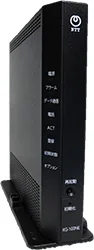
- 登录
ntt.setup或192.168.1.1- 密码
- 没有出厂密码。第一次打开 Web設定 时,你需要选择一个機器設定用パスワード(设备设置密码);用户名始终是
user。Wi-Fi 名称和密钥在侧面的标签上。 - 型号
- PR-600MI, PR-600KI, RX-600MI, RX-600KI, XG-100NE
登录 ホームゲートウェイ
用以太网或 Wi-Fi 把 Mac 连接到网关。
在浏览器中打开
http://ntt.setup/,或打开http://192.168.1.1/。第一次使用时,输入两遍新的機器設定用パスワード,并点按 設定(保存)。
输入
user和该密码,然后点按 OK 或 サインイン(登录)。之后要更改密码,请打开 メンテナンス › 機器設定用パスワードの変更(维护 › 更改设备设置密码)。
忘记密码了?唯一的办法是恢复出厂设置,这也会清除 ひかり電話 的设置;重启后它们会自行重新设置。按住 初期化(重置)开关,按下并松开 再起動(重启),并一直按住,直到 初期状態(初始状态)指示灯熄灭后再次变成橙色。
正确重启
登录 Web設定。
点按 メンテナンス › 機器再起動(维护 › 重启设备)。
点按 再起動(重启),如果有提示,再点按 OK。
当警报灯熄灭后,点按 再表示(重新载入)。
重启会中断 ひかり電話 的通话和互联网连接。如果有已下载的更新在等待,重启会安装它。不要按 初期化 开关:那是恢复出厂设置。
使用按钮
按网关上的 再起動(重启)开关。
安排定时重启
没有定时重启。自动固件更新在安装时会于夜间重启网关。
更新固件
登录后点按 メンテナンス › ファームウェア更新(维护 › 固件更新)。
页面会显示 現在のファームウェアバージョン(当前固件版本)。
点按 更新確認(检查更新)。
如果显示 新しい更新があります(有可用更新),请点按 ファームウェア更新(更新固件),然后点按 OK。
更新默认自动安装,时间在 01:00 到 05:00 之间的某个整点,你可以在自動更新時間(自动更新时间)下更改。紧急更新不受你的设置影响,会直接安装。更新大约需要三分钟,期间电话和互联网都会中断。请勿关闭网关电源。
查看已连接的设备
登录并点按 情報 › DHCPv4サーバ払い出し状況(信息 › DHCPv4 租约状态)。
表格列出每台设备的 IP 地址、MAC 地址和租用时间。
对于 Wi-Fi 设备,请打开 情報 › 無線LAN情報(无线 LAN 信息)并点按 電波強度測定(测量信号强度)。
在 XG-100NE 上,情報 › 端末接続ログ(设备连接日志)会列出有线和 Wi-Fi 设备及其连接时间。
UPnP 和端口转发
登录并点按 詳細設定 › 高度な設定(高级设置)。在 XG-100NE 上,则是 ルータ設定 › 高度な設定。
在 UPnP設定(UPnP 设置)下,勾选或取消勾选 使用する(使用)。
点按 設定(保存)。
要查看 App 已开放的端口,请在 PR-600 和 RX-600 上查看 情報 › UPnP NAT設定情報(UPnP NAT 设置信息)。
UPnP 在出厂时是开启的。它允许你网络中的任何 App 在不询问的情况下开放端口,恶意软件也可以利用这一点。如果有多个 PPPoE 会话,UPnP 使用标有 UPnP優先(UPnP 优先)的那个,默认是主会话。メンテナンス › UPnP NAT情報消去 会清除所有 UPnP 端口映射。
NAT-PMP
NTT 的文档中没有 NAT-PMP 设置。
优先处理通话和游戏
家庭网关没有 QoS 或设备优先级设置。
2.4 和 5 GHz 以及信道
没有频段引导。2.4 GHz 使用 SSID-1 和 SSID-2,5 GHz 使用 SSID-3,各有自己的名称。在 PR-600 和 RX-600 上,Wi-Fi 需要 SC-40NE「2」无线卡;在 XG 型号上,签有 ひかり電話 合约的 Wi-Fi 需要另行申请。
登录并点按 無線LAN設定(无线 LAN 设置)。
打开 5GHz 或 2.4GHz 页面,例如 IEEE802.11ac/n/a設定(5GHz)。
把 使用チャネル(信道)设为固定信道,而不是 自動設定(自动)。
点按 設定(保存)。Wi-Fi 设备会断开并重新连接。
让它重新选择
当信道设为 自動設定 时,点按 自動無線チャネル再設定(自动重新选择无线信道)。
情報 › 無線LAN情報 为每个频段提供 周辺電波環境測定(扫描附近的网络)。在 5 GHz 的 W53 和 W56 信道上,网关会先检测一分钟雷达信号,并可能切换信道。
Mesh:设备使用哪个节点
PR-600、RX-600 和 XG-100NE 没有 Mesh 功能。较新的 XG-200KI 支持与中继器组成的 Mesh Wi-Fi,按其 Mesh 手册所述进行设置。
访客网络
没有访客网络。ポートセパレート(端口隔离)只在 SSID 使用 WEP、WPA/TKIP 或不加密时才会隔离它,这对访客来说并不安全。
DNS 设置
你无法选择网关自身使用或分发给设备的 DNS 服务器。DNS設定 只提供代理超时和按域名设置的 IPv6 服务器。请改为在 Mac 上设置 DNS。
连接状态和日志
登录并点按 情報 › 現在の状態(信息 › 当前状态),查看每个会话的连接状态、WAN 地址和 DNS 服务器。
情報 › 障害ログ(故障日志)列出故障及更新检查等事件。
メンテナンス › PINGテスト(Ping 测试)检查目标地址是否响应来自网关的请求。
指示灯也有帮助:PPPoE 会话建立期间,PPP 灯是绿色或橙色。在 XG-100NE 上,蓝色的 データ通信(数据)灯表示基于 IPv6 的 IPv4(DS-Lite 或 MAP-E)正常工作。
手册和下载
- NTT 东日本 XG-100NE 取扱説明書(手册,PDF)
- NTT 东日本 XG-100NE 支持
- NTT 西日本 600 系列 取扱説明書(手册,PDF)
- NTT 西日本 PR-600MI 機能詳細ガイド(功能指南)
- 固件下载
链接指向厂商自己的页面。
常见问题
ntt.setup 有默认密码吗?
没有。你在第一次访问时设置 機器設定用パスワード,用户名是 user。如果没人记得,请重置网关。
我可以改用自己的路由器吗?
可以,接在网关后面。它的 PPPoE 桥接默认开启,所以接在 LAN 端口上的路由器可以用你的运营商提供的 PPPoE 信息连接。
这个网络上 Mac 会遇到的问题
针对 Mac 用户在家用路由器和 Mesh 系统上最常遇到的问题的解决办法。
参考资料
- NTT East:XG-100NE 功能详细指南,网页设置
- NTT East:XG-100NE 功能详细指南,高级设置(UPnP、更新)
- NTT East:XG-100NE 功能详细指南,固件更新
- NTT East:XG-100NE 功能详细指南,当前状态
- NTT East:XG-100NE 功能详细指南,端口隔离
- NTT East:XG-100NE 使用说明书(PDF)
- NTT West:PR-600MI 功能详细指南
- NTT West:PR-600MI 下载和 600 系列手册
- NTT East:XG-200KI 使用说明书(PDF)
核查日期:2026 年 11 月 1 日。
看看路由器告诉不了你的
Kilobat 是一款 Mac 菜单栏 App,从你这一侧观察网络:哪个 App 在使用网络,是 Wi-Fi、路由器还是运营商变慢了,以及通话为什么卡住。
brew install seifip/kilobat/kilobat