供應商設備 · Ziggo
Ziggo SmartWifi 數據機登入、重新啟動、Wi-Fi 頻道和訪客網路
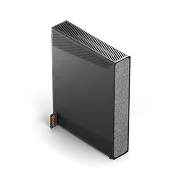
SmartWifi 數據機是 Ziggo 在荷蘭提供的纜線數據機,是 Connectbox 的後繼產品。最好用 SmartWifi App 或 SmartWifi web 來管理它;在家中,192.168.178.1 的瀏覽器介面仍然可用。
- 登入
192.168.178.1- App
- Ziggo SmartWifi App(iOS 和 Android),或 smartwifiweb.ziggo.nl 的 SmartWifi web
- 密碼
- 數據機的預設密碼在數據機底部的貼紙上,或隨附的卡片上。SmartWifi web 改用你的 Mijn Ziggo 登入資料,並加上一組簡訊驗證碼。
- 型號
- SmartWifi modem(黑色,Sagemcom F3896LG)、Ziggo wifi-router(Sagemcom F5685LGE)、SmartWifi modem Giga、SmartWifi modem(Connectbox)
登入 SmartWifi 數據機
用 Wi-Fi 把 Mac 連接到數據機,如果沒有出現登入頁面,則用乙太網路線連接。
在網址列中輸入
http://192.168.178.1並按下 Return。如果瀏覽器警告頁面不安全,請按一下Advanced並繼續前往
192.168.178.1。輸入數據機密碼,然後按一下Doorgaan(繼續)。
在 192.168.178.1 所做的設定會儲存在數據機中,但不會顯示在 SmartWifi App 或 SmartWifi web 中。忘記密碼了?用迴紋針按住重設按鈕幾秒鐘,等 5 分鐘,然後用貼紙上的密碼登入。這會恢復原廠設定。
正確地重新啟動
把數據機的電源拔掉約一分鐘。
重新插上,並等它啟動完成。
以同樣的方式重新啟動所有 SmartWifi Pod 或其他 Wi-Fi 接入點。
數據機每次啟動時都會重新挑選最佳的 Wi-Fi 頻道。不要用重設按鈕來重新啟動:它會讓數據機恢復原廠設定。
排程重新啟動
Ziggo 沒有記載排程重新啟動。
更新韌體
Ziggo 的說明頁面沒有記載 SmartWifi 數據機的韌體版本頁面或手動更新。
查看已連線的裝置
打開 SmartWifi App,並用你的 Mijn Ziggo 登入資料登入。
點一下底部列中的Apparaten(裝置)。
查看有哪些裝置連接到 Wi-Fi。
如有需要,可暫時暫停某個裝置的網際網路。
Ziggo 的說明頁面只大致描述了裝置總覽,沒有提供暫停的確切步驟。
UPnP 和連接埠轉送
Ziggo 的說明頁面沒有記載 SmartWifi 數據機的 UPnP 設定。連接埠轉送、DHCP 和 MAC 篩選位於 SmartWifi web 中。
在
smartwifiweb.ziggo.nl打開 SmartWifi web。用你的 Mijn Ziggo 電子郵件地址、密碼和簡訊驗證碼登入。
在它的進階設定中找到連接埠轉送、DHCP 和 MAC 篩選。
連接埠轉送會讓裝置直接暴露在網際網路上;只轉送它需要的連接埠。Ziggo 沒有公布 SmartWifi web 確切的選單路徑,所以請在那裡查看標籤。已轉送的連接埠還需要你的連線有公用 IPv4 位址。
NAT-PMP
Ziggo 沒有記載 NAT-PMP 設定。
優先處理通話和遊戲
Ziggo 的說明頁面沒有記載 SmartWifi 數據機上的 QoS 或裝置優先順序設定。
2.4 和 5 GHz,以及頻道
依預設,數據機對 2.4 和 5 GHz 使用同一個網路名稱。請保持這樣,並使用 SmartWifi App 切換到它的最佳設定。
在
192.168.178.1登入,並按一下Geavanceerde instellingen(進階設定)。在選單中按一下Draadloos(無線)。
在2,4 GHz wifi-configuratie下,設定Wifi-naam (SSID)(Wi-Fi 名稱)。
在5 GHz wifi-configuratie下,設定不同的名稱來拆分頻段。
按一下Wijzigingen toepassen(套用更改)。連線會中斷約一分鐘。
更改頻道
在Geavanceerde instellingen中,按一下Draadloos,進入Draadloos signaal(無線訊號)。
對於 2.4 GHz,按一下Handmatig(手動)。
把Kanaalbreedte(頻道寬度)設為 20 MHz。
把Channel從 Auto 改為 1、6 或 11,這幾個頻道不會互相重疊。
按一下Instellingen opslaan(儲存設定)。
固定頻道無法持久解決 Wi-Fi 速度慢的問題;請保持自動。使用 SmartWifi Pod 時,你無法自行更改頻道。
Mesh:裝置使用哪個節點
Ziggo 的 SmartWifi Pod 可延伸數據機的 Wi-Fi,並在 SmartWifi App 中管理。Ziggo 的 TP-Link Deco 增強器則改用 Deco App。
打開 SmartWifi App,並點一下底部的Apparaten(裝置)。
在Optimaliseer je netwerk(最佳化你的網路)下,點一下Ja, start(是,開始)。
點一下Van start gaan(開始使用),並依照步驟操作。
執行Wifi Thuisscan(家用 Wi-Fi 掃描),檢查每個房間的訊號。
最佳化可能需要你重新連接一次裝置。有 Pod 時,SmartWifi 會自行選擇頻道。
訪客網路
打開 SmartWifi App,並在第一個畫面前往Wifi Details。
向右滑動一次,查看Gastnetwerk(訪客網路),並點一下Inschakelen(開啟)。
點一下Ja, sla op(是,儲存)。連線可能會短暫中斷。
點一下鉛筆來更改訪客名稱和密碼,然後點一下Opslaan(儲存)。
用 QR Code 分享詳細資料。
訪客網路只由數據機廣播,SmartWifi Pod 不會,所以涵蓋範圍可能較小。
在瀏覽器中
在
192.168.178.1登入,並按一下Wijzig je gastnetwerk(更改你的訪客網路)。按一下Schakel gast wifi-netwerk in(開啟訪客 Wi-Fi)和Volgende(下一步)。
設定Wifi-naam (SSID)和Wachtwoord(密碼),然後按一下Volgende。
保持Altijd ingeschakeld(永遠開啟),或設定結束的日期和時間,然後按一下Afgerond(完成)。
DNS 設定
Ziggo 的說明頁面沒有記載數據機所發放的 DNS 伺服器設定。請改在 Mac 上設定 DNS。
連線狀態和記錄
登入 Mijn Ziggo 並啟動 ServiceScan。
該功能遠端測試你的連線和 Wi-Fi 並提供建議。
如果掃描未能解決問題,請透過結果聯絡 Ziggo 的 Wifi Crew。
Ziggo 沒有記載數據機自己介面中的連線狀態或事件記錄頁面。
手冊和下載
連結會前往製造商自己的頁面。
常見問題
我該使用 192.168.178.1 還是 SmartWifi web?
請使用 SmartWifi App 或 SmartWifi web,它們永遠顯示你目前的設定。在 192.168.178.1 所做的更改不會顯示在那裡。
在 2.4 GHz 上我該選哪個 Wi-Fi 頻道?
請選 1、6 或 11,並使用 20 MHz 頻寬,因為其他頻道會互相重疊。
這個網路上的 Mac 問題
Mac 使用者在家用路由器和 Mesh 系統上最常遇到的問題的解決方法。
資料來源
- Ziggo:SmartWifi 調變解調器/Wi-Fi 路由器(黑色)
- Ziggo:登入調變解調器、路由器或 Wi-Fi 擴充套件器
- Ziggo:更改 Wi-Fi 網路名稱
- Ziggo:更改 Wi-Fi 通道
- Ziggo:設定訪客 Wi-Fi 網路
- Ziggo:SmartWifi 應用
- Ziggo:設定調變解調器或 Wi-Fi 路由器
查核日期:2026 年 11 月 1 日。
看看你的路由器告訴不了你的事
Kilobat 是一款 Mac 選單列 App,從你這一側觀察網路:哪個 App 在使用它、是 Wi-Fi、路由器還是供應商變慢,以及通話為什麼凍結。
brew install seifip/kilobat/kilobat