供應商設備 · KPN
KPN Box 的登入、重新啟動、更新和 UPnP
KPN Box 是 KPN 在荷蘭提供的數據機。Box 14、Box 12 以及 Experia Box V10 和 V10A 執行相同的 KPN Software,所以 mijnmodem.kpn 的瀏覽器介面在它們上面看起來都一樣。MijnKPN App 負責處理日常的 Wi-Fi 操作。
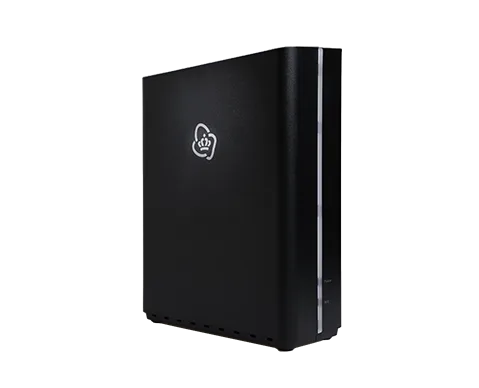
- 登入
mijnmodem.kpn或192.168.2.254- App
- MijnKPN (iOS and Android), under Mijn Wifinetwerk
- 密碼
- 預設密碼在數據機背面的貼紙上;Experia Box V10 則會顯示在登入頁面上。Box 14 會在你第一次登入時要求你選擇自己的密碼。KPN Software 不再需要使用者名稱;如果有顯示,
admin已經填好了。 - 型號
- KPN Box 14, KPN Box 12, Experia Box V10A, Experia Box V10
登入 KPN Box
用 Wi-Fi 或 Ethernet 把 Mac 連接到 KPN Box。
在瀏覽器中開啟
mijnmodem.kpn、192.168.2.254或instellen.local。登入頁面會在圖片下方顯示數據機的軟體版本。
輸入密碼,然後點一下 Inloggen(登入)。
若要稍後設定自己的密碼,請開啟 Instellingen(設定)和 Login wachtwoord(登入密碼)分頁。
忘記自己設定的密碼了嗎?請點一下登入按鈕下方的 Toegangswachtwoord vergeten?(忘記存取密碼?),然後在 5 分鐘內短按數據機上的 Wi-Fi 按鈕。只有登入密碼會恢復為貼紙上的那一組;你的其他設定會保留。如果頁面打不開,請關閉沒有分割通道的 VPN,以及任何會阻擋內容的瀏覽器擴充功能。
正確地重新啟動
KPN 對任何問題的第一個建議,是拔掉數據機的電源插頭重新啟動。
把 KPN Box 的插頭從牆上插座拔下。
等待 10 秒。
重新插上,並等到 Power 燈號恆亮綠色。
不要用 Reset 孔或 Instellingen › Systeem 下的 Reset dit apparaat(重置此裝置)來重新啟動:兩者都會把機器恢復成原廠設定,並清除你自己的更改。重置需要 10 到 15 分鐘;紫色燈號表示機器處於原廠設定。
排程重新啟動
KPN 沒有提供排程重新啟動。Wifinetwerk › Tijdschema(Wi-Fi 網路 › 時間表)只會在設定的時間關閉 Wi-Fi。
更新韌體
開啟
mijnmodem.kpn;登入頁面會顯示目前的軟體版本。登入,然後開啟 Instellingen(設定)和 Systeem(系統)。
如果顯示有可用的更新,請用那裡的更新按鈕開始更新。
在 Power 燈號呈現藍色時請等待;機器正在更新,並會自行重新啟動。
KPN 會自動把更新推送到數據機,所以你通常不需要做任何事。KPN 會在它社群的 Product Updates 區段為每個版本發布一篇文章。
查看已連線的裝置
開啟 MijnKPN App,並點一下左上角的 Mijn wifinetwerk(我的 Wi-Fi 網路)。
點一下 Wi-Fi 符號下方的 Apparaten(裝置)。
數據機、Wifipunten 和電視機上盒等 KPN 裝置會列在最前面,你自己的裝置在下方。
點一下某個裝置,可關閉它的 Wi-Fi 存取、設定每日上限或每週排程。
點一下藍色鉛筆,為裝置取一個容易辨認的名稱。
在瀏覽器中,Thuisnetwerk › IP-adres reserveren(家用網路 › 保留 IP 位址)下的裝置清單會顯示每個已連線的裝置及其 IP 和 MAC 位址。
UPnP 和連接埠轉送
KPN Software 有一個用於自動轉送連接埠的 UPnP 開關。KPN 主要建議用於遊戲;如果你只設定固定的連接埠轉送,就不需要它。
在
mijnmodem.kpn登入。點一下左側選單中的 Beveiliging(安全性)。
點一下上方一排的 UPnP。
用滑桿開啟 UPnP。
點一下 Opslaan(儲存)。Herstellen(還原)會恢復原廠值。
UPnP 讓網路上的任何程式都能不經詢問就在數據機的防火牆中開放連接埠,惡意軟體也可以這樣做。只有在遊戲或 App 需要時才開啟。KPN 建議為任何你要轉送連接埠的裝置使用固定 IP(Thuisnetwerk › IP-adres reserveren)。
NAT-PMP
KPN 的知識庫沒有提供 NAT-PMP 設定。固定的轉送位於 Beveiliging › Port forwarding,其中 IPv4 和 IPv6 有各自的分頁。
優先處理通話和遊戲
KPN 的知識庫沒有提供 KPN Software 中的 QoS 或裝置優先設定。MijnKPN App 可以暫停裝置或限制它的每日時間,但不能設定優先。
2.4 和 5 GHz,以及頻道
主要網路為 2.4 和 5 GHz 使用同一個名稱。若要讓較舊的裝置或智慧居家裝置使用單一頻段,KPN 提供 Extra wifinetwerk(額外的 Wi-Fi 網路):一個獨立的 2.4 GHz 或 5 GHz 網路。
在
mijnmodem.kpn登入,並點一下左側選單中的 Wifinetwerk(Wi-Fi 網路)。點一下上方一排的 Extra wifinetwerk。
在頂端選擇 2.4 GHz 或 5 GHz,然後用滑桿開啟網路。
更改名稱(預設為你的網路名稱加上
_ExtraWiFi2G或_ExtraWiFi5G)和密碼。點一下 Opslaan(儲存)。
對於只能連上 2.4 GHz 的裝置,KPN 建議使用安全性為 WPA2 的額外 2.4 GHz 網路。讓兩個額外網路使用相同的名稱,會再次把它們合併成一個。
更改頻道
點一下 Wifinetwerk,再點一下 Wifisignaal(Wi-Fi 訊號)分頁。
在 2.4 或 5 GHz 設定下,選擇頻道和頻寬。
儲存更改。上方的按鈕可以為較舊的裝置關閉 Wi-Fi 6。
KPN 建議,除非你遇到 Wi-Fi 問題,否則請保持預設值。Wifipunt 上的頻道設定要另外在 Thuisnetwerk › 該 Wifipunt › WiFi-radio 下設定。
Mesh:裝置使用哪個節點
KPN Box 會與 KPN 的 Wifipunten 組成 Mesh:執行 KPN Software 的 SuperWifi 2、SuperWifi 1 和 Experia Wifi。Wi-Fi 設定仍由數據機負責。
在登入頁面上,點一下右側的按鈕,即可看到你的 Wifipunten 及其狀態。
登入後,點一下左側選單中的 Thuisnetwerk(家用網路)。
點一下某個 Wifipunt 以開啟它的詳細資料,並點一下 WiFi-radio 分頁查看它的無線電設定。
或者開啟 MijnKPN App:Mijn wifinetwerk 會在 KPN 裝置中列出 Wifipunten。
在數據機上關閉 Wi-Fi(Wifinetwerk › Wifisignaal)時,會詢問是否也要在所有 Wifipunten 上關閉,還是只關閉數據機。對於 SuperWifi 1,KPN 建議使用 WPA2 和 Wi-Fi 5 設定。
訪客網路
在
mijnmodem.kpn登入,並點一下 Wifinetwerk(Wi-Fi 網路)。點一下上方一排的 Gastnetwerk(訪客網路),並用滑桿開啟它。
選擇它開啟多久,從 1 到 48 小時或不限時間。
設定名稱(預設為你的網路名稱加上
_Gast),並選擇你自己的密碼。你也可以把訪客速度上限設為 10 到 50 Mbit/s,然後點一下 Opslaan(儲存)。
在 MijnKPN App 中:Mijn Wifinetwerk › Wifi instellingen,點一下訪客網路及其滑桿。訪客網路會在獨立的 VLAN 上與你自己的網路分開,並有自己的位址範圍。
DNS 設定
在
mijnmodem.kpn登入,並點一下左側選單中的 Internetverbinding(網際網路連線)。點一下上方一排的 DNS。
取消勾選保留 KPN 的 DNS 伺服器的選項。
輸入你想使用的 IPv4 DNS 伺服器;如果你使用 IPv6,也輸入 IPv6 的。
點一下 Opslaan(儲存)。
網路上的裝置之後就會使用新的伺服器。數據機本身仍會使用 KPN 的 DNS,所以 Internetverbinding › Informatie 仍會顯示 KPN 的伺服器。
連線狀態和記錄
檢視 Power 指示燈。綠色表示一切正常;橙色表示網際網路、電視或電話無法使用。
紅燈閃爍表示裝置正在同步並獲取 IP 地址;紅燈常亮表示故障,請重啟裝置。
要檢視詳情,請登入並點選 Internetverbinding › Informatie(網際網路連線 › 資訊)。
開啟 IPv6 選項卡檢視 IPv6 連線。
KPN 的知識庫沒有說明 KPN Software 的事件記錄。MijnKPN App 和 KPN 的 Wifi Manager 可以從手機檢查你的 Wi-Fi。
手冊和下載
連結會前往製造商自己的頁面。
常見問題
我可以只重置登入密碼嗎?
可以。請在登入頁面上點一下 Toegangswachtwoord vergeten?,並在 5 分鐘內按下 Wi-Fi 按鈕。只有密碼會恢復為貼紙上的那一組。
我要如何為智慧插座設定 2.4 GHz 網路?
在 Wifinetwerk 下建立一個 2.4 GHz 的 Extra wifinetwerk,安全性設為 WPA2,並把裝置連到那個名稱。
這個網路上的 Mac 問題
Mac 使用者在家用路由器和 Mesh 系統上最常遇到的問題的解決方法。
資料來源
- KPN 知識庫:使用 KPN Software 的調變解調器、網頁介面和設定
- KPN 知識庫:KPN Box 14,從規格到設定
- KPN:Box 14 手冊及登入、重置等幫助
- KPN:Box 12 手冊和故障幫助
- KPN 知識庫:重置 KPN 調變解調器(KPN Box / FRITZ!Box)
- KPN 知識庫:使用 KPN Software 的調變解調器,設定埠轉發和啟用 UPnP
- KPN 知識庫:使用 KPN Software 的調變解調器,更改 Wi-Fi 設定
- KPN 知識庫:使用 KPN Software 的調變解調器,設定額外 Wi-Fi 網路
- KPN 知識庫:使用 KPN Software 的調變解調器,設定訪客 Wi-Fi
- KPN 知識庫:使用 KPN Software 的調變解調器,更改 DNS 設定
- KPN 知識庫:使用 KPN Software 的調變解調器,設定 DHCP 繫結或固定 IP
- KPN:使用 MijnKPN 應用檢視已連線裝置
查核日期:2026 年 11 月 1 日。
看看你的路由器告訴不了你的事
Kilobat 是一款 Mac 選單列 App,從你這一側觀察網路:哪個 App 在使用它、是 Wi-Fi、路由器還是供應商變慢,以及通話為什麼凍結。
brew install seifip/kilobat/kilobat