Box d’opérateur · Ziggo
Modem Ziggo SmartWifi : connexion, redémarrage, canal Wi-Fi et réseau invité
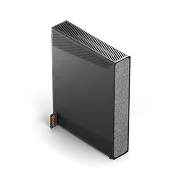
Le modem SmartWifi est le modem câble que Ziggo fournit aux Pays-Bas, successeur de la Connectbox. Il se gère de préférence avec l’app SmartWifi ou SmartWifi web ; l’interface du navigateur à l’adresse 192.168.178.1 fonctionne encore à la maison.
- Connexion
192.168.178.1- App
- App Ziggo SmartWifi (iOS et Android), ou SmartWifi web sur smartwifiweb.ziggo.nl
- Mot de passe
- Le mot de passe par défaut du modem figure sur l’autocollant sous le modem, ou sur une carte fournie avec lui. SmartWifi web utilise à la place votre identifiant Mijn Ziggo avec un code SMS supplémentaire.
- Modèles
- SmartWifi modem (black, Sagemcom F3896LG), Ziggo wifi-router (Sagemcom F5685LGE), SmartWifi modem Giga, SmartWifi modem (Connectbox)
Se connecter au modem SmartWifi
Connectez votre Mac au Wi-Fi du modem, ou par câble Ethernet si aucune page de connexion n’apparaît.
Saisissez
http://192.168.178.1dans la barre d’adresse et appuyez sur Retour.Si le navigateur avertit que la page n’est pas sécurisée, cliquez sur Advanced et continuez vers
192.168.178.1.Saisissez le mot de passe du modem et cliquez sur Doorgaan (Continuer).
Les réglages faits sur 192.168.178.1 sont enregistrés dans le modem mais n’apparaissent pas dans l’app SmartWifi ni dans SmartWifi web. Vous avez oublié le mot de passe ? Appuyez sur le bouton de réinitialisation quelques secondes avec un trombone, attendez 5 minutes et connectez-vous avec le mot de passe de l’autocollant. Cela rétablit les réglages d’usine.
Redémarrez-la correctement
Débranchez le modem de l’alimentation pendant environ une minute.
Rebranchez-le et attendez qu’il ait démarré.
Redémarrez de la même façon les pods SmartWifi ou autres points Wi-Fi.
Le modem choisit de nouveau le meilleur canal Wi-Fi à chaque démarrage. N’utilisez pas le bouton de réinitialisation pour redémarrer : il ramène le modem aux réglages d’usine.
Planifier un redémarrage
Ziggo ne documente aucun redémarrage programmé.
Mettre à jour le firmware
Les pages d’aide de Ziggo ne documentent aucune page de version du firmware ni mise à jour manuelle pour le modem SmartWifi.
Voir les appareils connectés
Ouvrez l’app SmartWifi et connectez-vous avec vos identifiants Mijn Ziggo.
Touchez Apparaten (Appareils) dans la barre du bas.
Voyez quels appareils sont connectés au Wi-Fi.
Suspendez au besoin l’accès Internet d’un appareil pour un moment.
Les pages d’aide de Ziggo ne décrivent l’aperçu des appareils qu’en termes généraux, sans étapes précises pour la suspension.
UPnP et redirection de ports
Les pages d’aide de Ziggo ne documentent aucun réglage UPnP pour le modem SmartWifi. La redirection de port, le DHCP et le filtrage MAC se trouvent dans SmartWifi web.
Ouvrez SmartWifi web à l’adresse
smartwifiweb.ziggo.nl.Connectez-vous avec votre adresse e-mail Mijn Ziggo, votre mot de passe et le code SMS.
Trouvez la redirection de port, le DHCP et le filtrage MAC dans ses réglages avancés.
La redirection de port expose un appareil directement à Internet ; ne redirigez que les ports dont il a besoin. Ziggo ne publie pas le chemin de menu exact de SmartWifi web ; vérifiez donc les libellés sur place. Un port redirigé exige aussi une adresse IPv4 publique sur votre connexion.
NAT-PMP
Ziggo ne documente aucun réglage NAT-PMP.
Prioriser les appels et les jeux
Les pages d’aide de Ziggo ne documentent aucun réglage de QoS ni de priorité d’appareil sur le modem SmartWifi.
2.4 et 5 GHz, et le canal
Par défaut, le modem utilise un seul nom de réseau pour le 2,4 et le 5 GHz. Gardez-le, et utilisez l’app SmartWifi pour passer à ses réglages optimaux.
Connectez-vous à
192.168.178.1et cliquez sur Geavanceerde instellingen (Réglages avancés).Cliquez sur Draadloos (Sans fil) dans le menu.
Sous 2,4 GHz wifi-configuratie, définissez le Wifi-naam (SSID) (nom du Wi-Fi).
Sous 5 GHz wifi-configuratie, définissez un autre nom pour séparer les bandes.
Cliquez sur Wijzigingen toepassen (Appliquer les modifications). La connexion se coupe pendant environ une minute.
Changer le canal
Dans Geavanceerde instellingen, cliquez sur Draadloos pour accéder à Draadloos signaal (Signal sans fil).
Pour le 2,4 GHz, cliquez sur Handmatig (Manuel).
Réglez la Kanaalbreedte (Largeur de canal) sur 20 MHz.
Faites passer Channel de Auto à 1, 6 ou 11, qui ne se chevauchent pas.
Cliquez sur Instellingen opslaan (Enregistrer les réglages).
Un canal fixe n’est pas une solution durable pour un Wi-Fi lent ; laissez-le en automatique. Avec des pods SmartWifi, vous ne pouvez pas changer le canal vous-même.
Mesh : quel nœud utilise un appareil
Les pods SmartWifi de Ziggo étendent le Wi-Fi du modem et se gèrent dans l’app SmartWifi. Les boosters TP-Link Deco de Ziggo utilisent plutôt l’app Deco.
Ouvrez l’app SmartWifi et touchez Apparaten (Appareils) en bas.
Sous Optimaliseer je netwerk (Optimisez votre réseau), touchez Ja, start (Oui, démarrer).
Touchez Van start gaan (Commencer) et suivez les étapes.
Lancez le Wifi Thuisscan (analyse du Wi-Fi de la maison) pour vérifier le signal dans chaque pièce.
L’optimisation peut nécessiter de reconnecter vos appareils une fois. Avec des pods, SmartWifi choisit lui-même les canaux.
Réseau invité
Ouvrez l’app SmartWifi et allez dans Wifi Details sur le premier écran.
Balayez une fois vers la droite pour voir le Gastnetwerk (Réseau invité) et touchez Inschakelen (Activer).
Touchez Ja, sla op (Oui, enregistrer). La connexion peut se couper brièvement.
Touchez le crayon pour changer le nom et le mot de passe invité, puis Opslaan (Enregistrer).
Partagez les informations avec le code QR.
Seul le modem diffuse le réseau invité, pas les pods SmartWifi ; sa portée peut donc être plus réduite.
Dans le navigateur
Connectez-vous à
192.168.178.1et cliquez sur Wijzig je gastnetwerk (Modifier votre réseau invité).Cliquez sur Schakel gast wifi-netwerk in (Activer le Wi-Fi invité) et Volgende (Suivant).
Définissez le Wifi-naam (SSID) et le Wachtwoord (Mot de passe), puis Volgende.
Gardez Altijd ingeschakeld (Toujours activé), ou définissez une date et une heure de fin, et cliquez sur Afgerond (Terminé).
Réglages DNS
Les pages d’aide de Ziggo ne documentent aucun réglage des serveurs DNS que le modem distribue. Réglez plutôt le DNS sur le Mac.
État de la connexion et journaux
Connectez-vous à Mijn Ziggo et lancez ServiceScan.
Il teste votre connexion et votre Wi-Fi à distance et fournit des conseils.
Si l’analyse ne résout pas le problème, contactez Wifi Crew de Ziggo depuis les résultats.
Ziggo ne documente aucune page d’état de la connexion ni de journal d’événements dans l’interface du modem.
Manuels et téléchargements
Les liens mènent aux pages propres au fabricant.
Questions
Dois-je utiliser 192.168.178.1 ou SmartWifi web ?
Utilisez l’app SmartWifi ou SmartWifi web, qui affichent toujours vos réglages actuels. Les modifications faites sur 192.168.178.1 n’y apparaissent pas.
Quel canal Wi-Fi choisir sur le 2,4 GHz ?
Choisissez 1, 6 ou 11 avec une largeur de 20 MHz, parce que les autres canaux se chevauchent.
Problèmes de Mac sur ce réseau
Des solutions à ce que les utilisateurs de Mac rencontrent le plus souvent avec les routeurs domestiques et les systèmes mesh.
Sources
- Ziggo : modem/routeur SmartWifi (noir)
- Ziggo : se connecter au modem, routeur ou répéteur Wi-Fi
- Ziggo : modifier le nom du réseau Wi-Fi
- Ziggo : modifier le canal Wi-Fi
- Ziggo : configurer un réseau Wi-Fi invité
- Ziggo : application SmartWifi
- Ziggo : configurer le modem ou routeur Wi-Fi
Vérifié le 1 novembre 2026.
Voyez ce que votre routeur ne peut pas vous dire
Kilobat est une app de barre des menus pour Mac qui surveille le réseau de votre côté : quelle app l’utilise, si le Wi-Fi, le routeur ou l’opérateur est lent, et pourquoi un appel s’est figé.
brew install seifip/kilobat/kilobat