جهاز مزود الخدمة · Ziggo
تسجيل الدخول إلى مودم Ziggo SmartWifi وإعادة تشغيله وضبط قناة Wi-Fi وشبكة الضيوف
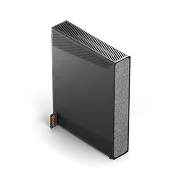
مودم SmartWifi هو مودم كابلي توفره Ziggo في هولندا، وهو خلف Connectbox. توصي Ziggo بإدارته عبر تطبيق SmartWifi أو SmartWifi web؛ وتظل واجهة المتصفح على 192.168.178.1 تعمل في المنزل.
- تسجيل الدخول
192.168.178.1- التطبيق
- تطبيق Ziggo SmartWifi لنظامي iOS وAndroid، أو SmartWifi web على smartwifiweb.ziggo.nl
- كلمة المرور
- توجد كلمة مرور المودم الافتراضية على الملصق أسفل المودم أو على بطاقة مرفقة به. أما SmartWifi web فيستخدم بيانات دخول Mijn Ziggo مع رمز SMS إضافي.
- الطرازات
- SmartWifi modem (أسود، Sagemcom F3896LG)، وZiggo wifi-router (Sagemcom F5685LGE)، وSmartWifi modem Giga، وSmartWifi modem (Connectbox)
تسجيل الدخول إلى مودم SmartWifi
وصّل Mac بشبكة Wi-Fi الخاصة بالمودم، أو بكابل Ethernet إذا لم تظهر صفحة تسجيل الدخول.
أدخل
http://192.168.178.1في شريط العنوان واضغط على Return.إذا حذّر المتصفح من أن الصفحة غير آمنة، فانقر على Advanced وتابع إلى
192.168.178.1.أدخل كلمة مرور المودم وانقر على Doorgaan (متابعة).
تحذّر Ziggo من أن الإعدادات التي تُجرى على 192.168.178.1 تُحفظ في المودم لكنها لا تظهر في تطبيق SmartWifi أو SmartWifi web. هل نسيت كلمة المرور؟ اضغط على زر إعادة الضبط لبضع ثوانٍ بمشبك ورق، وانتظر 5 دقائق، ثم سجّل الدخول بكلمة المرور على الملصق. يستعيد ذلك إعدادات المصنع.
إعادة التشغيل بالطريقة الصحيحة
افصل المودم عن الكهرباء لنحو دقيقة.
أعد توصيله وانتظر حتى يبدأ التشغيل.
أعد تشغيل أي وحدات SmartWifi أو نقاط Wi-Fi أخرى بالطريقة نفسها.
تقول Ziggo إن المودم يختار أفضل قناة Wi-Fi مجددًا في كل مرة يبدأ فيها التشغيل. لا تستخدم زر إعادة الضبط لإعادة التشغيل، لأنه يعيد المودم إلى إعدادات المصنع.
جدولة إعادة التشغيل
لا توثّق Ziggo إعادة تشغيل مجدولة.
تحديث البرنامج الثابت
لا توثّق صفحات مساعدة Ziggo صفحة لإصدار البرنامج الثابت أو تحديثًا يدويًا لمودم SmartWifi.
عرض الأجهزة المتصلة
افتح تطبيق SmartWifi وسجّل الدخول ببيانات Mijn Ziggo.
اضغط على Apparaten (الأجهزة) في الشريط أسفل الشاشة.
اطّلع على الأجهزة المتصلة بشبكة Wi-Fi.
أوقف اتصال الإنترنت لأحد الأجهزة مؤقتًا إذا لزم الأمر.
تصف صفحات مساعدة Ziggo عرض الأجهزة بعبارات عامة فقط، دون خطوات دقيقة للإيقاف المؤقت.
UPnP وإعادة توجيه المنافذ
لا توثّق صفحات مساعدة Ziggo إعدادًا لـ UPnP في مودم SmartWifi. وتقول إن إعادة توجيه المنافذ وDHCP وتصفية MAC متاحة في SmartWifi web.
افتح SmartWifi web على
smartwifiweb.ziggo.nl.سجّل الدخول بعنوان بريد Mijn Ziggo الإلكتروني وكلمة المرور ورمز SMS.
ابحث عن إعادة توجيه المنافذ وDHCP وتصفية MAC ضمن الإعدادات المتقدمة.
تعرض إعادة توجيه المنافذ جهازًا للإنترنت مباشرة؛ أعد توجيه المنافذ التي يحتاجها فقط. لا تنشر Ziggo مسار القائمة الدقيق في SmartWifi web، لذا تحقق من التسميات هناك. يحتاج المنفذ المعاد توجيهه أيضًا إلى عنوان IPv4 عام على اتصالك.
NAT-PMP
لا توثّق Ziggo إعدادًا لـ NAT-PMP.
إعطاء الأولوية للمكالمات والألعاب
لا توثّق صفحات مساعدة Ziggo إعدادًا لـ QoS أو أولوية الأجهزة في مودم SmartWifi.
نطاقا 2.4 و5 GHz والقناة
افتراضيًا، يستخدم المودم اسم شبكة واحدًا لنطاقي 2.4 و5 GHz. تنصح Ziggo بالإبقاء على ذلك واستخدام تطبيق SmartWifi للانتقال إلى إعداداته المثلى.
سجّل الدخول على
192.168.178.1وانقر على Geavanceerde instellingen (الإعدادات المتقدمة).انقر على Draadloos (لاسلكي) في القائمة.
ضمن 2,4 GHz wifi-configuratie، اضبط Wifi-naam (SSID) (اسم Wi-Fi).
ضمن 5 GHz wifi-configuratie، اضبط اسمًا مختلفًا لفصل النطاقين.
انقر على Wijzigingen toepassen (تطبيق التغييرات). ينقطع الاتصال لنحو دقيقة.
تغيير القناة
في Geavanceerde instellingen، انقر على Draadloos للوصول إلى Draadloos signaal (الإشارة اللاسلكية).
لنطاق 2.4 GHz، انقر على Handmatig (يدوي).
اضبط Kanaalbreedte (عرض القناة) على 20 MHz.
غيّر Channel من Auto إلى 1 أو 6 أو 11، وهي قنوات لا تتداخل.
انقر على Instellingen opslaan (حفظ الإعدادات).
تقول Ziggo إن تثبيت القناة ليس حلًا دائمًا لبطء Wi-Fi، وتنصح بتركها تلقائية. مع وحدات SmartWifi لا يمكنك تغيير القناة بنفسك.
الشبكة المتداخلة: العقدة التي يستخدمها الجهاز
توسّع وحدات SmartWifi من Ziggo شبكة Wi-Fi الخاصة بالمودم وتُدار في تطبيق SmartWifi. أما موسّعات TP-Link Deco من Ziggo فتستخدم تطبيق Deco.
افتح تطبيق SmartWifi واضغط على Apparaten (الأجهزة) في الأسفل.
ضمن Optimaliseer je netwerk (تحسين الشبكة)، اضغط على Ja, start (نعم، ابدأ).
اضغط على Van start gaan (البدء) واتبع الخطوات.
شغّل Wifi Thuisscan (فحص Wi-Fi المنزلي) للتحقق من الإشارة في كل غرفة.
قد يتطلب التحسين إعادة توصيل أجهزتك مرة واحدة. مع الوحدات، يختار SmartWifi القنوات بنفسه.
شبكة الضيوف
افتح تطبيق SmartWifi وانتقل إلى Wifi Details في الشاشة الأولى.
اسحب يمينًا مرة واحدة لرؤية Gastnetwerk (شبكة الضيوف)، ثم اضغط على Inschakelen (تشغيل).
اضغط على Ja, sla op (نعم، احفظ). قد ينقطع الاتصال لفترة وجيزة.
اضغط على القلم لتغيير اسم الضيوف وكلمة المرور، ثم اضغط على Opslaan (حفظ).
شارك التفاصيل باستخدام رمز QR.
يبث المودم فقط شبكة الضيوف، وليس وحدات SmartWifi، لذلك قد يكون نطاقها أصغر.
في المتصفح
سجّل الدخول على
192.168.178.1وانقر على Wijzig je gastnetwerk (تغيير شبكة الضيوف).انقر على Schakel gast wifi-netwerk in (تشغيل Wi-Fi للضيوف)، ثم Volgende (التالي).
اضبط Wifi-naam (SSID) وWachtwoord (كلمة المرور)، ثم Volgende.
اترك Altijd ingeschakeld (مفعّلة دائمًا)، أو اضبط تاريخًا ووقتًا للانتهاء، ثم انقر على Afgerond (تم).
إعدادات DNS
لا توثّق صفحات مساعدة Ziggo إعدادًا لخوادم DNS التي يوزعها المودم. اضبط DNS على Mac بدلًا من ذلك.
حالة الاتصال والسجلات
سجّل الدخول إلى Mijn Ziggo وابدأ ServiceScan.
يفحص اتصالك وشبكة Wi-Fi عن بُعد ويقدم نصائح.
إذا لم يحل الفحص المشكلة، فاتصل بفريق Wifi Crew لدى Ziggo من صفحة النتائج.
لا توثّق Ziggo صفحة لحالة الاتصال أو سجل الأحداث في واجهة المودم نفسها.
الأدلة والتنزيلات
تؤدي الروابط إلى صفحات الشركة المصنّعة نفسها.
الأسئلة
هل أستخدم 192.168.178.1 أم SmartWifi web؟
توصي Ziggo بتطبيق SmartWifi أو SmartWifi web، اللذين يعرضان إعداداتك الحالية دائمًا. لا تظهر هناك التغييرات التي تُجرى على 192.168.178.1.
أي قناة Wi-Fi أختار لنطاق 2.4 GHz؟
تقول Ziggo باختيار 1 أو 6 أو 11 بعرض 20 MHz، لأن القنوات الأخرى تتداخل.
المصادر
- Ziggo: مودم SmartWifi أو موجّه Wi-Fi الأسود
- Ziggo: تسجيل الدخول إلى المودم أو الموجّه أو موسّع Wi-Fi
- Ziggo: تغيير اسم شبكة Wi-Fi
- Ziggo: تغيير قناة Wi-Fi
- Ziggo: إعداد شبكة Wi-Fi للضيوف
- Ziggo: تطبيق SmartWifi
- Ziggo: إعداد المودم أو موجّه Wi-Fi
تم التحقق في 1 نوفمبر 2026.
اكتشف ما لا يستطيع الموجّه إخبارك به
Kilobat تطبيق في شريط قوائم Mac يراقب الشبكة من جانبك: أي التطبيقات تستخدمها، وما إذا كان البطء من Wi-Fi أو الموجّه أو المزود، وسبب تجمد المكالمة.
brew install seifip/kilobat/kilobat