통신사 장비 · Ziggo
Ziggo SmartWifi 모뎀 로그인, 재시작, Wi-Fi 채널 및 게스트 네트워크
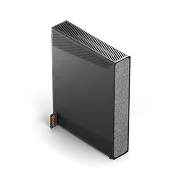
SmartWifi 모뎀은 Ziggo가 네덜란드에서 제공하는 케이블 모뎀으로 Connectbox의 후속 제품입니다. Ziggo는 SmartWifi 앱 또는 SmartWifi 웹으로 관리할 것을 권장하며 집에서는 192.168.178.1의 브라우저 인터페이스도 계속 작동합니다.
- 로그인
192.168.178.1- 앱
- Ziggo SmartWifi 앱(iOS 및 Android) 또는 smartwifiweb.ziggo.nl의 SmartWifi 웹
- 암호
- 모뎀의 기본 비밀번호는 밑면 스티커 또는 함께 제공된 카드에 있습니다. SmartWifi 웹은 대신 추가 SMS 코드와 함께 Mijn Ziggo 로그인 정보를 사용합니다.
- 모델
- SmartWifi 모뎀 (검은색, Sagemcom F3896LG), Ziggo wifi-router (Sagemcom F5685LGE), SmartWifi 모뎀 Giga, SmartWifi 모뎀 (Connectbox)
SmartWifi 모뎀에 로그인
Mac을 모뎀의 Wi-Fi에 연결하거나 로그인 페이지가 표시되지 않으면 이더넷 케이블로 연결합니다.
주소 표시줄에
http://192.168.178.1를 입력하고 Return을 누릅니다.브라우저에 페이지가 안전하지 않다는 경고가 표시되면 Advanced를 클릭하고
192.168.178.1로 계속 진행합니다.모뎀 비밀번호를 입력하고 Doorgaan(계속)을 클릭합니다.
Ziggo는 192.168.178.1에서 설정한 내용이 모뎀에는 저장되지만 SmartWifi 앱이나 SmartWifi 웹에는 표시되지 않는다고 경고합니다. 비밀번호를 잊었다면 종이 클립으로 초기화 버튼을 몇 초 누르고 5분 기다린 다음 스티커 비밀번호로 로그인하세요. 공장 설정이 복원됩니다.
올바르게 재시작
모뎀의 전원을 약 1분간 분리합니다.
다시 연결하고 시작될 때까지 기다립니다.
SmartWifi pod 또는 다른 Wi-Fi 포인트도 같은 방법으로 재시작합니다.
Ziggo에 따르면 모뎀은 시작할 때마다 최적의 Wi-Fi 채널을 다시 선택합니다. 재시작하려고 초기화 버튼을 사용하지 마세요. 모뎀이 공장 설정으로 돌아갑니다.
재시작 예약
Ziggo 설명서에는 예약 재시작이 나와 있지 않습니다.
펌웨어 업데이트
Ziggo 도움말에는 SmartWifi 모뎀의 펌웨어 버전 페이지나 수동 업데이트가 나와 있지 않습니다.
연결된 기기 확인
SmartWifi 앱을 열고 Mijn Ziggo 정보로 로그인합니다.
하단 막대의 Apparaten(기기)을 탭합니다.
Wi-Fi에 연결된 기기를 확인합니다.
필요하면 기기의 인터넷을 잠시 중지합니다.
Ziggo 도움말에는 기기 개요가 일반적으로만 설명되어 있으며 일시 중지의 정확한 단계는 없습니다.
UPnP 및 포트 포워딩
Ziggo 도움말에는 SmartWifi 모뎀의 UPnP 설정이 나와 있지 않습니다. 포트 포워딩, DHCP 및 MAC 필터링은 SmartWifi 웹에 있다고 설명합니다.
smartwifiweb.ziggo.nl에서 SmartWifi 웹을 엽니다.Mijn Ziggo 이메일 주소, 비밀번호 및 SMS 코드로 로그인합니다.
고급 설정에서 포트 포워딩, DHCP 및 MAC 필터링을 찾습니다.
포트 포워딩은 기기를 인터넷에 직접 노출하므로 필요한 포트만 포워딩하세요. Ziggo는 정확한 SmartWifi 웹 메뉴 경로를 공개하지 않으므로 해당 메뉴명을 확인하세요. 포워딩된 포트에는 연결의 공용 IPv4 주소도 필요합니다.
NAT-PMP
Ziggo 설명서에는 NAT-PMP 설정이 나와 있지 않습니다.
통화 및 게임 우선순위 지정
Ziggo 도움말에는 SmartWifi 모뎀의 QoS 또는 기기 우선순위 설정이 나와 있지 않습니다.
2.4 및 5 GHz와 채널
모뎀은 기본적으로 2.4 및 5 GHz에 하나의 네트워크 이름을 사용합니다. Ziggo는 이를 유지하고 SmartWifi 앱을 사용해 최적 설정으로 전환하도록 권장합니다.
192.168.178.1에 로그인하고 Geavanceerde instellingen(고급 설정)을 클릭합니다.메뉴에서 Draadloos(무선)를 클릭합니다.
2,4 GHz wifi-configuratie에서 Wifi-naam (SSID)(Wi-Fi 이름)을 설정합니다.
5 GHz wifi-configuratie에서 다른 이름을 설정해 대역을 분리합니다.
Wijzigingen toepassen(변경 사항 적용)을 클릭합니다. 연결이 약 1분간 끊깁니다.
채널 변경
Geavanceerde instellingen에서 Draadloos를 클릭해 Draadloos signaal(무선 신호)로 이동합니다.
2.4 GHz에서는 Handmatig(수동)을 클릭합니다.
Kanaalbreedte(채널 너비)를 20 MHz로 설정합니다.
Channel을 Auto에서 서로 겹치지 않는 1, 6 또는 11로 변경합니다.
Instellingen opslaan(설정 저장)을 클릭합니다.
Ziggo는 고정 채널이 느린 Wi-Fi의 지속적인 해결책이 아니라고 설명하며 자동으로 유지하도록 권장합니다. SmartWifi pod를 사용하면 직접 채널을 변경할 수 없습니다.
메시: 기기가 사용하는 노드
Ziggo의 SmartWifi pod는 모뎀의 Wi-Fi를 확장하며 SmartWifi 앱에서 관리합니다. Ziggo의 TP-Link Deco 부스터는 대신 Deco 앱을 사용합니다.
SmartWifi 앱을 열고 하단의 Apparaten(기기)을 탭합니다.
Optimaliseer je netwerk(네트워크 최적화)에서 Ja, start(예, 시작)를 탭합니다.
Van start gaan(시작하기)을 탭하고 단계를 따릅니다.
Wifi Thuisscan(가정 Wi-Fi 스캔)을 실행해 각 방의 신호를 확인합니다.
최적화 후 기기를 한 번 다시 연결해야 할 수 있습니다. pod를 사용하면 SmartWifi가 채널을 자동으로 선택합니다.
게스트 네트워크
SmartWifi 앱을 열고 첫 화면의 Wifi Details로 이동합니다.
오른쪽으로 한 번 스와이프해 Gastnetwerk(게스트 네트워크)를 확인하고 Inschakelen(켜기)을 탭합니다.
Ja, sla op(예, 저장)을 탭합니다. 연결이 잠시 끊길 수 있습니다.
연필 아이콘을 탭해 게스트 이름과 비밀번호를 변경한 다음 Opslaan(저장)을 탭합니다.
QR 코드로 정보를 공유합니다.
게스트 네트워크는 SmartWifi pod가 아닌 모뎀에서만 브로드캐스트되므로 범위가 더 작을 수 있습니다.
브라우저에서
192.168.178.1에 로그인하고 Wijzig je gastnetwerk(게스트 네트워크 변경)을 클릭합니다.Schakel gast wifi-netwerk in(게스트 Wi-Fi 켜기)과 Volgende(다음)를 클릭합니다.
Wifi-naam (SSID)과 Wachtwoord(비밀번호)를 설정하고 Volgende를 클릭합니다.
Altijd ingeschakeld(항상 켜기)를 유지하거나 종료 날짜와 시간을 설정하고 Afgerond(완료)을 클릭합니다.
DNS 설정
Ziggo 도움말에는 모뎀이 배포하는 DNS 서버 설정이 나와 있지 않습니다. 대신 Mac에서 DNS를 설정하세요.
연결 상태 및 로그
Mijn Ziggo에 로그인하고 ServiceScan을 시작합니다.
연결과 Wi-Fi를 원격으로 테스트하고 조언을 제공합니다.
스캔으로 해결되지 않으면 결과에서 Ziggo Wifi Crew에 문의합니다.
Ziggo 설명서에는 모뎀 자체 인터페이스의 연결 상태 또는 이벤트 로그 페이지가 나와 있지 않습니다.
설명서 및 다운로드
링크는 제조업체의 페이지로 연결됩니다.
질문
192.168.178.1과 SmartWifi 웹 중 무엇을 사용해야 하나요?
Ziggo는 현재 설정을 항상 표시하는 SmartWifi 앱 또는 SmartWifi 웹을 권장합니다. 192.168.178.1에서 변경한 내용은 여기에 나타나지 않습니다.
2.4 GHz에서 어떤 Wi-Fi 채널을 선택해야 하나요?
Ziggo는 다른 채널이 겹치므로 너비 20 MHz의 1, 6 또는 11을 선택하도록 안내합니다.
출처
- Ziggo: SmartWifi 모뎀/wifi-router(검은색)
- Ziggo: 모뎀, 라우터 또는 Wi-Fi 확장기에 로그인
- Ziggo: Wi-Fi 네트워크 이름 변경
- Ziggo: Wi-Fi 채널 변경
- Ziggo: 게스트 Wi-Fi 네트워크 설정
- Ziggo: SmartWifi 앱
- Ziggo: 모뎀 또는 Wi-Fi 라우터 설정
2026년 11월 1일에 확인했습니다.
라우터가 알려주지 못하는 정보를 확인하세요
Kilobat은 사용자 측에서 네트워크를 살펴보는 Mac 메뉴 막대 앱입니다. 어떤 앱이 네트워크를 사용하는지, Wi-Fi·라우터·제공업체 중 어디가 느린지, 통화가 멈춘 이유를 확인합니다.
brew install seifip/kilobat/kilobat