运营商设备 · Ziggo
Ziggo SmartWifi 调制解调器的登录、重启、Wi-Fi 信道和访客网络
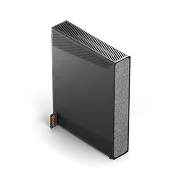
SmartWifi 调制解调器是 Ziggo 在荷兰提供的有线调制解调器,是 Connectbox 的后继产品。最好使用 SmartWifi App 或 SmartWifi web 来管理它;在家中,192.168.178.1 的浏览器界面仍然可用。
- 登录
192.168.178.1- App
- Ziggo SmartWifi App(iOS 和 Android),或 smartwifiweb.ziggo.nl 上的 SmartWifi web
- 密码
- 调制解调器的默认密码印在调制解调器底部的贴纸上,或随附的卡片上。SmartWifi web 则使用你的 Mijn Ziggo 登录信息,并另外需要短信验证码。
- 型号
- SmartWifi modem(黑色,Sagemcom F3896LG)、Ziggo wifi-router (Sagemcom F5685LGE)、SmartWifi modem Giga、SmartWifi modem (Connectbox)
登录 SmartWifi 调制解调器
将 Mac 连接到调制解调器的 Wi-Fi;如果没有出现登录页面,则使用以太网线连接。
在地址栏中输入
http://192.168.178.1,然后按下 Return 键。如果浏览器提示页面不安全,请点按 Advanced,并继续访问
192.168.178.1。输入调制解调器密码,然后点按 Doorgaan(继续)。
在 192.168.178.1 中所做的设置会保存在调制解调器中,但不会显示在 SmartWifi App 或 SmartWifi web 中。忘记了密码?用回形针按住重置按钮几秒钟,等待 5 分钟,然后使用贴纸上的密码登录。这会恢复出厂设置。
正确重启
将调制解调器的电源拔掉约一分钟。
重新插上,并等待其启动完成。
以同样的方式重启所有 SmartWifi Pod 或其他 Wi-Fi 接入点。
调制解调器每次启动时都会重新选择最佳的 Wi-Fi 信道。请勿使用重置按钮来重启:它会将调制解调器恢复出厂设置。
安排定时重启
Ziggo 没有提供定时重启的文档。
更新固件
Ziggo 的帮助页面没有提供 SmartWifi 调制解调器的固件版本页面或手动更新的文档。
查看已连接的设备
打开 SmartWifi App,并使用你的 Mijn Ziggo 信息登录。
点按底部栏中的 Apparaten(设备)。
查看有哪些设备连接到了 Wi-Fi。
如有需要,可以暂时暂停某台设备的互联网。
Ziggo 的帮助页面只是笼统地描述了设备概览,没有给出暂停的具体步骤。
UPnP 和端口转发
Ziggo 的帮助页面没有提供 SmartWifi 调制解调器的 UPnP 设置的文档。端口转发、DHCP 和 MAC 过滤位于 SmartWifi web 中。
在
smartwifiweb.ziggo.nl打开 SmartWifi web。使用你的 Mijn Ziggo 电子邮件地址、密码和短信验证码登录。
在其高级设置中找到端口转发、DHCP 和 MAC 过滤。
端口转发会让设备直接暴露在互联网上;仅转发它需要的端口。Ziggo 没有公布 SmartWifi web 的确切菜单路径,因此请在其中查看标签。已转发的端口还要求你的连接具有公网 IPv4 地址。
NAT-PMP
Ziggo 没有提供 NAT-PMP 设置的文档。
优先处理通话和游戏
Ziggo 的帮助页面没有提供 SmartWifi 调制解调器的 QoS 或设备优先级设置的文档。
2.4 和 5 GHz 以及信道
默认情况下,调制解调器对 2.4 和 5 GHz 使用同一个网络名称。请保持这样,并使用 SmartWifi App 切换到其最佳设置。
在
192.168.178.1登录,并点按 Geavanceerde instellingen(高级设置)。点按菜单中的 Draadloos(无线)。
在 2,4 GHz wifi-configuratie 下,设置 Wifi-naam (SSID)(Wi-Fi 名称)。
在 5 GHz wifi-configuratie 下,设置不同的名称以拆分频段。
点按 Wijzigingen toepassen(应用更改)。连接会中断约一分钟。
更改信道
在 Geavanceerde instellingen 中,点按 Draadloos 进入 Draadloos signaal(无线信号)。
对于 2.4 GHz,点按 Handmatig(手动)。
将 Kanaalbreedte(信道宽度)设置为 20 MHz。
将 Channel 从 Auto 改为 1、6 或 11,这几个信道互不重叠。
点按 Instellingen opslaan(存储设置)。
固定信道并不能长久解决 Wi-Fi 慢的问题,请保持自动。使用 SmartWifi Pod 时,你无法自行更改信道。
Mesh:设备使用哪个节点
Ziggo 的 SmartWifi Pod 可扩展调制解调器的 Wi-Fi,并在 SmartWifi App 中管理。Ziggo 的 TP-Link Deco 扩展器则使用 Deco App。
打开 SmartWifi App,点按底部的 Apparaten(设备)。
在 Optimaliseer je netwerk(优化你的网络)下,点按 Ja, start(是,开始)。
点按 Van start gaan(开始)并按步骤操作。
运行 Wifi Thuisscan(家庭 Wi-Fi 扫描),检查每个房间的信号。
优化可能意味着需要重新连接一次设备。使用 Pod 时,SmartWifi 会自行选择信道。
访客网络
打开 SmartWifi App,前往第一个屏幕上的 Wifi Details。
向右轻扫一次,查看 Gastnetwerk(访客网络),然后点按 Inschakelen(开启)。
点按 Ja, sla op(是,存储)。连接可能会短暂中断。
点按铅笔图标更改访客名称和密码,然后点按 Opslaan(存储)。
用二维码分享详细信息。
访客网络仅由调制解调器广播,SmartWifi Pod 不广播,因此其范围可能较小。
在浏览器中
在
192.168.178.1登录,并点按 Wijzig je gastnetwerk(更改你的访客网络)。点按 Schakel gast wifi-netwerk in(开启访客 Wi-Fi 网络)和 Volgende(下一步)。
设置 Wifi-naam (SSID) 和 Wachtwoord(密码),然后点按 Volgende。
保持 Altijd ingeschakeld(始终开启),或设置结束日期和时间,然后点按 Afgerond(完成)。
DNS 设置
Ziggo 的帮助页面没有提供调制解调器所下发的 DNS 服务器的设置文档。请改为在 Mac 上设置 DNS。
连接状态和日志
登录 Mijn Ziggo 并启动 ServiceScan。
该功能远程测试你的连接和 Wi-Fi 并提供建议。
如果扫描未能解决问题,请通过结果联系 Ziggo 的 Wifi Crew。
Ziggo 没有提供调制解调器自身界面中的连接状态或事件日志页面的文档。
手册和下载
链接指向厂商自己的页面。
常见问题
我应该使用 192.168.178.1 还是 SmartWifi web?
请使用 SmartWifi App 或 SmartWifi web,它们始终显示你当前的设置。在 192.168.178.1 所做的更改不会显示在其中。
在 2.4 GHz 上我应该选择哪个 Wi-Fi 信道?
请选择 1、6 或 11,并使用 20 MHz 宽度,因为其他信道会相互重叠。
这个网络上 Mac 会遇到的问题
针对 Mac 用户在家用路由器和 Mesh 系统上最常遇到的问题的解决办法。
参考资料
- Ziggo:SmartWifi 调制解调器/Wi-Fi 路由器(黑色)
- Ziggo:登录调制解调器、路由器或 Wi-Fi 扩展器
- Ziggo:更改 Wi-Fi 网络名称
- Ziggo:更改 Wi-Fi 信道
- Ziggo:设置访客 Wi-Fi 网络
- Ziggo:SmartWifi 应用
- Ziggo:设置调制解调器或 Wi-Fi 路由器
核查日期:2026 年 11 月 1 日。
看看路由器告诉不了你的
Kilobat 是一款 Mac 菜单栏 App,从你这一侧观察网络:哪个 App 在使用网络,是 Wi-Fi、路由器还是运营商变慢了,以及通话为什么卡住。
brew install seifip/kilobat/kilobat