Equipo de operador · Ziggo
Módem Ziggo SmartWifi: inicio de sesión, reinicio, canal de Wi-Fi y red de invitados
El módem SmartWifi es el módem por cable que Ziggo suministra en los Países Bajos, el sucesor del Connectbox. Lo mejor es gestionarlo con la app SmartWifi o con SmartWifi web; la interfaz del navegador en 192.168.178.1 sigue funcionando en casa.
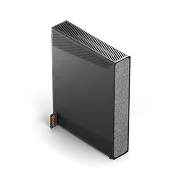
- Iniciar sesión
192.168.178.1- App
- App Ziggo SmartWifi (iOS y Android), o SmartWifi web en smartwifiweb.ziggo.nl
- Contraseña
- La contraseña predeterminada del módem está en la pegatina de la parte inferior del módem, o en una tarjeta que venía con él. SmartWifi web usa tu inicio de sesión de Mijn Ziggo con un código SMS adicional.
- Modelos
- Módem SmartWifi (negro, Sagemcom F3896LG), Ziggo wifi-router (Sagemcom F5685LGE), módem SmartWifi Giga, módem SmartWifi (Connectbox)
Inicia sesión en el módem SmartWifi
Conecta tu Mac al Wi-Fi del módem, o por cable Ethernet si no aparece ninguna página de inicio de sesión.
Escribe
http://192.168.178.1en la barra de direcciones y pulsa Retorno.Si el navegador avisa de que la página no es segura, haz clic en Advanced y continúa a
192.168.178.1.Escribe la contraseña del módem y haz clic en Doorgaan (Continuar).
Los ajustes hechos en 192.168.178.1 se guardan en el módem pero no aparecen en la app SmartWifi ni en SmartWifi web. ¿Olvidaste la contraseña? Pulsa el botón de reinicio unos segundos con un clip, espera 5 minutos e inicia sesión con la contraseña de la pegatina. Eso restaura los ajustes de fábrica.
Reiníciala correctamente
Desenchufa el módem de la corriente durante aproximadamente un minuto.
Vuelve a enchufarlo y espera a que haya arrancado.
Reinicia de la misma manera los pods SmartWifi u otros puntos Wi-Fi.
El módem vuelve a elegir el mejor canal de Wi-Fi cada vez que arranca. No uses el botón de reinicio para reiniciar: devuelve el módem a los ajustes de fábrica.
Programar un reinicio
Ziggo no documenta ningún reinicio programado.
Actualiza el firmware
Las páginas de ayuda de Ziggo no documentan ninguna página de versión de firmware ni actualización manual para el módem SmartWifi.
Ver los dispositivos conectados
Abre la app SmartWifi e inicia sesión con tus datos de Mijn Ziggo.
Toca Apparaten (Dispositivos) en la barra de la parte inferior.
Mira qué dispositivos están conectados al Wi-Fi.
Pausa el internet de un dispositivo durante un tiempo si hace falta.
Las páginas de ayuda de Ziggo describen la vista general de dispositivos solo en términos generales, sin pasos exactos para pausar.
UPnP y redirección de puertos
Las páginas de ayuda de Ziggo no documentan ningún ajuste de UPnP para el módem SmartWifi. La redirección de puertos, el DHCP y el filtrado MAC están en SmartWifi web.
Abre SmartWifi web en
smartwifiweb.ziggo.nl.Inicia sesión con tu dirección de correo de Mijn Ziggo, tu contraseña y el código SMS.
Encuentra la redirección de puertos, el DHCP y el filtrado MAC entre sus ajustes avanzados.
La redirección de puertos expone un dispositivo directamente a internet; redirige solo los puertos que necesite. Ziggo no publica la ruta exacta del menú de SmartWifi web, así que comprueba las etiquetas allí. Un puerto redirigido también necesita una dirección IPv4 pública en tu conexión.
NAT-PMP
Ziggo no documenta ningún ajuste de NAT-PMP.
Da prioridad a las llamadas y a los juegos
Las páginas de ayuda de Ziggo no documentan ningún ajuste de QoS ni de prioridad de dispositivos en el módem SmartWifi.
2,4 y 5 GHz, y el canal
De forma predeterminada, el módem usa un solo nombre de red para 2,4 y 5 GHz. Mantenlo y usa la app SmartWifi para pasar a sus ajustes óptimos.
Inicia sesión en
192.168.178.1y haz clic en Geavanceerde instellingen (Ajustes avanzados).Haz clic en Draadloos (Inalámbrico) en el menú.
En 2,4 GHz wifi-configuratie, define el Wifi-naam (SSID) (Nombre de Wi-Fi).
En 5 GHz wifi-configuratie, define un nombre distinto para separar las bandas.
Haz clic en Wijzigingen toepassen (Aplicar cambios). La conexión se corta durante aproximadamente un minuto.
Cambiar el canal
En Geavanceerde instellingen, haz clic en Draadloos para llegar a Draadloos signaal (Señal inalámbrica).
Para 2,4 GHz, haz clic en Handmatig (Manual).
Define el Kanaalbreedte (Ancho de canal) en 20 MHz.
Cambia Channel de Auto a 1, 6 u 11, que no se solapan.
Haz clic en Instellingen opslaan (Guardar ajustes).
Un canal fijo no es una solución duradera para un Wi-Fi lento; déjalo en automático. Con pods SmartWifi no puedes cambiar el canal tú mismo.
Mesh: qué nodo usa un dispositivo
Los pods SmartWifi de Ziggo amplían el Wi-Fi del módem y se gestionan en la app SmartWifi. Los boosters TP-Link Deco de Ziggo usan en cambio la app Deco.
Abre la app SmartWifi y toca Apparaten (Dispositivos) en la parte inferior.
En Optimaliseer je netwerk (Optimiza tu red), toca Ja, start (Sí, empezar).
Toca Van start gaan (Empezar) y sigue los pasos.
Ejecuta el Wifi Thuisscan (análisis del Wi-Fi del hogar) para comprobar la señal en cada habitación.
Optimizar puede significar volver a conectar tus dispositivos una vez. Con pods, SmartWifi elige los canales por sí solo.
Red de invitados
Abre la app SmartWifi y ve a Wifi Details en la primera pantalla.
Desliza una vez hacia la derecha para ver la Gastnetwerk (Red de invitados) y toca Inschakelen (Activar).
Toca Ja, sla op (Sí, guardar). La conexión puede cortarse brevemente.
Toca el lápiz para cambiar el nombre y la contraseña de invitados y luego Opslaan (Guardar).
Comparte los datos con el código QR.
Solo el módem emite la red de invitados, no los pods SmartWifi, por lo que su alcance puede ser menor.
En el navegador
Inicia sesión en
192.168.178.1y haz clic en Wijzig je gastnetwerk (Cambiar tu red de invitados).Haz clic en Schakel gast wifi-netwerk in (Activar el Wi-Fi de invitados) y en Volgende (Siguiente).
Define el Wifi-naam (SSID) y la Wachtwoord (Contraseña) y luego Volgende.
Deja Altijd ingeschakeld (Siempre activada), o define una fecha y hora de finalización, y haz clic en Afgerond (Hecho).
Ajustes de DNS
Las páginas de ayuda de Ziggo no documentan ningún ajuste de los servidores DNS que reparte el módem. Configura el DNS en el Mac.
Estado de la conexión y registros
Inicia sesión en Mijn Ziggo e inicia ServiceScan.
Comprueba tu conexión y wifi a distancia y ofrece recomendaciones.
Si el análisis no lo soluciona, contacta con Wifi Crew de Ziggo desde los resultados.
Ziggo no documenta ninguna página de estado de la conexión ni de registro de eventos en la propia interfaz del módem.
Manuales y descargas
Los enlaces llevan a las páginas del propio fabricante.
Preguntas
¿Debo usar 192.168.178.1 o SmartWifi web?
Usa la app SmartWifi o SmartWifi web, que siempre muestran tus ajustes actuales. Los cambios hechos en 192.168.178.1 no aparecen allí.
¿Qué canal de Wi-Fi debo elegir en 2,4 GHz?
Elige 1, 6 u 11 con un ancho de 20 MHz, porque los demás canales se solapan.
Problemas del Mac en esta red
Soluciones a lo que más encuentran los usuarios de Mac en routers domésticos y sistemas mesh.
Fuentes
- Ziggo: Módem o router SmartWifi (negro)
- Ziggo: Acceder al módem, router o extensor wifi
- Ziggo: Cambiar nombre de red wifi
- Ziggo: Cambiar canal wifi
- Ziggo: Configurar red wifi de invitados
- Ziggo: Aplicación SmartWifi
- Ziggo: Configurar módem o router wifi
Comprobado el 1 de noviembre de 2026.
Mira lo que tu router no puede decirte
Kilobat es una app de la barra de menús del Mac que vigila la red desde tu lado: qué app la está usando, si lo que va lento es el Wi-Fi, el router o el operador, y por qué se congeló una llamada.
brew install seifip/kilobat/kilobat