プロバイダ機器 · Ziggo
Ziggo SmartWifiモデムのログイン、再起動、Wi-Fiチャンネル、ゲストネットワーク
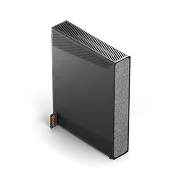
SmartWifiモデムは、Ziggoがオランダで提供するケーブルモデムで、Connectboxの後継機です。SmartWifiアプリまたはSmartWifi webでの管理が最適ですが、自宅では192.168.178.1のブラウザインターフェイスも使えます。
- サインイン
192.168.178.1- アプリ
- Ziggo SmartWifiアプリ(iOSとAndroid)、またはsmartwifiweb.ziggo.nlのSmartWifi web
- パスワード
- モデムのデフォルトのパスワードは、モデム下面のステッカー、または付属のカードに記載されています。SmartWifi webでは、代わりにMijn Ziggoのログインと、追加のSMSコードを使います。
- モデル
- SmartWifiモデム(黒、Sagemcom F3896LG)、Ziggo wifi-router(Sagemcom F5685LGE)、SmartWifiモデムGiga、SmartWifiモデム(Connectbox)
SmartWifiモデムにサインインする
MacをモデムのWi-Fiにつなぐか、サインインページが表示されない場合はEthernetケーブルでつなぎます。
アドレスバーに
http://192.168.178.1を入力し、Returnキーを押します。ブラウザにページが安全ではないと警告された場合は、Advancedをクリックし、
192.168.178.1に進みます。モデムのパスワードを入力し、Doorgaan(続ける)をクリックします。
192.168.178.1で行った設定はモデムに保存されますが、SmartWifiアプリやSmartWifi webには表示されません。パスワードを忘れた場合は、クリップでリセットボタンを数秒間押し、5分待ってから、ステッカーのパスワードでサインインします。これで工場出荷時設定に戻ります。
正しく再起動する
モデムの電源を約1分間抜きます。
差し込み直し、起動が完了するまで待ちます。
SmartWifi Podやその他のWi-Fiポイントも、同じ方法で再起動します。
モデムは起動するたびに最適なWi-Fiチャンネルを選び直します。再起動にリセットボタンは使わないでください。モデムが工場出荷時設定に戻ります。
再起動をスケジュールする
Ziggoは、スケジュールでの再起動について記載していません。
ファームウェアをアップデートする
Ziggoのヘルプページには、SmartWifiモデムのファームウェアのバージョンページや手動アップデートの記載がありません。
接続中のデバイスを見る
SmartWifiアプリを開き、Mijn Ziggoの情報でサインインします。
下部のバーでApparaten(デバイス)をタップします。
Wi-Fiに接続中のデバイスを確認します。
必要に応じて、デバイスのインターネットを一定時間一時停止します。
Ziggoのヘルプページでは、デバイスの一覧は大まかな説明にとどまり、一時停止の正確な手順は記載されていません。
UPnP とポート転送
Ziggoのヘルプページには、SmartWifiモデムのUPnP設定の記載がありません。ポート転送、DHCP、MACフィルタリングはSmartWifi webにあります。
smartwifiweb.ziggo.nlでSmartWifi webを開きます。Mijn Ziggoのメールアドレス、パスワード、SMSコードでサインインします。
詳細設定の中に、ポート転送、DHCP、MACフィルタリングがあります。
ポート転送は、デバイスをインターネットに直接公開します。必要なポートだけを転送してください。ZiggoはSmartWifi webの正確なメニューの手順を公開していないため、そこでラベルを確認してください。転送したポートには、お使いの回線のパブリックIPv4アドレスも必要です。
NAT-PMP
ZiggoはNAT-PMPの設定について記載していません。
通話とゲームを優先する
Ziggoのヘルプページには、SmartWifiモデムのQoSやデバイス優先順位の設定の記載がありません。
2.4 GHzと5 GHz、チャンネル
デフォルトでは、モデムは2.4 GHzと5 GHzに1つのネットワーク名を使います。そのままにして、SmartWifiアプリで最適な設定に切り替えてください。
192.168.178.1でサインインし、Geavanceerde instellingen(詳細設定)をクリックします。メニューのDraadloos(ワイヤレス)をクリックします。
2,4 GHz wifi-configuratieの下で、Wifi-naam (SSID)(Wi-Fi名)を設定します。
5 GHz wifi-configuratieの下で、別の名前を設定して帯域を分けます。
Wijzigingen toepassen(変更を適用)をクリックします。接続は約1分間切れます。
チャンネルを変更する
Geavanceerde instellingenでDraadloosをクリックし、Draadloos signaal(ワイヤレス信号)に進みます。
2.4 GHzでは、Handmatig(手動)をクリックします。
Kanaalbreedte(チャンネル幅)を20 MHzに設定します。
ChannelをAutoから、重ならない1、6、11のいずれかに変更します。
Instellingen opslaan(設定を保存)をクリックします。
固定チャンネルはWi-Fiが遅い問題の恒久的な解決策ではないので、自動のままにしてください。SmartWifi Podでは、チャンネルを自分で変更できません。
メッシュ: デバイスが使うノード
ZiggoのSmartWifi PodはモデムのWi-Fiを拡張し、SmartWifiアプリで管理します。ZiggoのTP-Link Decoブースターは、代わりにDecoアプリを使います。
SmartWifiアプリを開き、下部のApparaten(デバイス)をタップします。
Optimaliseer je netwerk(ネットワークを最適化)の下で、Ja, start(はい、開始)をタップします。
Van start gaan(始める)をタップし、手順に従います。
Wifi Thuisscan(自宅のWi-Fiスキャン)を実行して、各部屋の信号を確認します。
最適化では、デバイスを一度再接続する必要があることがあります。Podがある場合、SmartWifiが自動でチャンネルを選びます。
ゲストネットワーク
SmartWifiアプリを開き、最初の画面のWifi Detailsに進みます。
右に1回スワイプしてGastnetwerk(ゲストネットワーク)を表示し、Inschakelen(オンにする)をタップします。
Ja, sla op(はい、保存)をタップします。接続が一時的に切れることがあります。
鉛筆をタップしてゲスト用の名前とパスワードを変更し、Opslaan(保存)をタップします。
QRコードで情報を共有します。
ゲストネットワークを配信するのはモデムだけで、SmartWifi Podは配信しないため、範囲が狭くなることがあります。
ブラウザで
192.168.178.1でサインインし、Wijzig je gastnetwerk(ゲストネットワークを変更)をクリックします。Schakel gast wifi-netwerk in(ゲストWi-Fiネットワークをオンにする)とVolgende(次へ)をクリックします。
Wifi-naam (SSID)とWachtwoord(パスワード)を設定し、Volgendeをクリックします。
Altijd ingeschakeld(常にオン)のままにするか、終了日時を設定して、Afgerond(完了)をクリックします。
DNS設定
Ziggoのヘルプページには、モデムが配布するDNSサーバの設定の記載がありません。代わりにDNSはMacで設定してください。
接続状態とログ
Mijn ZiggoにサインインしてServiceScanを開始します。
接続とWi-Fiをリモートでテストし、アドバイスが表示されます。
スキャンで解決しない場合は、結果からZiggoのWifi Crewに連絡します。
Ziggoは、モデム自体のインターフェイスに接続状態やイベントログのページがあるとは記載していません。
マニュアルとダウンロード
リンク先は、メーカー自身のページです。
よくある質問
192.168.178.1とSmartWifi webのどちらを使うべきですか?
SmartWifiアプリまたはSmartWifi webを使ってください。これらには常に現在の設定が表示されます。192.168.178.1で行った変更は、そこには表示されません。
2.4 GHzではどのWi-Fiチャンネルを選べばよいですか?
他のチャンネルは重なるため、チャンネル幅20 MHzで1、6、11のいずれかを選んでください。
このネットワークでのMacの問題
家庭用ルーターとメッシュシステムで、Macユーザが最もよく遭遇する問題の対処法です。
出典
- Ziggo:SmartWifiモデム/Wi-Fiルーター(黒)
- Ziggo:モデム、ルーター、Wi-Fi中継機へのログイン
- Ziggo:Wi-Fiネットワーク名の変更
- Ziggo:Wi-Fiチャンネルの変更
- Ziggo:Wi-Fiゲストネットワークの設定
- Ziggo:SmartWifiアプリ
- Ziggo:モデムまたはWi-Fiルーターの設定
2026年11月1日に確認。
ルーターには分からないことを、見える化
Kilobatは、あなたの側からネットワークを見守る、Macのメニューバーアプリです。どのアプリが使っているか、遅いのはWi-Fi、ルーター、プロバイダのどれか、通話がフリーズした理由は何か、が分かります。
brew install seifip/kilobat/kilobat