Anbieter-Box · Ziggo
Ziggo SmartWifi Modem: Anmeldung, Neustart, WLAN-Kanal und Gastnetzwerk
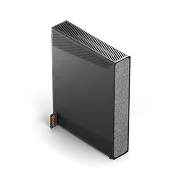
Das SmartWifi Modem ist das Kabelmodem, das Ziggo in den Niederlanden liefert, der Nachfolger der Connectbox. Es lässt sich am besten mit der SmartWifi App oder SmartWifi web verwalten; die Browser-Oberfläche unter 192.168.178.1 funktioniert zu Hause weiterhin.
- Anmeldung
192.168.178.1- App
- Ziggo SmartWifi App (iOS und Android) oder SmartWifi web unter smartwifiweb.ziggo.nl
- Passwort
- Das Standardpasswort des Modems steht auf dem Aufkleber an der Unterseite des Modems oder auf einer Karte, die dabei war. SmartWifi web nutzt stattdessen deinen Mijn-Ziggo-Login mit einem zusätzlichen SMS-Code.
- Modelle
- SmartWifi Modem (schwarz, Sagemcom F3896LG), Ziggo wifi-router (Sagemcom F5685LGE), SmartWifi Modem Giga, SmartWifi Modem (Connectbox)
Beim SmartWifi Modem anmelden
Verbinde deinen Mac mit dem WLAN des Modems oder per Ethernet-Kabel, wenn keine Anmeldeseite erscheint.
Gib
http://192.168.178.1in die Adressleiste ein und drücke die Eingabetaste.Wenn der Browser warnt, dass die Seite nicht sicher ist, klicke auf Advanced und fahre mit
192.168.178.1fort.Gib das Modem-Passwort ein und klicke auf Doorgaan (Weiter).
Einstellungen, die du unter 192.168.178.1 vornimmst, werden im Modem gespeichert, tauchen aber in der SmartWifi App oder SmartWifi web nicht auf. Passwort vergessen? Drücke die Reset-Taste einige Sekunden lang mit einer Büroklammer, warte 5 Minuten und melde dich mit dem Passwort vom Aufkleber an. Das stellt die Werkseinstellungen wieder her.
Richtig neu starten
Trenne das Modem etwa eine Minute lang vom Strom.
Stecke es wieder ein und warte, bis es hochgefahren ist.
Starte SmartWifi-Pods oder andere WLAN-Punkte auf dieselbe Weise neu.
Das Modem wählt bei jedem Start erneut den besten WLAN-Kanal. Nutze die Reset-Taste nicht für einen Neustart: Sie setzt das Modem auf die Werkseinstellungen zurück.
Einen Neustart planen
Ziggo dokumentiert keinen zeitgesteuerten Neustart.
Firmware aktualisieren
Die Hilfeseiten von Ziggo dokumentieren für das SmartWifi Modem weder eine Seite zur Firmware-Version noch ein manuelles Update.
Verbundene Geräte ansehen
Öffne die SmartWifi App und melde dich mit deinen Mijn-Ziggo-Daten an.
Tippe in der Leiste unten auf Apparaten (Geräte).
Sieh nach, welche Geräte mit dem WLAN verbunden sind.
Pausiere bei Bedarf das Internet eines Geräts für eine Weile.
Die Hilfeseiten von Ziggo beschreiben die Geräteübersicht nur allgemein, ohne genaue Schritte zum Pausieren.
UPnP und Portweiterleitung
Die Hilfeseiten von Ziggo dokumentieren für das SmartWifi Modem keine UPnP-Einstellung. Portweiterleitung, DHCP und MAC-Filter befinden sich in SmartWifi web.
Öffne SmartWifi web unter
smartwifiweb.ziggo.nl.Melde dich mit deiner Mijn-Ziggo-E-Mail-Adresse, deinem Passwort und dem SMS-Code an.
Portweiterleitung, DHCP und MAC-Filter findest du in den erweiterten Einstellungen.
Die Portweiterleitung setzt ein Gerät direkt dem Internet aus; leite nur die Ports weiter, die es braucht. Ziggo veröffentlicht den genauen Menüpfad in SmartWifi web nicht, prüfe also die dortigen Bezeichnungen. Ein weitergeleiteter Port braucht außerdem eine öffentliche IPv4-Adresse an deinem Anschluss.
NAT-PMP
Ziggo dokumentiert keine NAT-PMP-Einstellung.
Anrufe und Spiele priorisieren
Die Hilfeseiten von Ziggo dokumentieren für das SmartWifi Modem keine QoS- oder Geräteprioritäts-Einstellung.
2,4 und 5 GHz und der Kanal
Standardmäßig nutzt das Modem einen Netzwerknamen für 2,4 und 5 GHz. Behalte das bei und wechsle in der SmartWifi App zu den optimalen Einstellungen.
Melde dich unter
192.168.178.1an und klicke auf Geavanceerde instellingen (Erweiterte Einstellungen).Klicke im Menü auf Draadloos (WLAN).
Lege unter 2,4 GHz wifi-configuratie den Wifi-naam (SSID) (WLAN-Name) fest.
Lege unter 5 GHz wifi-configuratie einen anderen Namen fest, um die Bänder zu trennen.
Klicke auf Wijzigingen toepassen (Änderungen anwenden). Die Verbindung bricht etwa eine Minute lang ab.
Den Kanal ändern
Klicke in Geavanceerde instellingen auf Draadloos, um zu Draadloos signaal (WLAN-Signal) zu gelangen.
Klicke bei 2,4 GHz auf Handmatig (Manuell).
Stelle die Kanaalbreedte (Kanalbreite) auf 20 MHz.
Ändere Channel von Auto auf 1, 6 oder 11, die sich nicht überlappen.
Klicke auf Instellingen opslaan (Einstellungen speichern).
Ein fester Kanal ist keine dauerhafte Lösung für langsames WLAN; lass ihn auf automatisch. Mit SmartWifi-Pods kannst du den Kanal nicht selbst ändern.
Mesh: Welchen Knoten ein Gerät nutzt
Die SmartWifi-Pods von Ziggo erweitern das WLAN des Modems und werden in der SmartWifi App verwaltet. Die TP-Link-Deco-Booster von Ziggo nutzen stattdessen die Deco App.
Öffne die SmartWifi App und tippe unten auf Apparaten (Geräte).
Tippe unter Optimaliseer je netwerk (Netzwerk optimieren) auf Ja, start (Ja, starten).
Tippe auf Van start gaan (Loslegen) und folge den Schritten.
Führe den Wifi Thuisscan (WLAN-Scan für zu Hause) aus, um das Signal in jedem Raum zu prüfen.
Das Optimieren kann bedeuten, dass du deine Geräte einmal neu verbinden musst. Mit Pods wählt SmartWifi die Kanäle selbst.
Gastnetzwerk
Öffne die SmartWifi App und gehe auf dem ersten Bildschirm zu Wifi Details.
Wische einmal nach rechts, um das Gastnetwerk (Gastnetzwerk) zu sehen, und tippe auf Inschakelen (Einschalten).
Tippe auf Ja, sla op (Ja, speichern). Die Verbindung kann kurz abbrechen.
Tippe auf den Stift, um Namen und Passwort des Gastnetzwerks zu ändern, dann auf Opslaan (Speichern).
Teile die Zugangsdaten per QR-Code.
Nur das Modem strahlt das Gastnetzwerk aus, nicht die SmartWifi-Pods, daher kann seine Reichweite kleiner sein.
Im Browser
Melde dich unter
192.168.178.1an und klicke auf Wijzig je gastnetwerk (Gastnetzwerk ändern).Klicke auf Schakel gast wifi-netwerk in (Gast-WLAN einschalten) und Volgende (Weiter).
Lege den Wifi-naam (SSID) und das Wachtwoord (Passwort) fest, dann Volgende.
Behalte Altijd ingeschakeld (Immer eingeschaltet) bei oder lege ein Enddatum und eine Endzeit fest und klicke auf Afgerond (Fertig).
DNS-Einstellungen
Die Hilfeseiten von Ziggo dokumentieren keine Einstellung für die DNS-Server, die das Modem verteilt. Stelle DNS stattdessen auf dem Mac ein.
Verbindungsstatus und Protokolle
Melden Sie sich bei Mijn Ziggo an und starten Sie den ServiceScan.
Er prüft Verbindung und WLAN aus der Ferne und gibt Empfehlungen.
Löst der Scan das Problem nicht, kontaktieren Sie aus den Ergebnissen Ziggos Wifi Crew.
Ziggo dokumentiert in der eigenen Oberfläche des Modems keine Seite für Verbindungsstatus oder Ereignisprotokoll.
Handbücher und Downloads
Links führen zu den eigenen Seiten des Herstellers.
Fragen
Soll ich 192.168.178.1 oder SmartWifi web nutzen?
Nutze die SmartWifi App oder SmartWifi web, die immer deine aktuellen Einstellungen zeigen. Änderungen, die du unter 192.168.178.1 vornimmst, erscheinen dort nicht.
Welchen WLAN-Kanal soll ich bei 2,4 GHz wählen?
Wähle 1, 6 oder 11 mit einer Breite von 20 MHz, weil sich die anderen Kanäle überlappen.
Mac-Probleme in diesem Netzwerk
Lösungen für das, was Mac-Nutzern bei Heimroutern und Mesh-Systemen am häufigsten begegnet.
Quellen
- Ziggo: SmartWifi Modem/WLAN-Router (schwarz)
- Ziggo: Bei Modem, Router oder WLAN-Verstärker anmelden
- Ziggo: WLAN-Netzwerknamen ändern
- Ziggo: WLAN-Kanal ändern
- Ziggo: Gast-WLAN einrichten
- Ziggo: SmartWifi-App
- Ziggo: Modem oder WLAN-Router einrichten
Geprüft am 1. November 2026.
Sieh, was dein Router dir nicht sagen kann
Kilobat ist eine Menüleisten-App für den Mac, die das Netzwerk von deiner Seite aus beobachtet: welche App es nutzt, ob das WLAN, der Router oder der Anbieter langsam ist und warum ein Anruf eingefroren ist.
brew install seifip/kilobat/kilobat