Equipamento do provedor · Ziggo
Login, reinicialização, canal Wi-Fi e rede de convidados do modem Ziggo SmartWifi
O modem SmartWifi é o modem a cabo que a Ziggo fornece nos Países Baixos, sucessor do Connectbox. A Ziggo recomenda gerenciá-lo pelo app SmartWifi ou pelo SmartWifi web; a interface do navegador em 192.168.178.1 ainda funciona em casa.
- Iniciar sessão
192.168.178.1- App
- App Ziggo SmartWifi (iOS e Android) ou SmartWifi web em smartwifiweb.ziggo.nl
- Senha
- A senha padrão está na etiqueta na parte de baixo do modem ou em um cartão que veio com ele. O SmartWifi web usa o login Mijn Ziggo com um código adicional por SMS.
- Modelos
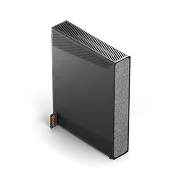
- Modem SmartWifi (preto, Sagemcom F3896LG), Ziggo wifi-router (Sagemcom F5685LGE), modem SmartWifi Giga, modem SmartWifi (Connectbox)
Iniciar sessão no modem SmartWifi
Conecte o Mac ao Wi-Fi do modem ou use um cabo Ethernet se nenhuma página de login aparecer.
Digite
http://192.168.178.1na barra de endereços e pressione Return.Se o navegador avisar que a página não é segura, clique em Advanced e continue para
192.168.178.1.Digite a senha do modem e clique em Doorgaan (Continuar).
A Ziggo avisa que os ajustes feitos em 192.168.178.1 são salvos no modem, mas não aparecem no app SmartWifi nem no SmartWifi web. Esqueceu a senha? Pressione o botão de redefinição por alguns segundos com um clipe de papel, aguarde 5 minutos e inicie sessão com a senha da etiqueta. Isso restaura os ajustes de fábrica.
Reinicie corretamente
Desligue o modem da tomada por cerca de um minuto.
Ligue-o novamente e aguarde até que termine de inicializar.
Reinicie os pods SmartWifi ou outros pontos Wi-Fi da mesma forma.
A Ziggo diz que o modem escolhe novamente o melhor canal Wi-Fi sempre que inicia. Não use o botão de redefinição para reiniciar: ele restaura os ajustes de fábrica do modem.
Programar uma reinicialização
A Ziggo não documenta reinicialização programada.
Atualize o firmware
As páginas de ajuda da Ziggo não documentam uma página de versão do firmware nem atualização manual para o modem SmartWifi.
Veja os dispositivos conectados
Abra o app SmartWifi e inicie sessão com seus dados do Mijn Ziggo.
Toque em Apparaten (Dispositivos) na barra inferior.
Veja quais dispositivos estão conectados ao Wi-Fi.
Se necessário, pause por um tempo a internet de um dispositivo.
As páginas de ajuda da Ziggo descrevem a visão geral dos dispositivos apenas em termos gerais, sem instruções exatas para pausar.
UPnP e encaminhamento de portas
As páginas de ajuda da Ziggo não documentam um ajuste de UPnP para o modem SmartWifi. Elas informam que encaminhamento de portas, DHCP e filtragem de MAC estão no SmartWifi web.
Abra o SmartWifi web em
smartwifiweb.ziggo.nl.Inicie sessão com seu endereço de e-mail, senha e código SMS do Mijn Ziggo.
Encontre encaminhamento de portas, DHCP e filtragem de MAC nos ajustes avançados.
O encaminhamento de portas expõe um dispositivo diretamente à internet; encaminhe apenas as portas de que ele precisa. A Ziggo não publica o caminho exato do menu no SmartWifi web, então confira os rótulos ali. Uma porta encaminhada também precisa de um endereço IPv4 público na sua conexão.
NAT-PMP
A Ziggo não documenta um ajuste de NAT-PMP.
Priorize chamadas e jogos
As páginas de ajuda da Ziggo não documentam um ajuste de QoS ou de prioridade de dispositivos no modem SmartWifi.
2,4 e 5 GHz e o canal
Por padrão, o modem usa um só nome de rede para 2,4 e 5 GHz. A Ziggo recomenda manter essa configuração e usar o app SmartWifi para mudar para os ajustes ideais.
Inicie sessão em
192.168.178.1e clique em Geavanceerde instellingen (Ajustes avançados).Clique em Draadloos (Sem fio) no menu.
Em 2,4 GHz wifi-configuratie, defina o Wifi-naam (SSID) (nome do Wi-Fi).
Em 5 GHz wifi-configuratie, defina um nome diferente para separar as bandas.
Clique em Wijzigingen toepassen (Aplicar alterações). A conexão cai por cerca de um minuto.
Alterar o canal
Em Geavanceerde instellingen, clique em Draadloos para chegar a Draadloos signaal (Sinal sem fio).
Para 2,4 GHz, clique em Handmatig (Manual).
Defina Kanaalbreedte (Largura do canal) como 20 MHz.
Altere Channel de Auto para 1, 6 ou 11, que não se sobrepõem.
Clique em Instellingen opslaan (Salvar ajustes).
A Ziggo afirma que um canal fixo não é uma solução duradoura para Wi-Fi lento e recomenda deixá-lo no automático. Com pods SmartWifi, você não pode alterar o canal por conta própria.
Mesh: qual nó um dispositivo usa
Os pods SmartWifi da Ziggo ampliam o Wi-Fi do modem e são gerenciados no app SmartWifi. Já os amplificadores TP-Link Deco da Ziggo usam o app Deco.
Abra o app SmartWifi e toque em Apparaten (Dispositivos) na parte inferior.
Em Optimaliseer je netwerk (Otimize sua rede), toque em Ja, start (Sim, iniciar).
Toque em Van start gaan (Começar) e siga as etapas.
Execute o Wifi Thuisscan (verificação do Wi-Fi doméstico) para verificar o sinal em cada cômodo.
A otimização pode exigir que você reconecte seus dispositivos uma vez. Com pods, o SmartWifi escolhe os canais automaticamente.
Rede para visitantes
Abra o app SmartWifi e acesse Wifi Details na primeira tela.
Deslize uma vez para a direita para ver Gastnetwerk (Rede de convidados) e toque em Inschakelen (Ativar).
Toque em Ja, sla op (Sim, salvar). A conexão pode cair brevemente.
Toque no lápis para alterar o nome e a senha da rede de convidados e depois em Opslaan (Salvar).
Compartilhe os dados pelo QR code.
Somente o modem transmite a rede de convidados, não os pods SmartWifi; por isso, o alcance pode ser menor.
No navegador
Inicie sessão em
192.168.178.1e clique em Wijzig je gastnetwerk (Alterar sua rede de convidados).Clique em Schakel gast wifi-netwerk in (Ativar Wi-Fi para convidados) e em Volgende (Avançar).
Defina Wifi-naam (SSID) e Wachtwoord (Senha), depois clique em Volgende.
Mantenha Altijd ingeschakeld (Sempre ativado) ou defina data e hora de término e clique em Afgerond (Concluído).
Ajustes de DNS
As páginas de ajuda da Ziggo não documentam um ajuste para os servidores DNS distribuídos pelo modem. Configure o DNS no Mac.
Estado da conexão e registros
Inicie sessão no Mijn Ziggo e inicie o ServiceScan.
Ele testa sua conexão e seu Wi-Fi remotamente e dá orientações.
Se a verificação não resolver o problema, entre em contato com a Wifi Crew da Ziggo pela página de resultados.
A Ziggo não documenta uma página de status da conexão nem de registro de eventos na interface do próprio modem.
Manuais e downloads
Os links levam às páginas do próprio fabricante.
Perguntas
Devo usar 192.168.178.1 ou o SmartWifi web?
A Ziggo recomenda o app SmartWifi ou o SmartWifi web, que sempre mostram seus ajustes atuais. As alterações feitas em 192.168.178.1 não aparecem neles.
Qual canal Wi-Fi devo escolher em 2,4 GHz?
A Ziggo recomenda escolher 1, 6 ou 11 com largura de 20 MHz, pois os outros canais se sobrepõem.
Fontes
- Ziggo: SmartWifi modem/wifi-router (zwart)
- Ziggo: Inloggen op modem, router of wifi-versterker
- Ziggo: Wifi-netwerknaam wijzigen
- Ziggo: Wifi-kanaal wijzigen
- Ziggo: Wifi-gastnetwerk instellen
- Ziggo: SmartWifi app
- Ziggo: Modem of wifi-router instellen
Verificado em 1º de novembro de 2026.
Veja o que seu roteador não consegue informar
O Kilobat é um app para a barra de menus do Mac que acompanha a rede do seu lado: qual app a está usando, se o Wi-Fi, o roteador ou a operadora está lento e por que uma chamada travou.
brew install seifip/kilobat/kilobat