Роутер провайдера · Ziggo
Модем Ziggo SmartWifi: вход, перезапуск, канал Wi-Fi и гостевая сеть
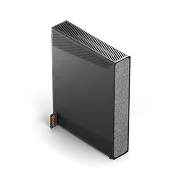
Модем SmartWifi — кабельный модем, который Ziggo поставляет в Нидерландах, преемник Connectbox. Лучше всего управлять им через приложение SmartWifi или SmartWifi web; интерфейс в браузере по адресу 192.168.178.1 дома по-прежнему работает.
- Вход
192.168.178.1- Приложение
- Приложение Ziggo SmartWifi (iOS и Android) или SmartWifi web на smartwifiweb.ziggo.nl
- Пароль
- Пароль модема по умолчанию указан на наклейке на нижней стороне модема или на карточке из комплекта. SmartWifi web вместо этого использует ваш логин Mijn Ziggo с дополнительным SMS-кодом.
- Модели
- SmartWifi modem (black, Sagemcom F3896LG), Ziggo wifi-router (Sagemcom F5685LGE), SmartWifi modem Giga, SmartWifi modem (Connectbox)
Вход в модем SmartWifi
Подключите Mac к Wi-Fi модема или кабелем Ethernet, если страница входа не появляется.
Введите
http://192.168.178.1в адресной строке и нажмите Return.Если браузер предупреждает, что страница не защищена, нажмите Advanced и перейдите на
192.168.178.1.Введите пароль модема и нажмите Doorgaan (Продолжить).
Настройки, сделанные на 192.168.178.1, сохраняются в модеме, но не отображаются в приложении SmartWifi или SmartWifi web. Забыли пароль? Нажмите кнопку сброса на несколько секунд скрепкой, подождите 5 минут и войдите с паролем с наклейки. Это восстановит заводские настройки.
Перезапустите правильно
Отключите модем от питания примерно на минуту.
Включите его снова и подождите, пока он запустится.
Таким же образом перезапустите все Pod SmartWifi и другие точки Wi-Fi.
При каждом запуске модем заново выбирает лучший канал Wi-Fi. Не используйте для перезапуска кнопку сброса: она возвращает модем к заводским настройкам.
Перезапуск по расписанию
Ziggo не описывает перезапуск по расписанию.
Обновите прошивку
В справке Ziggo нет страницы с версией прошивки и ручного обновления для модема SmartWifi.
Посмотрите подключённые устройства
Откройте приложение SmartWifi и войдите со своими данными Mijn Ziggo.
Нажмите Apparaten (Устройства) на панели внизу.
Посмотрите, какие устройства подключены к Wi-Fi.
При необходимости на время приостановите интернет для устройства.
В справке Ziggo обзор устройств описан лишь в общих чертах, без точных шагов для приостановки.
UPnP и перенаправление портов
В справке Ziggo нет настройки UPnP для модема SmartWifi. Проброс портов, DHCP и фильтрация по MAC находятся в SmartWifi web.
Откройте SmartWifi web на
smartwifiweb.ziggo.nl.Войдите с адресом электронной почты, паролем и SMS-кодом Mijn Ziggo.
Проброс портов, DHCP и фильтрация по MAC находятся в расширенных настройках.
Проброс портов открывает устройство напрямую интернету; пробрасывайте только нужные ему порты. Ziggo не публикует точный путь по меню SmartWifi web, поэтому ориентируйтесь на названия там. Для проброшенного порта также нужен публичный адрес IPv4 на вашем подключении.
NAT-PMP
Ziggo не описывает настройку NAT-PMP.
Приоритет для звонков и игр
В справке Ziggo нет настройки QoS или приоритета устройств для модема SmartWifi.
2,4 и 5 ГГц и канал
По умолчанию модем использует одно имя сети для 2,4 и 5 ГГц. Оставьте это и с помощью приложения SmartWifi переключитесь на оптимальные настройки.
Войдите на
192.168.178.1и нажмите Geavanceerde instellingen (Расширенные настройки).Нажмите Draadloos (Беспроводная сеть) в меню.
В разделе 2,4 GHz wifi-configuratie задайте Wifi-naam (SSID) (Имя Wi-Fi).
В разделе 5 GHz wifi-configuratie задайте другое имя, чтобы разделить диапазоны.
Нажмите Wijzigingen toepassen (Применить изменения). Подключение пропадёт примерно на минуту.
Смена канала
В Geavanceerde instellingen нажмите Draadloos, чтобы перейти к Draadloos signaal (Беспроводной сигнал).
Для 2,4 ГГц нажмите Handmatig (Вручную).
Задайте Kanaalbreedte (Ширина канала) 20 МГц.
Смените Channel с Auto на 1, 6 или 11, которые не пересекаются.
Нажмите Instellingen opslaan (Сохранить настройки).
Фиксированный канал — неэффективный способ борьбы с медленным Wi-Fi; оставьте автоматический выбор. С Pod SmartWifi канал самостоятельно изменить нельзя.
Mesh: какой узел использует устройство
Pod Ziggo SmartWifi расширяют Wi-Fi модема, и ими управляют в приложении SmartWifi. Усилители Ziggo TP-Link Deco используют приложение Deco.
Откройте приложение SmartWifi и нажмите Apparaten (Устройства) внизу.
В разделе Optimaliseer je netwerk (Оптимизируйте сеть) нажмите Ja, start (Да, начать).
Нажмите Van start gaan (Начать) и следуйте шагам.
Запустите Wifi Thuisscan (сканирование домашнего Wi-Fi), чтобы проверить сигнал в каждой комнате.
Оптимизация может потребовать один раз заново подключить устройства. С Pod SmartWifi выбирает каналы сама.
Гостевая сеть
Откройте приложение SmartWifi и перейдите в Wifi Details на первом экране.
Один раз проведите вправо, чтобы увидеть Gastnetwerk (Гостевая сеть), и нажмите Inschakelen (Включить).
Нажмите Ja, sla op (Да, сохранить). Подключение может ненадолго пропасть.
Нажмите на карандаш, чтобы изменить имя и пароль гостевой сети, затем Opslaan (Сохранить).
Поделитесь данными с помощью QR-кода.
Гостевую сеть транслирует только модем, а не Pod SmartWifi, поэтому её зона покрытия может быть меньше.
В браузере
Войдите на
192.168.178.1и нажмите Wijzig je gastnetwerk (Изменить гостевую сеть).Нажмите Schakel gast wifi-netwerk in (Включить гостевой Wi-Fi) и Volgende (Далее).
Задайте Wifi-naam (SSID) и Wachtwoord (Пароль), затем нажмите Volgende.
Оставьте Altijd ingeschakeld (Всегда включена) или задайте дату и время окончания и нажмите Afgerond (Готово).
Настройки DNS
В справке Ziggo нет настройки DNS-серверов, которые выдаёт модем. Настройте DNS на Mac.
Состояние подключения и журналы
Войдите в Mijn Ziggo и запустите ServiceScan.
Он удалённо проверит соединение и Wi-Fi и даст рекомендации.
Если проверка не решит проблему, свяжитесь с Wifi Crew Ziggo из результатов.
Ziggo не описывает страницу состояния подключения или журнала событий в собственном интерфейсе модема.
Руководства и загрузки
- Ziggo: Модем или Wi-Fi-маршрутизатор SmartWifi (чёрный)
- Ziggo: Вход в модем, маршрутизатор или усилитель Wi-Fi
Ссылки ведут на собственные страницы производителя.
Вопросы
Что использовать: 192.168.178.1 или SmartWifi web?
Используйте приложение SmartWifi или SmartWifi web, которые всегда показывают ваши актуальные настройки. Изменения, сделанные на 192.168.178.1, там не отображаются.
Какой канал Wi-Fi выбрать на 2,4 ГГц?
Выберите 1, 6 или 11 с шириной 20 МГц, потому что остальные каналы пересекаются.
Проблемы Mac в этой сети
Решения того, с чем пользователи Mac чаще всего сталкиваются на домашних роутерах и mesh-системах.
Источники
- Ziggo: Модем или Wi-Fi-маршрутизатор SmartWifi (чёрный)
- Ziggo: Вход в модем, маршрутизатор или усилитель Wi-Fi
- Ziggo: Изменение имени сети Wi-Fi
- Ziggo: Изменение канала Wi-Fi
- Ziggo: Настройка гостевой сети Wi-Fi
- Ziggo: Приложение SmartWifi
- Ziggo: Настройка модема или Wi-Fi-маршрутизатора
Проверено 1 ноября 2026 года.
Узнайте то, чего не расскажет роутер
Kilobat — приложение для строки меню Mac, которое следит за сетью с вашей стороны: какое приложение её использует, медленны ли Wi-Fi, роутер или провайдер и почему завис звонок.
brew install seifip/kilobat/kilobat