路由器 · Tenda
Tenda 路由器登入、重新啟動、韌體和 UPnP
Tenda 的 Wi-Fi 6 路由器,例如 RX12 Pro 和 RX2 Pro,共用 tendawifi.com 上的同一個網頁介面。大多數設定也可以在 Tenda WiFi App 中使用。
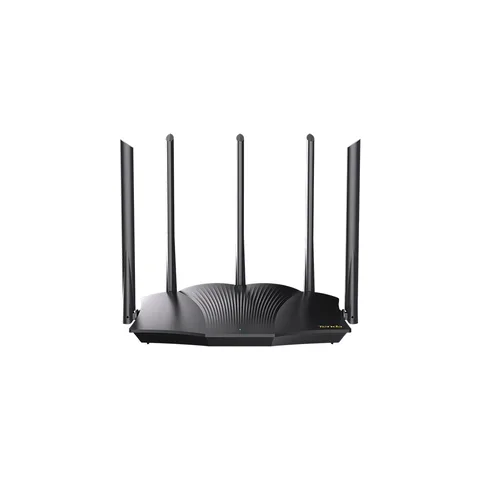
- 登入
tendawifi.com或192.168.0.1- App
- Tenda WiFi App(iOS 和 Android)
- 密碼
- 出廠時沒有登入密碼。你在快速設定精靈中設定一個,預設會讓 Wi-Fi 密碼同時成為登入密碼。Wi-Fi 名稱在底部的標籤上。
- 型號
- RX12 Pro, TX12 Pro, RX27 Pro, RX2 Pro, TX2 Pro, RX2, RX1 Pro, Nova MW6
登入 Tenda Wi-Fi 路由器
將 Mac 接到路由器的其中一個 LAN 連接埠,或加入它的 Wi-Fi。
在瀏覽器的網址列輸入
tendawifi.com。輸入你的登入密碼,並按一下 Login。區分大小寫。
如果頁面無法載入,請改試
192.168.0.1。
tendawifi.com 只能從路由器自己的網路使用,因此請先關閉任何 VPN。路由器閒置 5 分鐘後會將你登出。忘記密碼了?用針按住 RST(或 WPS/RST)約 8 秒。這會清除所有設定。
正確地重新啟動
登入,並開啟 Network Status。
按一下 Network Topology 下的重新啟動按鈕。
按一下 Reboot 確認,並等到所有節點重新啟動。
重新啟動會保留你的設定,但會清除系統記錄。在 Mesh 網路上,這個按鈕會重新啟動每個節點。
排程重新啟動
Tenda 將此稱為 Auto System Maintenance。它預設為開啟,會在每天 02:00 重新啟動路由器。
前往 More › System Settings › Auto System Maintenance。
開啟它,並將 Reboot At 設為較安靜的時段。
勾選 Delay Reboot,可在線路忙碌時延後重新啟動。
按一下 Save。
更新韌體
前往 More › System Settings › Firmware Upgrade。
如果路由器還沒找到新版本,請按一下 Detect New Version。
按一下 One-click Upgrade 更新每個節點,或在單一節點那一列按一下 Online Upgrade。
若要手動更新,請從 Tenda 的網站下載檔案,按一下 Local Upgrade 並選擇
.bin檔案。
更新期間不要關閉路由器電源,並且只使用與你確切型號和硬體版本相符的韌體。之後請恢復原廠設定並重新設定,因此請先在 More › System Settings › Backup & Restore 下儲存你的設定。
查看已連線的裝置
登入,並選擇 Client Management。
線上的用戶端會顯示它們的 IP 和 MAC 位址、頻段和目前速度。
使用 Add to blacklist 封鎖你不認識的裝置。
查看 Guest Device、Offline Device 和 Blacklist 分頁,了解其餘裝置。
無線裝置離開 5 分鐘後會移到 Offline Device,3 天後從清單中消失。
UPnP 和連接埠轉送
Tenda 路由器支援 UPnP,且預設為開啟。UPnP 頁面也會列出 App 已開啟的連接埠。
登入網頁介面。
前往 More › Advanced › UPnP。
開啟或關閉 UPnP。
UPnP 沒有密碼:你網路上的任何 App 或惡意軟體都可以向網際網路開啟連接埠。請檢查對應清單中有沒有你不認識的項目,如果沒有任何需要,請關閉 UPnP。改在 More › Advanced › Port Mapping 下手動轉送連接埠。
NAT-PMP
Tenda 的使用指南沒有提到 NAT-PMP。UPnP 是唯一自動開啟連接埠的開關。
優先處理通話和遊戲
Tenda 的指南沒有記載 QoS 或優先順序設定。你可以改為限制繁忙裝置的速度。
開啟 Client Management。
找到該裝置,並開啟它的 Bandwidth Control 選單。
選擇 128 KB/s、256 KB/s 或 Custom (KB/s) 來設定最高速度。
訪客網路有自己的 Shared Bandwidth 限制,可避免訪客拖慢你的裝置。
2.4 和 5 GHz,以及頻道
2.4 GHz 和 5 GHz 網路預設是分開的,5 GHz 的名稱後面會加上 _5G。
選擇 WiFi Settings。
開啟 Unify 2.4 GHz & 5 GHz,讓兩個頻段使用同一個名稱和密碼。
關閉它,即可分別設定每個頻段的 WiFi Name 和 WiFi Password。
按一下 Save。
如果你有只能在 2.4 GHz 上運作的裝置,請不要統一頻段。
更改頻道
前往 More › WiFi Settings › Channel & Bandwidth。
為該頻段挑選一個 Channel,而不是 Auto。
除非有理由要變更,否則請讓 Bandwidth 保持預設值。
按一下 Save。
請保留這個頁面的預設值。One-click optimization(位於 Network Status 下)則會改為重新調校 Wi-Fi,並先短暫關閉它。
Mesh:裝置使用哪個節點
較新的 Tenda 路由器可以與其他相容的 Tenda 路由器組成 Mesh。RX12 Pro 可搭配另一部 RX12 Pro、TX12 Pro、RX27 Pro、TX27 Pro、Mesh6X 或 Mesh12X。
如果新路由器用過,請先重設,然後放在離現有路由器 3 公尺以內。
開啟電源,等到它的指示燈緩慢閃綠燈。
按下現有路由器的 WPS(或 WPS/MESH)按鈕 1 到 3 秒。
在 2 分鐘內,以同樣方式按下新路由器的按鈕。
當它的指示燈變成綠燈恆亮時,將它移到你需要涵蓋範圍的地方。
在 Network Status › Network Topology 下檢查它。
你也可以用網路線將新路由器連接到 LAN 連接埠,或在 App 或網頁介面中以掃描方式加入它。黃燈或紅燈恆亮表示連線品質普通或不佳:請將它移近。按鈕方式可以在 WiFi Settings › MESH Button 下關閉。MW6 這類 Nova 套件則改在 Tenda WiFi App 中新增裝置。
訪客網路
前往 More › Guest WiFi。
開啟 Guest WiFi,並設定 2.4 GHz 和 5 GHz 的名稱。
設定 WiFi Password。它是選填的,但除非必要,否則請不要留空。
選擇 Validity 期間和 Shared Bandwidth 限制。
按一下 Save。
訪客網路與你的主要網路隔離。有效期間結束時,它會自動關閉。
DNS 設定
LAN 設定中包含 DNS,用來設定路由器配發給你裝置的 DNS 伺服器。
前往 More › Network Settings › LAN Settings。
開啟 DNS。
輸入 Primary DNS,也可以選擇性輸入 Secondary DNS。
按一下 Save。
關閉 DNS 後,裝置會使用路由器本身,由它將查詢轉送到你供應商的 DNS。主要位址錯誤會讓網站無法載入。
連線狀態和記錄
開啟 Network Status,查看路由器是否 Connected 以及即時速度。
前往 More › Router Info,查看 WAN IP、閘道、DNS 伺服器和韌體版本。
在 RX12 Pro 上,執行 More › Network Diagnosis,按一下 Diagnose,然後按一下 Optimize 來修復故障。
前往 More › System Settings › System Log,並按一下 Export to Local 來儲存記錄。
如果 Network Status 顯示如 WAN 連接埠沒有接線之類的訊息,請按一下它,查看 Tenda 的疑難排解提示。
手冊和下載
- Tenda RX12 Pro 使用指南,網頁介面(PDF)
- Tenda 雙頻 Wi-Fi 6 路由器使用指南,RX2 Pro/TX2 Pro/RX1 Pro(PDF)
- Tenda RX12 Pro 支援與下載
- 韌體下載
連結會前往製造商自己的頁面。
常見問題
Tenda 的登入密碼和 Wi-Fi 密碼一樣嗎?
通常是的。快速設定會使用 Wi-Fi 密碼作為登入密碼,除非你取消勾選該選項並另外設定一個。
為什麼我的 Tenda 路由器在夜間重新啟動?
Auto System Maintenance 預設為開啟,每天 02:00 重新啟動。可在 More › System Settings 下變更或關閉。
這個網路上的 Mac 問題
Mac 使用者在家用路由器和 Mesh 系統上最常遇到的問題的解決方法。
資料來源
- Tenda:RX12 Pro AX3000 Dual Band Gigabit Wi-Fi 6 Router user guide V1.1(PDF)
- Tenda:Dual-Band Wi-Fi 6 Router user guide V1.2, RX2 Pro/TX2 Pro(PDF)
- Tenda 常見問題:Why Do I Fail to Access tendawifi.com?
- Tenda 常見問題:How to login to the web management page
- Tenda 常見問題:MW6, how to add a new nova in a mesh network
- Tenda:RX12 Pro 支援與韌體
查核日期:2026 年 11 月 1 日。
看看你的路由器告訴不了你的事
Kilobat 是一款 Mac 選單列 App,從你這一側觀察網路:哪個 App 在使用它、是 Wi-Fi、路由器還是供應商變慢,以及通話為什麼凍結。
brew install seifip/kilobat/kilobat