Router · Tenda
Router Tenda: inicio de sesión, reinicio, firmware y UPnP
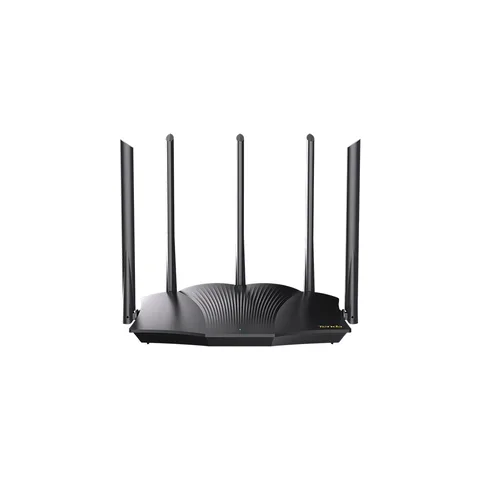
Los routers Wi-Fi 6 de Tenda, como el RX12 Pro y el RX2 Pro, comparten una misma interfaz web en tendawifi.com. La mayoría de los ajustes también están en la app Tenda WiFi.
- Iniciar sesión
tendawifi.como192.168.0.1- App
- La app Tenda WiFi (iOS y Android)
- Contraseña
- No hay contraseña de inicio de sesión de fábrica. La defines en el asistente de configuración rápida, que por defecto hace que la contraseña del Wi-Fi sea también la de inicio de sesión. El nombre del Wi-Fi está en la etiqueta de la parte inferior.
- Modelos
- RX12 Pro, TX12 Pro, RX27 Pro, RX2 Pro, TX2 Pro, RX2, RX1 Pro, Nova MW6
Inicia sesión en el router Tenda Wi-Fi
Conecta el Mac a uno de los puertos LAN del router, o únete a su Wi-Fi.
Escribe
tendawifi.comen la barra de direcciones del navegador.Introduce tu contraseña de inicio de sesión y haz clic en Login. Distingue mayúsculas de minúsculas.
Si la página no carga, prueba
192.168.0.1en su lugar.
tendawifi.com solo funciona desde la propia red del router, así que desactiva antes cualquier VPN. El router cierra tu sesión tras 5 minutos de inactividad. ¿Olvidaste la contraseña? Mantén pulsado RST (o WPS/RST) unos 8 segundos con un alfiler. Eso borra todos los ajustes.
Reiníciala correctamente
Inicia sesión y abre Network Status.
Haz clic en el botón de reinicio de Network Topology.
Haz clic en Reboot para confirmar y espera a que todos los nodos se reinicien.
Un reinicio conserva tus ajustes pero borra el registro del sistema. En una red en malla, el botón reinicia todos los nodos.
Programar un reinicio
Tenda lo llama Auto System Maintenance. Está activado por defecto y reinicia el router a las 02:00 cada día.
Ve a More › System Settings › Auto System Maintenance.
Actívalo y pon Reboot At en una hora tranquila.
Marca Delay Reboot para posponerlo mientras la línea está ocupada.
Haz clic en Save.
Actualiza el firmware
Ve a More › System Settings › Firmware Upgrade.
Haz clic en Detect New Version si el router aún no ha encontrado ninguna.
Haz clic en One-click Upgrade para actualizar todos los nodos, o en Online Upgrade en la línea de un nodo.
Para una actualización manual, descarga el archivo del sitio de Tenda, haz clic en Local Upgrade y elige el archivo
.bin.
No apagues el router durante una actualización, y usa solo firmware para tu modelo exacto y versión de hardware. Haz después un restablecimiento de fábrica y una configuración nueva, así que guarda antes tus ajustes en More › System Settings › Backup & Restore.
Ver los dispositivos conectados
Inicia sesión y elige Client Management.
Los clientes en línea muestran su IP y su dirección MAC, la banda y la velocidad actual.
Usa Add to blacklist para bloquear un dispositivo que no reconozcas.
Consulta las pestañas Guest Device, Offline Device y Blacklist para el resto.
Un dispositivo inalámbrico pasa a Offline Device tras 5 minutos ausente, y desaparece de la lista a los 3 días.
UPnP y redirección de puertos
Los routers Tenda admiten UPnP, y está activado por defecto. La página de UPnP también muestra los puertos que han abierto las apps.
Inicia sesión en la interfaz web.
Ve a More › Advanced › UPnP.
Activa o desactiva UPnP.
UPnP no tiene contraseña: cualquier app o malware de tu red puede abrir puertos a internet. Revisa la lista de asignaciones por si hay entradas que no reconozcas, y desactiva UPnP si nada lo necesita. Redirige los puertos a mano en More › Advanced › Port Mapping en su lugar.
NAT-PMP
Las guías de usuario de Tenda no mencionan NAT-PMP. UPnP es el único interruptor automático de apertura de puertos.
Da prioridad a las llamadas y a los juegos
Las guías de Tenda no describen ningún ajuste de QoS ni de prioridad. En su lugar, puedes limitar la velocidad de un dispositivo muy activo.
Abre Client Management.
Busca el dispositivo y abre su menú Bandwidth Control.
Elige 128 KB/s, 256 KB/s o Custom (KB/s) para fijar una velocidad máxima.
La red de invitados tiene su propio límite de Shared Bandwidth, que evita que las visitas ralenticen tus dispositivos.
2,4 y 5 GHz, y el canal
Las redes de 2,4 GHz y 5 GHz están separadas por defecto, con _5G añadido al nombre de 5 GHz.
Elige WiFi Settings.
Activa Unify 2.4 GHz & 5 GHz para dar a ambas bandas un mismo nombre y contraseña.
Desactívalo para definir por separado el WiFi Name y el WiFi Password de cada banda.
Haz clic en Save.
No unifiques las bandas si tienes un dispositivo que solo funciona en 2,4 GHz.
Cambiar el canal
Ve a More › WiFi Settings › Channel & Bandwidth.
Elige un Channel para la banda en lugar de Auto.
Deja Bandwidth en su valor predeterminado salvo que tengas un motivo para cambiarlo.
Haz clic en Save.
Mantén los valores predeterminados en esta página. One-click optimization, en Network Status, reajusta el Wi-Fi en su lugar, tras apagarlo brevemente.
Mesh: qué nodo usa un dispositivo
Los routers Tenda más recientes forman una malla con otros routers Tenda compatibles. El RX12 Pro funciona con otro RX12 Pro, TX12 Pro, RX27 Pro, TX27 Pro, Mesh6X o Mesh12X.
Restablece el router nuevo si se ha usado, y colócalo a menos de 3 metros del existente.
Enciéndelo y espera hasta que su luz parpadee lentamente en verde.
Pulsa el botón WPS (o WPS/MESH) del router existente de 1 a 3 segundos.
En 2 minutos, pulsa el botón del router nuevo de la misma forma.
Cuando su luz se ponga verde fija, llévalo a donde necesites cobertura.
Compruébalo en Network Status › Network Topology.
También puedes conectar el router nuevo a un puerto LAN por cable, o añadirlo buscándolo en la app o en la interfaz web. Amarillo o rojo fijo indica un enlace regular o malo: acércalo. El método del botón se puede desactivar en WiFi Settings › MESH Button. Los kits Nova, como el MW6, añaden unidades en la app Tenda WiFi en su lugar.
Red de invitados
Ve a More › Guest WiFi.
Activa Guest WiFi y define los nombres de 2,4 GHz y 5 GHz.
Define una WiFi Password. Es opcional, pero déjala en blanco solo si es imprescindible.
Elige un periodo de Validity y un límite de Shared Bandwidth.
Haz clic en Save.
La red de invitados está aislada de tu red principal. Se apaga sola cuando termina el periodo de validez.
Ajustes de DNS
Los ajustes de LAN incluyen el DNS, que define el servidor DNS que el router asigna a tus dispositivos.
Ve a More › Network Settings › LAN Settings.
Activa DNS.
Introduce un Primary DNS y, opcionalmente, un Secondary DNS.
Haz clic en Save.
Con DNS desactivado, los dispositivos usan el propio router, que reenvía las consultas al DNS de tu operador. Una dirección primaria incorrecta impide que carguen los sitios web.
Estado de la conexión y registros
Abre Network Status para ver si el router está Connected y las velocidades en directo.
Ve a More › Router Info para ver la IP WAN, la puerta de enlace, los servidores DNS y la versión del firmware.
En el RX12 Pro, ejecuta More › Network Diagnosis, haz clic en Diagnose y luego en Optimize para corregir fallos.
Ve a More › System Settings › System Log y haz clic en Export to Local para guardar el registro.
Si Network Status muestra un mensaje como que no hay cable en el puerto WAN, haz clic en él para ver los consejos de solución de problemas de Tenda.
Manuales y descargas
- Tenda RX12 Pro user guide, web UI (PDF)
- Tenda Dual-Band Wi-Fi 6 Router user guide, RX2 Pro/TX2 Pro/RX1 Pro (PDF)
- Tenda RX12 Pro support and downloads
- Descargas de firmware
Los enlaces llevan a las páginas del propio fabricante.
Preguntas
¿La contraseña de inicio de sesión de Tenda es la misma que la del Wi-Fi?
A menudo, sí. La configuración rápida usa la contraseña del Wi-Fi como contraseña de inicio de sesión, salvo que desmarques esa opción y definas una aparte.
¿Por qué mi router Tenda se reinicia por la noche?
Auto System Maintenance está activado por defecto y lo reinicia a las 02:00 cada día. Cámbialo o desactívalo en More › System Settings.
Problemas del Mac en esta red
Soluciones a lo que más encuentran los usuarios de Mac en routers domésticos y sistemas mesh.
Fuentes
- Tenda: RX12 Pro AX3000 Dual Band Gigabit Wi-Fi 6 Router user guide V1.1 (PDF)
- Tenda: Dual-Band Wi-Fi 6 Router user guide V1.2, RX2 Pro/TX2 Pro (PDF)
- Tenda FAQ: Why Do I Fail to Access tendawifi.com?
- Tenda FAQ: How to login to the web management page
- Tenda FAQ: MW6, how to add a new nova in a mesh network
- Tenda: RX12 Pro support and firmware
Comprobado el 1 de noviembre de 2026.
Mira lo que tu router no puede decirte
Kilobat es una app de la barra de menús del Mac que vigila la red desde tu lado: qué app la está usando, si lo que va lento es el Wi-Fi, el router o el operador, y por qué se congeló una llamada.
brew install seifip/kilobat/kilobat