Routeur · Tenda
Routeur Tenda : connexion, redémarrage, firmware et UPnP
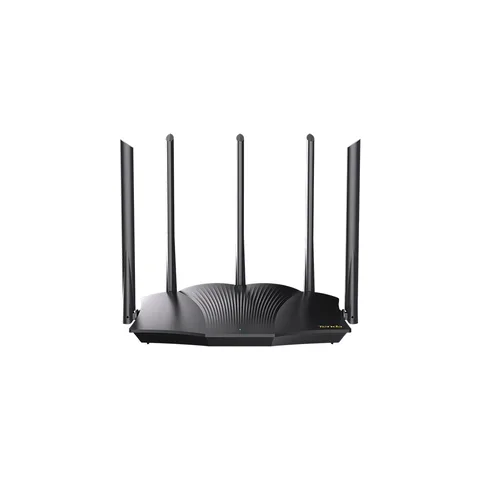
Les routeurs Wi-Fi 6 de Tenda, comme le RX12 Pro et le RX2 Pro, partagent une même interface web sur tendawifi.com. La plupart des réglages se trouvent aussi dans l’app Tenda WiFi.
- Connexion
tendawifi.comou192.168.0.1- App
- L’app Tenda WiFi (iOS et Android)
- Mot de passe
- Il n’y a pas de mot de passe de connexion d’origine. Vous en définissez un dans l’assistant de configuration rapide, qui par défaut fait aussi du mot de passe Wi-Fi le mot de passe de connexion. Le nom Wi-Fi figure sur l’étiquette dessous.
- Modèles
- RX12 Pro, TX12 Pro, RX27 Pro, RX2 Pro, TX2 Pro, RX2, RX1 Pro, Nova MW6
Se connecter au routeur Wi-Fi Tenda
Branchez le Mac sur l’un des ports LAN du routeur, ou rejoignez son Wi-Fi.
Saisissez
tendawifi.comdans la barre d’adresse du navigateur.Saisissez votre mot de passe de connexion et cliquez sur Login. Il est sensible à la casse.
Si la page ne se charge pas, essayez plutôt
192.168.0.1.
tendawifi.com ne fonctionne que depuis le réseau du routeur lui-même ; désactivez donc d’abord tout VPN. Le routeur vous déconnecte après 5 minutes d’inactivité. Mot de passe oublié ? Maintenez RST (ou WPS/RST) environ 8 secondes avec une épingle. Cela efface tous les réglages.
Redémarrez-la correctement
Connectez-vous et ouvrez Network Status.
Cliquez sur le bouton de redémarrage sous Network Topology.
Cliquez sur Reboot pour confirmer, et attendez que tous les nœuds aient redémarré.
Un redémarrage conserve vos réglages mais efface le journal système. Sur un réseau mesh, le bouton redémarre chaque nœud.
Planifier un redémarrage
Tenda appelle cela Auto System Maintenance. C’est activé par défaut : le routeur redémarre à 02:00 chaque jour.
Allez dans More › System Settings › Auto System Maintenance.
Activez-le et réglez Reboot At sur une heure creuse.
Cochez Delay Reboot pour le reporter tant que la ligne est occupée.
Cliquez sur Save.
Mettre à jour le firmware
Allez dans More › System Settings › Firmware Upgrade.
Cliquez sur Detect New Version si le routeur n’en a pas déjà trouvé une.
Cliquez sur One-click Upgrade pour mettre à jour chaque nœud, ou sur Online Upgrade sur la ligne d’un nœud.
Pour une mise à jour manuelle, téléchargez le fichier depuis le site de Tenda, cliquez sur Local Upgrade et choisissez le fichier
.bin.
Ne coupez pas l’alimentation du routeur pendant une mise à jour, et n’utilisez que le firmware correspondant exactement à votre modèle et à votre version matérielle. Faites ensuite une réinitialisation d’usine et une nouvelle configuration ; enregistrez donc d’abord vos réglages sous More › System Settings › Backup & Restore.
Voir les appareils connectés
Connectez-vous et choisissez Client Management.
Les clients en ligne affichent leur adresse IP et MAC, leur bande et leur débit actuel.
Utilisez Add to blacklist pour bloquer un appareil que vous ne reconnaissez pas.
Consultez les onglets Guest Device, Offline Device et Blacklist pour le reste.
Un appareil sans fil passe dans Offline Device après 5 minutes d’absence, et disparaît de la liste après 3 jours.
UPnP et redirection de ports
Les routeurs Tenda prennent en charge UPnP, activé par défaut. La page UPnP liste aussi les ports que les apps ont ouverts.
Connectez-vous à l’interface web.
Allez dans More › Advanced › UPnP.
Activez ou désactivez UPnP.
UPnP n’a pas de mot de passe : n’importe quelle app ou logiciel malveillant de votre réseau peut ouvrir des ports vers Internet. Vérifiez dans la liste des redirections s’il y a des entrées que vous ne reconnaissez pas, et désactivez UPnP si rien n’en a besoin. Redirigez plutôt les ports à la main sous More › Advanced › Port Mapping.
NAT-PMP
Les guides d’utilisation de Tenda ne mentionnent pas NAT-PMP. UPnP est le seul commutateur d’ouverture automatique de ports.
Prioriser les appels et les jeux
Les guides de Tenda ne décrivent aucun réglage de QoS ou de priorité. Vous pouvez à la place plafonner le débit d’un appareil gourmand.
Ouvrez Client Management.
Trouvez l’appareil et ouvrez son menu Bandwidth Control.
Choisissez 128 KB/s, 256 KB/s ou Custom (KB/s) pour définir un débit maximal.
Le réseau invité a sa propre limite Shared Bandwidth, qui évite que des visiteurs ralentissent vos appareils.
2.4 et 5 GHz, et le canal
Les réseaux 2.4 GHz et 5 GHz sont séparés par défaut, avec _5G ajouté au nom 5 GHz.
Choisissez WiFi Settings.
Activez Unify 2.4 GHz & 5 GHz pour donner aux deux bandes un seul nom et un seul mot de passe.
Désactivez-le pour définir séparément le WiFi Name et le WiFi Password de chaque bande.
Cliquez sur Save.
N’unifiez pas les bandes si vous avez un appareil qui ne fonctionne qu’en 2.4 GHz.
Changer le canal
Allez dans More › WiFi Settings › Channel & Bandwidth.
Choisissez un Channel pour la bande au lieu de Auto.
Laissez Bandwidth à sa valeur par défaut, sauf raison de la changer.
Cliquez sur Save.
Gardez les valeurs par défaut sur cette page. One-click optimization sous Network Status réajuste plutôt le Wi-Fi, après l’avoir brièvement désactivé.
Mesh : quel nœud utilise un appareil
Les routeurs Tenda récents forment un réseau mesh avec d’autres routeurs Tenda compatibles. Le RX12 Pro fonctionne avec un autre RX12 Pro, TX12 Pro, RX27 Pro, TX27 Pro, Mesh6X ou Mesh12X.
Réinitialisez le nouveau routeur s’il a déjà servi, puis placez-le à moins de 3 mètres de l’existant.
Allumez-le et attendez que son voyant clignote lentement en vert.
Appuyez 1 à 3 secondes sur le bouton WPS (ou WPS/MESH) du routeur existant.
Dans les 2 minutes, appuyez de la même façon sur le bouton du nouveau routeur.
Quand son voyant passe au vert fixe, déplacez-le là où vous avez besoin de couverture.
Vérifiez-le sous Network Status › Network Topology.
Vous pouvez aussi relier le nouveau routeur à un port LAN par câble, ou l’ajouter par détection dans l’app ou l’interface web. Jaune ou rouge fixe signifie une liaison moyenne ou mauvaise : rapprochez-le. La méthode par bouton peut être désactivée sous WiFi Settings › MESH Button. Les kits Nova comme le MW6 ajoutent des unités dans l’app Tenda WiFi.
Réseau invité
Allez dans More › Guest WiFi.
Activez Guest WiFi et définissez les noms 2.4 GHz et 5 GHz.
Définissez un WiFi Password. Il est facultatif, mais ne le laissez vide que si vous y êtes obligé.
Choisissez une durée de Validity et une limite de Shared Bandwidth.
Cliquez sur Save.
Le réseau invité est isolé de votre réseau principal. Il se désactive de lui-même à la fin de la durée de validité.
Réglages DNS
Les réglages LAN comprennent le DNS, qui définit le serveur DNS que le routeur distribue à vos appareils.
Allez dans More › Network Settings › LAN Settings.
Activez DNS.
Saisissez un Primary DNS et, si vous le souhaitez, un Secondary DNS.
Cliquez sur Save.
Avec DNS désactivé, les appareils utilisent le routeur lui-même, qui transmet les requêtes au DNS de votre fournisseur. Une mauvaise adresse principale empêche le chargement des sites web.
État de la connexion et journaux
Ouvrez Network Status pour voir si le routeur est Connected et les débits en direct.
Allez dans More › Router Info pour l’IP WAN, la passerelle, les serveurs DNS et la version du firmware.
Sur le RX12 Pro, lancez More › Network Diagnosis, cliquez sur Diagnose, puis sur Optimize pour corriger les défauts.
Allez dans More › System Settings › System Log et cliquez sur Export to Local pour enregistrer le journal.
Si Network Status affiche un message, par exemple l’absence de câble dans le port WAN, cliquez dessus pour les conseils de dépannage de Tenda.
Manuels et téléchargements
- Guide d’utilisation du Tenda RX12 Pro, interface web (PDF)
- Guide d’utilisation du routeur Tenda Wi-Fi 6 bi-bande, RX2 Pro/TX2 Pro/RX1 Pro (PDF)
- Assistance et téléchargements Tenda RX12 Pro
- Téléchargements de firmware
Les liens mènent aux pages propres au fabricant.
Questions
Le mot de passe de connexion Tenda est-il le même que le mot de passe Wi-Fi ?
Souvent, oui. La configuration rapide utilise le mot de passe Wi-Fi comme mot de passe de connexion, sauf si vous décochez cette option et en définissez un distinct.
Pourquoi mon routeur Tenda redémarre-t-il la nuit ?
Auto System Maintenance est activé par défaut et le redémarre à 02:00 chaque jour. Modifiez-le ou désactivez-le sous More › System Settings.
Problèmes de Mac sur ce réseau
Des solutions à ce que les utilisateurs de Mac rencontrent le plus souvent avec les routeurs domestiques et les systèmes mesh.
Sources
- Tenda : guide d’utilisation du routeur Wi-Fi 6 bi-bande Gigabit RX12 Pro AX3000, V1.1 (PDF)
- Tenda : guide d’utilisation du routeur Wi-Fi 6 bi-bande V1.2, RX2 Pro/TX2 Pro (PDF)
- FAQ Tenda : Why Do I Fail to Access tendawifi.com?
- FAQ Tenda : How to login to the web management page
- FAQ Tenda : MW6, how to add a new nova in a mesh network
- Tenda : assistance et firmware du RX12 Pro
Vérifié le 1 novembre 2026.
Voyez ce que votre routeur ne peut pas vous dire
Kilobat est une app de barre des menus pour Mac qui surveille le réseau de votre côté : quelle app l’utilise, si le Wi-Fi, le routeur ou l’opérateur est lent, et pourquoi un appel s’est figé.
brew install seifip/kilobat/kilobat