라우터 · Tenda
Tenda 라우터 로그인, 재시작, 펌웨어 및 UPnP
RX12 Pro와 RX2 Pro 같은 Tenda의 Wi-Fi 6 라우터는 tendawifi.com에서 동일한 웹 인터페이스를 사용합니다. 대부분의 설정은 Tenda WiFi 앱에도 있습니다.
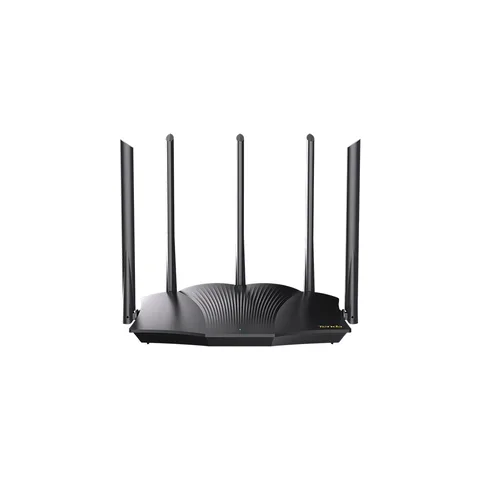
- 로그인
tendawifi.com또는192.168.0.1- 앱
- Tenda WiFi 앱(iOS 및 Android)
- 암호
- 출고 시 로그인 비밀번호는 없습니다. 빠른 설정 마법사에서 설정하며 기본적으로 Wi-Fi 비밀번호가 로그인 비밀번호도 됩니다. Wi-Fi 이름은 밑면 라벨에 있습니다.
- 모델
- RX12 Pro, TX12 Pro, RX27 Pro, RX2 Pro, TX2 Pro, RX2, RX1 Pro, Nova MW6
Tenda Wi-Fi 라우터에 로그인
Mac을 라우터 LAN 포트에 연결하거나 Wi-Fi에 연결하세요.
브라우저 주소 막대에
tendawifi.com를 입력하세요.로그인 암호를 입력하고 Login을 클릭하세요. 대소문자를 구분합니다.
페이지가 열리지 않으면 대신
192.168.0.1를 사용하세요.
tendawifi.com는 라우터 자체 네트워크에서만 작동하므로 먼저 VPN을 끄세요. 5분 동안 사용하지 않으면 로그아웃됩니다. 암호를 잊었다면 핀으로 RST(또는 WPS/RST)를 약 8초 누르세요. 모든 설정이 지워집니다.
올바르게 재시작
로그인하고 Network Status를 여세요.
Network Topology 아래의 재부팅 버튼을 클릭하세요.
Reboot를 클릭하여 확인하고 모든 노드가 재시작될 때까지 기다리세요.
재시작은 설정을 유지하지만 시스템 로그를 지웁니다. 메시 네트워크에서는 버튼이 모든 노드를 재시작합니다.
재시작 예약
Tenda는 이를 Auto System Maintenance라고 부릅니다. 기본적으로 켜져 있으며 매일 02:00에 라우터를 재부팅합니다.
More › System Settings › Auto System Maintenance로 이동하세요.
기능을 켜고 Reboot At을 한가한 시간으로 설정하세요.
회선이 혼잡할 때 연기하려면 Delay Reboot를 선택하세요.
Save를 클릭하세요.
펌웨어 업데이트
More › System Settings › Firmware Upgrade로 이동하세요.
라우터가 아직 새 버전을 찾지 못했다면 Detect New Version을 클릭하세요.
모든 노드를 업데이트하려면 One-click Upgrade를, 한 노드만 업데이트하려면 해당 행의 Online Upgrade를 클릭하세요.
수동 업데이트는 Tenda 사이트에서 파일을 다운로드하고 Local Upgrade를 클릭한 다음
.bin파일을 선택하세요.
업데이트 중 라우터 전원을 끄지 말고 정확한 모델과 하드웨어 버전용 펌웨어만 사용하세요. Tenda는 이후 공장 초기화와 새 설정을 권장하므로 먼저 More › System Settings › Backup & Restore에서 설정을 저장하세요.
연결된 기기 확인
로그인하고 Client Management를 선택하세요.
온라인 클라이언트의 IP 및 MAC 주소, 대역, 현재 속도가 표시됩니다.
알아보지 못하는 기기를 차단하려면 Add to blacklist를 사용하세요.
나머지는 Guest Device, Offline Device 및 Blacklist 탭을 확인하세요.
무선 기기는 연결이 끊긴 지 5분 후 Offline Device로 이동하고 3일 후 목록에서 사라집니다.
UPnP 및 포트 포워딩
Tenda 라우터는 UPnP를 지원하며 기본적으로 켜져 있습니다. UPnP 페이지에는 앱이 연 포트도 나열됩니다.
웹 인터페이스에 로그인하세요.
More › Advanced › UPnP로 이동하세요.
UPnP를 켜거나 끄세요.
UPnP에는 암호가 없습니다. 네트워크의 모든 앱이나 악성코드가 인터넷에 포트를 열 수 있습니다. 매핑 목록에서 모르는 항목을 확인하고 필요한 기능이 없다면 UPnP를 끄세요. 대신 More › Advanced › Port Mapping에서 수동으로 포트를 전달하세요.
NAT-PMP
Tenda 사용자 가이드에는 NAT-PMP가 언급되지 않습니다. UPnP가 유일한 자동 포트 열기 스위치입니다.
통화 및 게임 우선순위 지정
Tenda 가이드에는 QoS 또는 우선순위 설정이 설명되어 있지 않습니다. 대신 바쁜 기기의 속도를 제한할 수 있습니다.
Client Management를 여세요.
기기를 찾아 Bandwidth Control 메뉴를 여세요.
최대 속도를 설정하려면 128 KB/s, 256 KB/s 또는 Custom (KB/s)를 선택하세요.
게스트 네트워크에는 자체 Shared Bandwidth 제한이 있어 방문자가 사용자 기기 속도를 낮추지 못하도록 합니다.
2.4 및 5 GHz와 채널
기본적으로 2.4 GHz와 5 GHz 네트워크는 별도이며 5 GHz 이름에 _5G가 추가됩니다.
WiFi Settings를 선택하세요.
Unify 2.4 GHz & 5 GHz를 켜서 두 대역에 하나의 이름과 암호를 지정하세요.
끄면 각 대역의 WiFi Name과 WiFi Password를 별도로 설정할 수 있습니다.
Save를 클릭하세요.
2.4 GHz에서만 작동하는 기기가 있다면 대역을 통합하지 마세요.
채널 변경
More › WiFi Settings › Channel & Bandwidth로 이동하세요.
대역의 Auto 대신 Channel을 선택하세요.
변경할 이유가 없다면 Bandwidth를 기본값으로 두세요.
Save를 클릭하세요.
Tenda는 이 페이지의 기본값을 유지하도록 권장합니다. 대신 Network Status의 One-click optimization은 Wi-Fi를 잠시 끈 뒤 다시 조정합니다.
메시: 기기가 사용하는 노드
최신 Tenda 라우터는 호환되는 다른 Tenda 라우터와 메시를 구성합니다. RX12 Pro는 다른 RX12 Pro, TX12 Pro, RX27 Pro, TX27 Pro, Mesh6X 또는 Mesh12X와 작동합니다.
새 라우터를 사용한 적이 있다면 초기화하고 기존 라우터에서 3 m 이내에 놓으세요.
전원을 켜고 표시등이 녹색으로 천천히 깜박일 때까지 기다리세요.
기존 라우터의 WPS(또는 WPS/MESH) 버튼을 1~3초 누르세요.
2분 이내에 새 라우터의 버튼을 같은 방식으로 누르세요.
표시등이 녹색으로 계속 켜지면 신호가 필요한 곳으로 옮기세요.
Network Status › Network Topology에서 확인하세요.
새 라우터를 LAN 포트에 케이블로 연결하거나 앱 또는 웹 UI에서 검색하여 추가할 수도 있습니다. 노란색 또는 빨간색 유지는 연결이 보통 또는 약하다는 뜻이므로 더 가까이 옮기세요. 버튼 방식은 WiFi Settings › MESH Button에서 끌 수 있습니다. MW6 같은 Nova 키트는 대신 Tenda WiFi 앱에서 장치를 추가합니다.
게스트 네트워크
More › Guest WiFi로 이동하세요.
Guest WiFi를 켜고 2.4 GHz와 5 GHz 이름을 설정하세요.
WiFi Password를 설정하세요. 선택 사항이지만 필요한 경우에만 비워 두세요.
Validity 기간과 Shared Bandwidth 제한을 선택하세요.
Save를 클릭하세요.
게스트 네트워크는 기본 네트워크와 격리됩니다. 유효 기간이 끝나면 자동으로 꺼집니다.
DNS 설정
Tenda는 라우터가 기기에 제공하는 DNS 서버를 설정하는 LAN 설정의 DNS를 문서화합니다.
More › Network Settings › LAN Settings로 이동하세요.
DNS를 켜세요.
Primary DNS와 필요한 경우 Secondary DNS를 입력합니다.
Save를 클릭하세요.
DNS가 꺼져 있으면 기기는 라우터 자체를 사용하며 라우터는 쿼리를 제공업체 DNS로 전달합니다. 기본 주소가 잘못되면 웹사이트가 열리지 않습니다.
연결 상태 및 로그
Network Status를 열어 라우터가 Connected인지와 실시간 속도를 확인하세요.
More › Router Info에서 WAN IP, 게이트웨이, DNS 서버 및 펌웨어 버전을 확인하세요.
RX12 Pro에서는 More › Network Diagnosis를 실행하고 Diagnose, Optimize를 클릭하여 오류를 해결하세요.
More › System Settings › System Log로 이동하고 Export to Local을 클릭하여 로그를 저장하세요.
Network Status에 WAN 포트에 케이블이 없다는 등의 메시지가 표시되면 클릭하여 Tenda의 문제 해결 팁을 확인하세요.
설명서 및 다운로드
- Tenda RX12 Pro 사용자 가이드, 웹 UI(PDF)
- Tenda 듀얼 밴드 Wi-Fi 6 라우터 사용자 가이드, RX2 Pro/TX2 Pro/RX1 Pro(PDF)
- Tenda RX12 Pro 지원 및 다운로드
- 펌웨어 다운로드
링크는 제조업체의 페이지로 연결됩니다.
질문
Tenda 로그인 암호가 Wi-Fi 암호와 같나요?
대개 그렇습니다. 빠른 설정은 해당 옵션을 해제하고 별도 암호를 설정하지 않는 한 Wi-Fi 암호를 로그인 암호로 사용합니다.
Tenda 라우터가 밤에 재시작되는 이유는 무엇인가요?
Auto System Maintenance가 기본적으로 켜져 있어 매일 02:00에 재부팅합니다. More › System Settings에서 변경하거나 끄세요.
출처
- Tenda: RX12 Pro AX3000 듀얼 밴드 기가비트 Wi-Fi 6 라우터 사용자 가이드 V1.1(PDF)
- Tenda: 듀얼 밴드 Wi-Fi 6 라우터 사용자 가이드 V1.2, RX2 Pro/TX2 Pro(PDF)
- Tenda FAQ: tendawifi.com에 접근하지 못하는 이유
- Tenda FAQ: 웹 관리 페이지에 로그인하는 방법
- Tenda FAQ: MW6 메시 네트워크에 새 nova를 추가하는 방법
- Tenda: RX12 Pro 지원 및 펌웨어
2026년 11월 1일에 확인했습니다.
라우터가 알려주지 못하는 정보를 확인하세요
Kilobat은 사용자 측에서 네트워크를 살펴보는 Mac 메뉴 막대 앱입니다. 어떤 앱이 네트워크를 사용하는지, Wi-Fi·라우터·제공업체 중 어디가 느린지, 통화가 멈춘 이유를 확인합니다.
brew install seifip/kilobat/kilobat