ルーター · Tenda
Tendaルーターのログイン、再起動、ファームウェア、UPnP
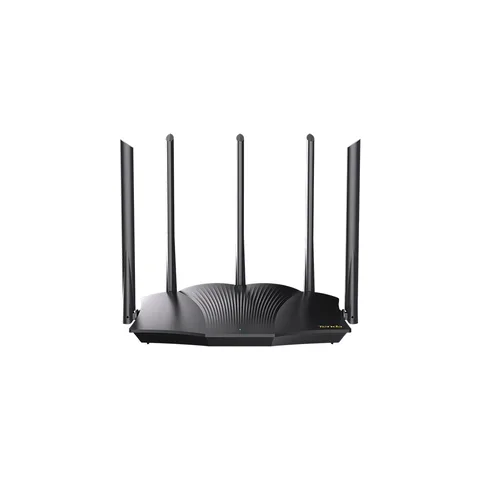
RX12 ProやRX2 ProなどのTenda Wi-Fi 6ルーターは、tendawifi.comの同じウェブインターフェースを共有しています。ほとんどの設定は、Tenda WiFiアプリでも行えます。
- サインイン
tendawifi.comまたは192.168.0.1- アプリ
- Tenda WiFiアプリ(iOSとAndroid)
- パスワード
- 初期状態では、ログインパスワードはありません。クイックセットアップのウィザードで設定し、デフォルトでは、Wi-Fiパスワードがログインパスワードにもなります。Wi-Fi名は、下面のラベルに記載されています。
- モデル
- RX12 Pro、TX12 Pro、RX27 Pro、RX2 Pro、TX2 Pro、RX2、RX1 Pro、Nova MW6
Tenda Wi-Fiルーターにサインインする
Macを、ルーターのLANポートのどれかに接続するか、そのWi-Fiに接続します。
ブラウザのアドレスバーに
tendawifi.comを入力します。ログインパスワードを入力して、Loginをクリックします。大文字と小文字は区別されます。
ページが読み込めない場合は、代わりに
192.168.0.1を試します。
tendawifi.comは、ルーター自身のネットワークからしか使えないため、先にVPNをオフにしてください。ルーターは、5分間操作がないと、サインアウトします。パスワードを忘れた場合は、ピンでRST(またはWPS/RST)を約8秒間押し続けます。すべての設定が消去されます。
正しく再起動する
サインインして、Network Statusを開きます。
Network Topologyの下にある再起動ボタンをクリックします。
Rebootをクリックして確定し、すべてのノードが再起動するまで待ちます。
再起動しても、設定は保持されますが、システムログは消去されます。メッシュネットワークでは、このボタンで、すべてのノードが再起動します。
再起動をスケジュールする
Tendaは、これをAuto System Maintenanceと呼んでいます。デフォルトでオンになっており、毎日2:00にルーターを再起動します。
More › System Settings › Auto System Maintenanceに進みます。
オンにして、Reboot Atを、利用の少ない時間に設定します。
Delay Rebootにチェックを入れると、回線の使用中は、再起動が延期されます。
Saveをクリックします。
ファームウェアをアップデートする
More › System Settings › Firmware Upgradeに進みます。
ルーターがまだ新しいバージョンを見つけていない場合は、Detect New Versionをクリックします。
すべてのノードをアップデートするには、One-click Upgradeをクリックします。1つのノードだけの場合は、そのノードの行のOnline Upgradeをクリックします。
手動でアップデートするには、Tendaのサイトからファイルをダウンロードして、Local Upgradeをクリックし、
.binファイルを選びます。
アップデート中は、ルーターの電源を切らないでください。また、お使いのモデルとハードウェアバージョンに、ぴったり合ったファームウェアだけを使ってください。そのあとで工場出荷時設定へのリセットとセットアップのやり直しをするため、先にMore › System Settings › Backup & Restoreで設定を保存しておきます。
接続中のデバイスを見る
サインインして、Client Managementを選びます。
オンラインのクライアントには、IPアドレスとMACアドレス、帯域、現在の速度が表示されます。
見覚えのないデバイスをブロックするには、Add to blacklistを使います。
ほかのデバイスは、Guest Device、Offline Device、Blacklistのタブで確認します。
ワイヤレスのデバイスは、5分間離れているとOffline Deviceに移動し、3日後にはリストから消えます。
UPnP とポート転送
Tendaのルーターは、UPnPに対応しており、デフォルトでオンです。UPnPのページには、アプリが開いたポートも一覧表示されます。
Webインターフェイスにサインインします。
More › Advanced › UPnPに進みます。
UPnPをオンまたはオフにします。
UPnPにはパスワードがないため、ネットワーク上のどのアプリやマルウェアも、インターネットへのポートを開けます。マッピングの一覧に見覚えのない項目がないか確認して、必要としているものがなければ、UPnPをオフにします。代わりに、More › Advanced › Port Mappingで、ポートを手動で転送します。
NAT-PMP
Tendaのユーザーガイドには、NAT-PMPの記載がありません。自動でポートを開くスイッチは、UPnPだけです。
通話とゲームを優先する
Tendaのガイドには、QoSや優先度の設定の説明がありません。代わりに、混雑しているデバイスの速度に上限を設定できます。
Client Managementを開きます。
デバイスを見つけて、そのBandwidth Controlメニューを開きます。
128 KB/s、256 KB/s、Custom (KB/s)のいずれかを選んで、最大速度を設定します。
ゲストネットワークには、専用のShared Bandwidthの上限があり、来客によって自分のデバイスが遅くなるのを防ぎます。
2.4 GHzと5 GHz、チャンネル
デフォルトでは、2.4 GHzと5 GHzのネットワークは別々で、5 GHzの名前には_5Gが付きます。
WiFi Settingsを選びます。
Unify 2.4 GHz & 5 GHzをオンにすると、両方の帯域に、1つの名前とパスワードが使われます。
オフにすると、各帯域のWiFi NameとWiFi Passwordを、別々に設定できます。
Saveをクリックします。
2.4 GHzでしか動作しないデバイスがある場合は、帯域を1つにまとめないでください。
チャンネルを変更する
More › WiFi Settings › Channel & Bandwidthに進みます。
その帯域のChannelを、Autoではなく、手動で選びます。
変更する理由がない限り、Bandwidthはデフォルトのままにします。
Saveをクリックします。
このページではデフォルトを維持してください。代わりに、Network StatusのOne-click optimizationで、Wi-Fiを一時的にオフにしたあと、再調整します。
メッシュ: デバイスが使うノード
新しいTendaルーターは、互換性のあるほかのTendaルーターと、メッシュを組みます。RX12 Proは、ほかのRX12 Pro、TX12 Pro、RX27 Pro、TX27 Pro、Mesh6X、Mesh12Xと連携します。
新しいルーターが使用済みの場合はリセットして、既存のルーターから3メートル以内に置きます。
電源を入れて、ライトがゆっくり緑色で点滅するまで待ちます。
既存のルーターのWPS(またはWPS/MESH)ボタンを、1~3秒間押します。
2分以内に、新しいルーターのボタンも、同じように押します。
ライトが緑色で点灯したら、カバーしたい場所に移動します。
Network Status › Network Topologyで確認します。
新しいルーターをLANポートにケーブルで接続することも、アプリまたはウェブUIでスキャンして追加することもできます。黄色または赤色で点灯している場合は、接続状態がまずまず、または悪いことを示すので、近くに移動します。ボタンによる方法は、WiFi Settings › MESH Buttonでオフにできます。MW6などのNovaキットは、代わりにTenda WiFiアプリでユニットを追加します。
ゲストネットワーク
More › Guest WiFiに進みます。
Guest WiFiをオンにして、2.4 GHzと5 GHzの名前を設定します。
WiFi Passwordを設定します。任意ですが、どうしても必要な場合以外は、空白にしないでください。
Validityの期間と、Shared Bandwidthの上限を選びます。
Saveをクリックします。
ゲストネットワークは、メインのネットワークから分離されています。有効期間が終わると、自動でオフになります。
DNS設定
LAN設定にはDNSがあり、ルーターがデバイスに配布するDNSサーバを設定します。
More › Network Settings › LAN Settingsに進みます。
DNSをオンにします。
Primary DNSと、必要に応じてSecondary DNSを入力します。
Saveをクリックします。
DNSがオフの場合、デバイスはルーター自体を使い、ルーターがプロバイダのDNSにクエリを転送します。プライマリのアドレスが間違っていると、ウェブサイトが読み込まれなくなります。
接続状態とログ
Network Statusを開くと、ルーターがConnectedかどうかと、リアルタイムの速度が分かります。
WAN IP、ゲートウェイ、DNSサーバ、ファームウェアのバージョンは、More › Router Infoに進むと確認できます。
RX12 Proでは、More › Network Diagnosisを実行して、Diagnoseをクリックし、Optimizeをクリックすると、障害を修正できます。
More › System Settings › System Logに進んで、Export to Localをクリックすると、ログを保存できます。
Network Statusに、WANポートにケーブルがないなどのメッセージが表示されている場合は、クリックすると、Tendaのトラブルシューティングのヒントが表示されます。
マニュアルとダウンロード
- Tenda RX12 Proユーザーガイド、ウェブUI(PDF)
- Tenda デュアルバンドWi-Fi 6ルーターのユーザーガイド、RX2 Pro/TX2 Pro/RX1 Pro(PDF)
- Tenda RX12 Proのサポートとダウンロード
- ファームウェアのダウンロード
リンク先は、メーカー自身のページです。
よくある質問
Tendaのログインパスワードは、Wi-Fiパスワードと同じですか?
多くの場合、同じです。クイックセットアップでは、そのオプションのチェックを外して別のパスワードを設定しない限り、Wi-Fiパスワードがログインパスワードになります。
Tendaのルーターが夜中に再起動するのはなぜですか?
Auto System Maintenanceがデフォルトでオンになっており、毎日2:00に再起動します。More › System Settingsで、変更またはオフにできます。
このネットワークでのMacの問題
家庭用ルーターとメッシュシステムで、Macユーザが最もよく遭遇する問題の対処法です。
出典
- Tenda: RX12 Pro AX3000 デュアルバンド ギガビット Wi-Fi 6ルーターのユーザーガイド V1.1(PDF)
- Tenda: デュアルバンドWi-Fi 6ルーターのユーザーガイド V1.2、RX2 Pro/TX2 Pro(PDF)
- Tenda FAQ: tendawifi.comにアクセスできないのはなぜですか?
- Tenda FAQ: ウェブ管理ページにログインするには
- Tenda FAQ: MW6、メッシュネットワークに新しいnovaを追加するには
- Tenda: RX12 Proのサポートとファームウェア
2026年11月1日に確認。
ルーターには分からないことを、見える化
Kilobatは、あなたの側からネットワークを見守る、Macのメニューバーアプリです。どのアプリが使っているか、遅いのはWi-Fi、ルーター、プロバイダのどれか、通話がフリーズした理由は何か、が分かります。
brew install seifip/kilobat/kilobat