Roteador · Tenda
Login, reinicialização, firmware e UPnP do roteador Tenda
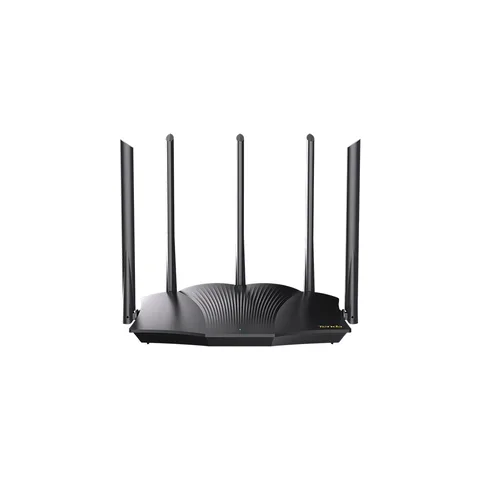
Os roteadores Wi-Fi 6 da Tenda, como RX12 Pro e RX2 Pro, compartilham uma interface web em tendawifi.com. A maioria dos ajustes também está no app Tenda WiFi.
- Iniciar sessão
tendawifi.comou192.168.0.1- App
- O app Tenda WiFi (iOS e Android)
- Senha
- Não há senha de login de fábrica. Você define uma no assistente de configuração rápida, que por padrão também usa a senha do Wi-Fi como senha de login. O nome do Wi-Fi está na etiqueta embaixo do aparelho.
- Modelos
- RX12 Pro, TX12 Pro, RX27 Pro, RX2 Pro, TX2 Pro, RX2, RX1 Pro, Nova MW6
Entrar no roteador Tenda Wi-Fi
Conecte o Mac a uma das portas LAN do roteador ou à rede Wi-Fi dele.
Digite
tendawifi.comna barra de endereços do navegador.Digite sua senha de login e clique em Login. Ela diferencia maiúsculas de minúsculas.
Se a página não carregar, tente
192.168.0.1.
tendawifi.com só funciona na própria rede do roteador, então desative qualquer VPN antes. O roteador encerra a sessão após 5 minutos de inatividade. Esqueceu a senha? Mantenha RST (ou WPS/RST) pressionado por cerca de 8 segundos com um alfinete. Isso apaga todos os ajustes.
Reinicie corretamente
Entre e abra Network Status.
Clique no botão de reinicialização em Network Topology.
Clique em Reboot para confirmar e aguarde a reinicialização de todos os nós.
Uma reinicialização preserva os ajustes, mas apaga o registro do sistema. Em uma rede mesh, o botão reinicia todos os nós.
Programar uma reinicialização
A Tenda chama isso de Auto System Maintenance. A opção vem ativada e reinicia o roteador às 02:00 todos os dias.
Acesse More › System Settings › Auto System Maintenance.
Ative-o e defina Reboot At para um horário tranquilo.
Marque Delay Reboot para adiá-la enquanto a conexão estiver ocupada.
Clique em Save.
Atualize o firmware
Acesse More › System Settings › Firmware Upgrade.
Clique em Detect New Version se o roteador ainda não tiver encontrado uma versão.
Clique em One-click Upgrade para atualizar todos os nós ou em Online Upgrade na linha de um nó.
Para atualizar manualmente, baixe o arquivo no site da Tenda, clique em Local Upgrade e selecione o arquivo
.bin.
Não desligue o roteador durante uma atualização e use apenas firmware para o modelo e a versão de hardware exatos. A Tenda recomenda restaurar os padrões de fábrica e configurar novamente depois; portanto, salve seus ajustes antes em More › System Settings › Backup & Restore.
Veja os dispositivos conectados
Inicie sessão e escolha Client Management.
Os clientes online mostram endereço IP e MAC, faixa e velocidade atual.
Use Add to blacklist para bloquear um dispositivo que você não reconhece.
Consulte as abas Guest Device, Offline Device e Blacklist para os demais dispositivos.
Um dispositivo sem fio passa para Offline Device após 5 minutos desconectado e sai da lista após 3 dias.
UPnP e encaminhamento de portas
Os roteadores Tenda são compatíveis com UPnP, ativado por padrão. A página UPnP também lista as portas abertas por apps.
Inicie sessão na interface web.
Acesse More › Advanced › UPnP.
Ative ou desative UPnP.
O UPnP não tem senha: qualquer app ou malware na rede pode abrir portas para a internet. Verifique se há entradas desconhecidas na lista de mapeamentos e desative o UPnP se nada precisar dele. Em vez disso, encaminhe portas manualmente em More › Advanced › Port Mapping.
NAT-PMP
Os guias da Tenda não mencionam NAT-PMP. O UPnP é o único controle de abertura automática de portas.
Priorize chamadas e jogos
Os guias da Tenda não descrevem ajustes de QoS ou prioridade. Você pode limitar a velocidade de um dispositivo que esteja usando muita rede.
Abra Client Management.
Encontre o dispositivo e abra seu menu Bandwidth Control.
Escolha 128 KB/s, 256 KB/s ou Custom (KB/s) para definir uma velocidade máxima.
A rede de convidados tem seu próprio limite de Shared Bandwidth, que impede que visitantes deixem seus dispositivos lentos.
2,4 e 5 GHz e o canal
As redes de 2,4 GHz e 5 GHz são separadas por padrão, com _5G adicionado ao nome de 5 GHz.
Escolha WiFi Settings.
Ative Unify 2.4 GHz & 5 GHz para dar um único nome e uma única senha às duas faixas.
Desative para definir separadamente WiFi Name e WiFi Password de cada faixa.
Clique em Save.
Não unifique as faixas se tiver um dispositivo que funciona apenas em 2,4 GHz.
Alterar o canal
Acesse More › WiFi Settings › Channel & Bandwidth.
Escolha um Channel para a faixa em vez de Auto.
Mantenha Bandwidth no valor padrão, a menos que tenha motivo para alterá-lo.
Clique em Save.
A Tenda recomenda manter os padrões desta página. Em vez disso, One-click optimization em Network Status reajusta o Wi-Fi após desativá-lo brevemente.
Mesh: qual nó um dispositivo usa
Roteadores Tenda mais recentes formam uma rede mesh com outros roteadores Tenda compatíveis. O RX12 Pro funciona com outro RX12 Pro, TX12 Pro, RX27 Pro, TX27 Pro, Mesh6X ou Mesh12X.
Redefina o novo roteador se ele já tiver sido usado e coloque-o a até 3 metros do existente.
Ligue-o e aguarde até a luz verde piscar lentamente.
Pressione o botão WPS (ou WPS/MESH) do roteador existente por 1 a 3 segundos.
Em até 2 minutos, pressione o botão do novo roteador da mesma forma.
Quando a luz ficar verde contínua, mova-o para onde você precisa de cobertura.
Verifique em Network Status › Network Topology.
Você também pode conectar o novo roteador por cabo a uma porta LAN ou adicioná-lo por uma busca no app ou na interface web. Amarelo ou vermelho contínuo indica uma conexão razoável ou ruim: aproxime-o. O método pelo botão pode ser desativado em WiFi Settings › MESH Button. Kits Nova, como o MW6, adicionam unidades no app Tenda WiFi.
Rede para visitantes
Acesse More › Guest WiFi.
Ative Guest WiFi e defina os nomes de 2,4 GHz e 5 GHz.
Defina uma WiFi Password. Ela é opcional, mas deixe-a em branco apenas se for necessário.
Escolha um período de Validity e um limite de Shared Bandwidth.
Clique em Save.
A rede de convidados é isolada da rede principal. Ela se desativa quando o prazo de validade termina.
Ajustes de DNS
A Tenda documenta o DNS nos ajustes de LAN, que definem o servidor DNS fornecido pelo roteador aos seus dispositivos.
Acesse More › Network Settings › LAN Settings.
Ative DNS.
Digite um Primary DNS e, opcionalmente, um Secondary DNS.
Clique em Save.
Com DNS desativado, os dispositivos usam o próprio roteador, que encaminha as consultas ao DNS da operadora. Um endereço primário incorreto impede o carregamento de sites.
Estado da conexão e registros
Abra Network Status para ver se o roteador está Connected e as velocidades atuais.
Acesse More › Router Info para ver o IP WAN, gateway, servidores DNS e versão do firmware.
No RX12 Pro, execute More › Network Diagnosis, clique em Diagnose e depois em Optimize para corrigir falhas.
Acesse More › System Settings › System Log e clique em Export to Local para salvar o registro.
Se Network Status mostrar uma mensagem, como a ausência de cabo na porta WAN, clique nela para ver as dicas de solução de problemas da Tenda.
Manuais e downloads
- Guia do usuário Tenda RX12 Pro, interface web (PDF)
- Guia do usuário do roteador Tenda Dual-Band Wi-Fi 6, RX2 Pro/TX2 Pro/RX1 Pro (PDF)
- Suporte e downloads do Tenda RX12 Pro
- Downloads de firmware
Os links levam às páginas do próprio fabricante.
Perguntas
A senha de login da Tenda é a mesma senha do Wi-Fi?
Muitas vezes, sim. A configuração rápida usa a senha do Wi-Fi como senha de login, a menos que você desmarque essa opção e defina outra.
Por que meu roteador Tenda reinicia à noite?
Auto System Maintenance vem ativado e reinicia o roteador às 02:00 todos os dias. Altere ou desative em More › System Settings.
Fontes
- Tenda: guia do usuário do roteador RX12 Pro AX3000 Dual Band Gigabit Wi-Fi 6 V1.1 (PDF)
- Tenda: guia do usuário do roteador Dual-Band Wi-Fi 6 V1.2, RX2 Pro/TX2 Pro (PDF)
- FAQ da Tenda: por que não consigo acessar tendawifi.com?
- FAQ da Tenda: como entrar na página de gerenciamento web
- FAQ da Tenda: MW6, como adicionar um novo nova a uma rede mesh
- Tenda: suporte e firmware do RX12 Pro
Verificado em 1º de novembro de 2026.
Veja o que seu roteador não consegue informar
O Kilobat é um app para a barra de menus do Mac que acompanha a rede do seu lado: qual app a está usando, se o Wi-Fi, o roteador ou a operadora está lento e por que uma chamada travou.
brew install seifip/kilobat/kilobat