Router · Tenda
Tenda Router: Anmeldung, Neustart, Firmware und UPnP
Die Wi-Fi-6-Router von Tenda, etwa der RX12 Pro und der RX2 Pro, teilen sich eine Weboberfläche unter tendawifi.com. Die meisten Einstellungen gibt es auch in der Tenda-WiFi-App.
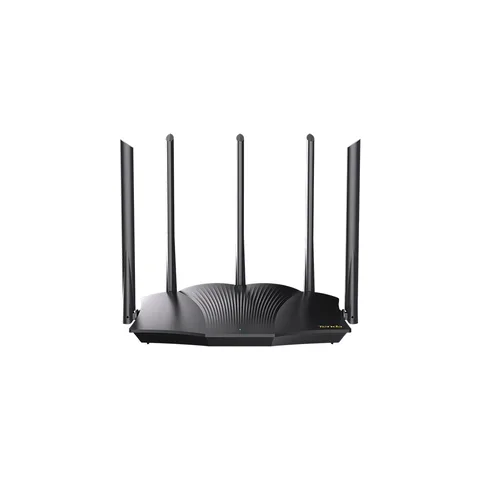
- Anmeldung
tendawifi.comoder192.168.0.1- App
- Die Tenda-WiFi-App (iOS und Android)
- Passwort
- Ab Werk gibt es kein Anmeldepasswort. Du legst im Schnell-Einrichtungsassistenten eines fest, der standardmäßig das WLAN-Passwort auch zum Anmeldepasswort macht. Der WLAN-Name steht auf dem Etikett an der Unterseite.
- Modelle
- RX12 Pro, TX12 Pro, RX27 Pro, RX2 Pro, TX2 Pro, RX2, RX1 Pro, Nova MW6
Am Tenda WLAN-Router anmelden
Stecke den Mac in einen der LAN-Anschlüsse des Routers oder verbinde dich mit seinem WLAN.
Gib
tendawifi.comin die Adressleiste des Browsers ein.Gib dein Anmeldepasswort ein und klicke auf Login. Groß- und Kleinschreibung wird beachtet.
Lädt die Seite nicht, versuche stattdessen
192.168.0.1.
tendawifi.com funktioniert nur im eigenen Netzwerk des Routers, schalte also zuerst jedes VPN aus. Der Router meldet dich nach 5 Minuten Inaktivität ab. Passwort vergessen? Halte RST (oder WPS/RST) etwa 8 Sekunden lang mit einem Stift gedrückt. Das löscht alle Einstellungen.
Richtig neu starten
Melde dich an und öffne Network Status.
Klicke unter Network Topology auf die Neustart-Taste.
Klicke zur Bestätigung auf Reboot und warte, bis alle Knoten neu gestartet sind.
Ein Neustart behält deine Einstellungen, leert aber das Systemprotokoll. In einem Mesh-Netzwerk startet die Taste jeden Knoten neu.
Einen Neustart planen
Tenda nennt das Auto System Maintenance. Es ist standardmäßig an und startet den Router jeden Tag um 02:00 Uhr neu.
Gehe zu More › System Settings › Auto System Maintenance.
Schalte es ein und stelle Reboot At auf eine ruhige Zeit.
Hake Delay Reboot an, um ihn aufzuschieben, solange die Leitung ausgelastet ist.
Klicke auf Save.
Firmware aktualisieren
Gehe zu More › System Settings › Firmware Upgrade.
Klicke auf Detect New Version, falls der Router noch keine gefunden hat.
Klicke auf One-click Upgrade, um jeden Knoten zu aktualisieren, oder auf Online Upgrade in der Zeile eines Knotens.
Für ein manuelles Update lade die Datei von der Tenda-Website herunter, klicke auf Local Upgrade und wähle die Datei
.bin.
Schalte den Router während eines Updates nicht aus und nutze nur Firmware für dein genaues Modell und deine Hardware-Version. Setze ihn danach auf Werkseinstellungen zurück und richte ihn neu ein, sichere also zuerst deine Einstellungen unter More › System Settings › Backup & Restore.
Verbundene Geräte ansehen
Melde dich an und wähle Client Management.
Online-Clients zeigen ihre IP- und MAC-Adresse, das Band und das aktuelle Tempo.
Nutze Add to blacklist, um ein Gerät zu blockieren, das du nicht kennst.
Sieh dir für den Rest die Tabs Guest Device, Offline Device und Blacklist an.
Ein drahtloses Gerät wechselt nach 5 Minuten Abwesenheit zu Offline Device und fällt nach 3 Tagen aus der Liste.
UPnP und Portweiterleitung
Tenda-Router unterstützen UPnP, und es ist standardmäßig an. Die UPnP-Seite listet auch die Ports auf, die Apps geöffnet haben.
Melde dich bei der Weboberfläche an.
Gehe zu More › Advanced › UPnP.
Schalte UPnP ein oder aus.
UPnP hat kein Passwort: Jede App oder Schadsoftware in deinem Netzwerk kann Ports zum Internet öffnen. Prüfe die Zuordnungsliste auf Einträge, die du nicht kennst, und schalte UPnP aus, wenn nichts es braucht. Leite Ports stattdessen von Hand unter More › Advanced › Port Mapping weiter.
NAT-PMP
Die Benutzerhandbücher von Tenda erwähnen NAT-PMP nicht. UPnP ist der einzige Schalter zum automatischen Öffnen von Ports.
Anrufe und Spiele priorisieren
Die Handbücher von Tenda beschreiben keine QoS- oder Prioritätseinstellung. Stattdessen kannst du das Tempo eines stark beanspruchten Geräts begrenzen.
Öffne Client Management.
Suche das Gerät und öffne sein Menü Bandwidth Control.
Wähle 128 KB/s, 256 KB/s oder Custom (KB/s), um ein Höchsttempo festzulegen.
Das Gastnetzwerk hat ein eigenes Limit Shared Bandwidth, das verhindert, dass Besucher deine Geräte ausbremsen.
2,4 und 5 GHz und der Kanal
Die Netzwerke 2,4 GHz und 5 GHz sind standardmäßig getrennt, wobei dem 5-GHz-Namen _5G angehängt ist.
Wähle WiFi Settings.
Schalte Unify 2.4 GHz & 5 GHz ein, um beiden Bändern einen Namen und ein Passwort zu geben.
Schalte es aus, um WiFi Name und WiFi Password jedes Bands getrennt festzulegen.
Klicke auf Save.
Vereine die Bänder nicht, wenn du ein Gerät hast, das nur mit 2,4 GHz funktioniert.
Den Kanal ändern
Gehe zu More › WiFi Settings › Channel & Bandwidth.
Wähle für das Band einen Channel statt Auto.
Lasse Bandwidth auf dem Standardwert, sofern du keinen Grund hast, es zu ändern.
Klicke auf Save.
Belasse auf dieser Seite die Standardwerte. One-click optimization unter Network Status stimmt stattdessen das WLAN neu ab, nachdem es kurz ausgeschaltet wurde.
Mesh: Welchen Knoten ein Gerät nutzt
Neuere Tenda-Router bilden mit anderen kompatiblen Tenda-Routern ein Mesh. Der RX12 Pro funktioniert mit einem weiteren RX12 Pro, TX12 Pro, RX27 Pro, TX27 Pro, Mesh6X oder Mesh12X.
Setze den neuen Router zurück, falls er schon benutzt wurde, und stelle ihn dann höchstens 3 Meter vom vorhandenen entfernt auf.
Schalte ihn ein und warte, bis sein Licht langsam grün blinkt.
Drücke die Taste WPS (oder WPS/MESH) des vorhandenen Routers 1 bis 3 Sekunden lang.
Drücke innerhalb von 2 Minuten die Taste des neuen Routers auf dieselbe Weise.
Leuchtet sein Licht dauerhaft grün, stelle ihn dorthin, wo du Abdeckung brauchst.
Prüfe ihn unter Network Status › Network Topology.
Du kannst den neuen Router auch per Kabel an einen LAN-Anschluss anschließen oder ihn per Scan in der App oder Web-UI hinzufügen. Dauerhaft gelb oder rot bedeutet eine mäßige oder schlechte Verbindung: Rücke ihn näher heran. Die Tastenmethode lässt sich unter WiFi Settings › MESH Button ausschalten. Nova-Sets wie der MW6 fügen Geräte stattdessen in der Tenda-WiFi-App hinzu.
Gastnetzwerk
Gehe zu More › Guest WiFi.
Schalte Guest WiFi ein und lege die Namen für 2,4 GHz und 5 GHz fest.
Lege ein WiFi Password fest. Es ist optional, lasse es aber nur leer, wenn es sein muss.
Wähle einen Zeitraum bei Validity und ein Limit bei Shared Bandwidth.
Klicke auf Save.
Das Gastnetzwerk ist von deinem Hauptnetzwerk getrennt. Es schaltet sich selbst aus, wenn der Gültigkeitszeitraum endet.
DNS-Einstellungen
Die LAN-Einstellungen enthalten DNS, das den DNS-Server festlegt, den der Router an deine Geräte verteilt.
Gehe zu More › Network Settings › LAN Settings.
Schalte DNS ein.
Gib einen Primary DNS und optional einen Secondary DNS ein.
Klicke auf Save.
Ist DNS aus, nutzen Geräte den Router selbst, der Anfragen an das DNS deines Anbieters weiterleitet. Eine falsche primäre Adresse verhindert, dass Websites laden.
Verbindungsstatus und Protokolle
Öffne Network Status, um zu sehen, ob der Router Connected ist, und die aktuellen Geschwindigkeiten.
Gehe zu More › Router Info für die WAN-IP, das Gateway, die DNS-Server und die Firmware-Version.
Starte beim RX12 Pro More › Network Diagnosis, klicke auf Diagnose und dann auf Optimize, um Fehler zu beheben.
Gehe zu More › System Settings › System Log und klicke auf Export to Local, um das Protokoll zu speichern.
Zeigt Network Status eine Meldung wie „kein Kabel am WAN-Anschluss“, klicke darauf für die Tipps zur Fehlerbehebung von Tenda.
Handbücher und Downloads
- Tenda RX12 Pro user guide, web UI (PDF)
- Tenda Dual-Band Wi-Fi 6 Router user guide, RX2 Pro/TX2 Pro/RX1 Pro (PDF)
- Tenda RX12 Pro support and downloads
- Firmware-Downloads
Links führen zu den eigenen Seiten des Herstellers.
Fragen
Ist das Tenda-Anmeldepasswort dasselbe wie das WLAN-Passwort?
Oft ja. Die Schnelleinrichtung nutzt das WLAN-Passwort als Anmeldepasswort, außer du entfernst diese Option und legst ein eigenes fest.
Warum startet mein Tenda-Router nachts neu?
Auto System Maintenance ist standardmäßig an und startet ihn jeden Tag um 02:00 Uhr neu. Ändere oder deaktiviere es unter More › System Settings.
Mac-Probleme in diesem Netzwerk
Lösungen für das, was Mac-Nutzern bei Heimroutern und Mesh-Systemen am häufigsten begegnet.
Quellen
- Tenda: RX12 Pro AX3000 Dual Band Gigabit Wi-Fi 6 Router user guide V1.1 (PDF)
- Tenda: Dual-Band Wi-Fi 6 Router user guide V1.2, RX2 Pro/TX2 Pro (PDF)
- Tenda FAQ: Why Do I Fail to Access tendawifi.com?
- Tenda FAQ: How to login to the web management page
- Tenda FAQ: MW6, how to add a new nova in a mesh network
- Tenda: RX12 Pro support and firmware
Geprüft am 1. November 2026.
Sieh, was dein Router dir nicht sagen kann
Kilobat ist eine Menüleisten-App für den Mac, die das Netzwerk von deiner Seite aus beobachtet: welche App es nutzt, ob das WLAN, der Router oder der Anbieter langsam ist und warum ein Anruf eingefroren ist.
brew install seifip/kilobat/kilobat