موجّه · Tenda
تسجيل الدخول إلى موجّه Tenda وإعادة تشغيله وبرنامجه الثابت وUPnP
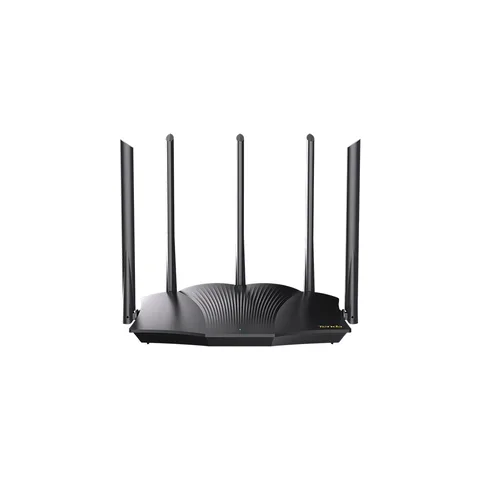
تستخدم موجّهات Tenda Wi-Fi 6، مثل RX12 Pro وRX2 Pro، واجهة ويب مشتركة عبر tendawifi.com. تتوفر معظم الإعدادات أيضًا في تطبيق Tenda WiFi.
- تسجيل الدخول
tendawifi.comأو192.168.0.1- التطبيق
- تطبيق Tenda WiFi على iOS وAndroid
- كلمة المرور
- لا توجد كلمة مرور لتسجيل الدخول عند إخراج الجهاز من العلبة. تضبط كلمة مرور في معالج الإعداد السريع، الذي يجعل كلمة مرور Wi-Fi هي كلمة مرور تسجيل الدخول أيضًا افتراضيًا. يوجد اسم شبكة Wi-Fi على الملصق أسفل الجهاز.
- الطرازات
- RX12 Pro, TX12 Pro, RX27 Pro, RX2 Pro, TX2 Pro, RX2, RX1 Pro, Nova MW6
تسجيل الدخول إلى موجّه Tenda Wi-Fi
صِل Mac بأحد منافذ LAN في الموجّه أو اتصل بشبكة Wi-Fi الخاصة به.
اكتب
tendawifi.comفي شريط عنوان المتصفح.أدخل كلمة مرور تسجيل الدخول وانقر على Login. كلمة المرور حساسة لحالة الأحرف.
إذا لم تُحمّل الصفحة، فجرّب
192.168.0.1بدلًا منها.
لا يعمل tendawifi.com إلا من شبكة الموجّه نفسها، لذا أوقف أي VPN أولًا. يسجّل الموجّه خروجك بعد 5 دقائق من الخمول. هل نسيت كلمة المرور؟ اضغط مطولًا على RST أو WPS/RST بدبوس لمدة 8 ثوانٍ تقريبًا. يؤدي ذلك إلى مسح جميع الإعدادات.
إعادة التشغيل بالطريقة الصحيحة
سجّل الدخول وافتح Network Status.
انقر على زر إعادة التشغيل ضمن Network Topology.
انقر على Reboot للتأكيد، وانتظر حتى تعيد جميع العقد تشغيلها.
تحافظ إعادة التشغيل على إعداداتك لكنها تمسح سجل النظام. في الشبكة المتداخلة، يعيد الزر تشغيل كل العقد.
جدولة إعادة التشغيل
تسمي Tenda هذه الميزة Auto System Maintenance. وهي مفعّلة افتراضيًا وتعيد تشغيل الموجّه يوميًا عند 02:00.
انتقل إلى More ‹ System Settings ‹ Auto System Maintenance.
فعّلها واضبط Reboot At على وقت يقل فيه الاستخدام.
حدد Delay Reboot لتأجيل إعادة التشغيل أثناء انشغال الخط.
انقر على Save.
تحديث البرنامج الثابت
انتقل إلى More ‹ System Settings ‹ Firmware Upgrade.
انقر على Detect New Version إذا لم يعثر الموجّه على إصدار جديد بعد.
انقر على One-click Upgrade لتحديث كل العقد، أو Online Upgrade في سطر عقدة واحدة.
للتحديث اليدوي، نزّل الملف من موقع Tenda، ثم انقر على Local Upgrade واختر ملف
.bin.
لا توقف تشغيل الموجّه أثناء التحديث، واستخدم فقط البرنامج الثابت المطابق تمامًا للطراز وإصدار الأجهزة. توصي Tenda بإعادة ضبط المصنع والإعداد من جديد بعدها، لذا احفظ إعداداتك أولًا ضمن More ‹ System Settings ‹ Backup & Restore.
عرض الأجهزة المتصلة
سجّل الدخول واختر Client Management.
تعرض الأجهزة المتصلة عنواني IP وMAC والنطاق والسرعة الحالية.
استخدم Add to blacklist لحظر جهاز لا تتعرف عليه.
تحقق من علامات تبويب Guest Device وOffline Device وBlacklist لرؤية البقية.
ينتقل الجهاز اللاسلكي إلى Offline Device بعد غيابه 5 دقائق، ويُزال من القائمة بعد 3 أيام.
UPnP وإعادة توجيه المنافذ
تدعم موجّهات Tenda بروتوكول UPnP، وهو مفعّل افتراضيًا. تعرض صفحة UPnP أيضًا المنافذ التي فتحتها التطبيقات.
سجّل الدخول إلى واجهة الويب.
انتقل إلى More ‹ Advanced ‹ UPnP.
شغّل UPnP أو أوقفه.
لا يستخدم UPnP كلمة مرور؛ يمكن لأي تطبيق أو برمجية خبيثة على شبكتك فتح منافذ للإنترنت. تحقق من قائمة التعيينات بحثًا عن إدخالات لا تعرفها، وأوقف UPnP إذا لم يكن مطلوبًا. يمكنك بدلًا من ذلك إعادة توجيه المنافذ يدويًا ضمن More ‹ Advanced ‹ Port Mapping.
NAT-PMP
لا تذكر أدلة مستخدم Tenda بروتوكول NAT-PMP. وUPnP هو المفتاح الوحيد لفتح المنافذ تلقائيًا.
إعطاء الأولوية للمكالمات والألعاب
لا تصف أدلة Tenda إعدادًا لجودة الخدمة QoS أو الأولوية. يمكنك بدلًا من ذلك تحديد سرعة قصوى لجهاز كثيف الاستخدام.
افتح Client Management.
ابحث عن الجهاز وافتح قائمة Bandwidth Control الخاصة به.
اختر 128 KB/s أو 256 KB/s أو Custom (KB/s) لتعيين سرعة قصوى.
لشبكة الضيوف حد Shared Bandwidth خاص بها، ما يمنع الزوار من إبطاء أجهزتك.
نطاقا 2.4 و5 GHz والقناة
تكون شبكتا 2.4 GHz و5 GHz منفصلتين افتراضيًا، وتُضاف _5G إلى اسم شبكة 5 GHz.
اختر WiFi Settings.
فعّل Unify 2.4 GHz & 5 GHz لمنح النطاقين اسمًا وكلمة مرور واحدين.
أوقفه لتعيين WiFi Name وWiFi Password لكل نطاق على حدة.
انقر على Save.
لا توحّد النطاقين إذا كان لديك جهاز لا يعمل إلا على 2.4 GHz.
تغيير القناة
انتقل إلى More ‹ WiFi Settings ‹ Channel & Bandwidth.
اختر Channel للنطاق بدلًا من Auto.
اترك Bandwidth على قيمته الافتراضية ما لم يكن لديك سبب لتغييرها.
انقر على Save.
توصي Tenda بالإبقاء على الإعدادات الافتراضية في هذه الصفحة. يعيد One-click optimization ضمن Network Status ضبط Wi-Fi بدلًا من ذلك بعد إيقافه لفترة قصيرة.
الشبكة المتداخلة: العقدة التي يستخدمها الجهاز
تشكّل موجّهات Tenda الأحدث شبكة متداخلة مع موجّهات Tenda الأخرى المتوافقة. يعمل RX12 Pro مع جهاز آخر من RX12 Pro أو TX12 Pro أو RX27 Pro أو TX27 Pro أو Mesh6X أو Mesh12X.
أعد ضبط الموجّه الجديد إذا كان مستخدمًا من قبل، ثم ضعه على بُعد لا يزيد على 3 أمتار من الموجّه الحالي.
شغّله وانتظر حتى يومض ضوؤه بالأخضر ببطء.
اضغط على زر WPS أو WPS/MESH في الموجّه الحالي لمدة من 1 إلى 3 ثوانٍ.
خلال دقيقتين، اضغط على زر الموجّه الجديد بالطريقة نفسها.
عندما يصبح ضوؤه أخضر ثابتًا، انقله إلى المكان الذي تحتاج فيه إلى التغطية.
تحقق منه ضمن Network Status ‹ Network Topology.
يمكنك أيضًا توصيل الموجّه الجديد بمنفذ LAN بكابل، أو إضافته بالبحث عنه في التطبيق أو واجهة الويب. يعني الضوء الأصفر أو الأحمر الثابت اتصالًا متوسطًا أو ضعيفًا؛ قرّبه. يمكن إيقاف طريقة الزر ضمن WiFi Settings ‹ MESH Button. أما مجموعات Nova مثل MW6 فتُضاف وحداتها عبر تطبيق Tenda WiFi.
شبكة الضيوف
انتقل إلى More ‹ Guest WiFi.
فعّل Guest WiFi واضبط اسمي شبكتي 2.4 GHz و5 GHz.
اضبط WiFi Password. كلمة المرور اختيارية، لكن لا تتركها فارغة إلا للضرورة.
اختر مدة Validity وحد Shared Bandwidth.
انقر على Save.
تُعزل شبكة الضيوف عن شبكتك الرئيسية، وتتوقف تلقائيًا عند انتهاء مدة الصلاحية.
إعدادات DNS
توثق Tenda إعدادات DNS في إعدادات LAN، التي تحدد خادم DNS الذي يوزعه الموجّه على أجهزتك.
انتقل إلى More ‹ Network Settings ‹ LAN Settings.
فعّل DNS.
أدخل Primary DNS، ويمكنك إدخال Secondary DNS أيضًا.
انقر على Save.
عند إيقاف DNS، تستخدم الأجهزة الموجّه نفسه، الذي يمرر الاستعلامات إلى DNS الخاص بمزود الخدمة. يمنع العنوان الأساسي الخاطئ تحميل المواقع.
حالة الاتصال والسجلات
افتح Network Status لمعرفة ما إذا كان الموجّه Connected والاطلاع على السرعات المباشرة.
انتقل إلى More ‹ Router Info لعرض عنوان WAN IP والبوابة وخوادم DNS وإصدار البرنامج الثابت.
على RX12 Pro، شغّل More ‹ Network Diagnosis وانقر على Diagnose ثم Optimize لإصلاح الأعطال.
انتقل إلى More ‹ System Settings ‹ System Log وانقر على Export to Local لحفظ السجل.
إذا عرضت Network Status رسالة مثل عدم وجود كابل في منفذ WAN، فانقر عليها لعرض نصائح Tenda لاستكشاف الأعطال.
الأدلة والتنزيلات
- دليل مستخدم Tenda RX12 Pro لواجهة الويب (PDF)
- دليل مستخدم موجّه Tenda ثنائي النطاق Wi-Fi 6، RX2 Pro/TX2 Pro/RX1 Pro (PDF)
- الدعم والتنزيلات لجهاز Tenda RX12 Pro
- تنزيلات البرنامج الثابت
تؤدي الروابط إلى صفحات الشركة المصنّعة نفسها.
الأسئلة
هل كلمة مرور تسجيل الدخول إلى Tenda هي كلمة مرور Wi-Fi نفسها؟
غالبًا نعم. يستخدم الإعداد السريع كلمة مرور Wi-Fi لتسجيل الدخول ما لم تُلغِ تحديد ذلك الخيار وتعيّن كلمة مرور منفصلة.
لماذا يعيد موجّه Tenda تشغيل نفسه ليلًا؟
تكون Auto System Maintenance مفعّلة افتراضيًا وتعيد تشغيله يوميًا عند 02:00. غيّرها أو أوقفها ضمن More ‹ System Settings.
المصادر
- Tenda: دليل مستخدم موجّه RX12 Pro AX3000 ثنائي النطاق Gigabit Wi-Fi 6، الإصدار V1.1 (PDF)
- Tenda: دليل مستخدم موجّه Wi-Fi 6 ثنائي النطاق، الإصدار V1.2، RX2 Pro/TX2 Pro (PDF)
- الأسئلة الشائعة لدى Tenda: لماذا يتعذر عليّ الوصول إلى tendawifi.com؟
- الأسئلة الشائعة لدى Tenda: كيفية تسجيل الدخول إلى صفحة إدارة الويب
- الأسئلة الشائعة لدى Tenda: كيفية إضافة وحدة nova جديدة إلى شبكة MW6 متداخلة
- Tenda: الدعم والبرنامج الثابت لجهاز RX12 Pro
تم التحقق في 1 نوفمبر 2026.
اكتشف ما لا يستطيع الموجّه إخبارك به
Kilobat تطبيق في شريط قوائم Mac يراقب الشبكة من جانبك: أي التطبيقات تستخدمها، وما إذا كان البطء من Wi-Fi أو الموجّه أو المزود، وسبب تجمد المكالمة.
brew install seifip/kilobat/kilobat