Роутер · Tenda
Роутер Tenda: вход, перезапуск, прошивка и UPnP
Роутеры Tenda Wi-Fi 6, например RX12 Pro и RX2 Pro, используют один веб-интерфейс по адресу tendawifi.com. Большинство настроек есть и в приложении Tenda WiFi.
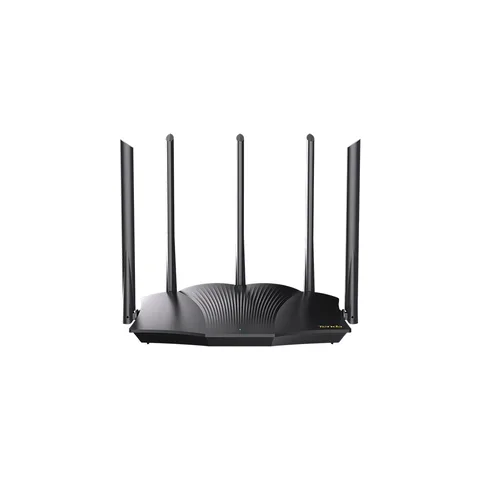
- Вход
tendawifi.comили192.168.0.1- Приложение
- Приложение Tenda WiFi (iOS и Android)
- Пароль
- Пароля для входа из коробки нет. Вы задаёте его в мастере быстрой настройки, который по умолчанию делает паролем для входа и пароль Wi-Fi. Имя Wi-Fi указано на наклейке снизу.
- Модели
- RX12 Pro, TX12 Pro, RX27 Pro, RX2 Pro, TX2 Pro, RX2, RX1 Pro, Nova MW6
Вход в роутер Tenda Wi-Fi
Подключите Mac к одному из портов LAN роутера или к его сети Wi-Fi.
Введите
tendawifi.comв адресной строке браузера.Введите пароль для входа и нажмите Login. Регистр учитывается.
Если страница не загружается, попробуйте вместо неё
192.168.0.1.
tendawifi.com работает только из собственной сети роутера, поэтому сначала отключите любой VPN. Роутер завершает сеанс после 5 минут бездействия. Забыли пароль? Удерживайте RST (или WPS/RST) около 8 секунд булавкой. Это стирает все настройки.
Перезапустите правильно
Войдите и откройте Network Status.
Нажмите кнопку перезагрузки под Network Topology.
Нажмите Reboot для подтверждения и подождите, пока перезапустятся все узлы.
Перезапуск сохраняет настройки, но очищает системный журнал. В mesh-сети кнопка перезапускает все узлы.
Перезапуск по расписанию
Tenda называет это Auto System Maintenance. Оно включено по умолчанию и перезапускает роутер каждый день в 02:00.
Перейдите в More › System Settings › Auto System Maintenance.
Включите его и задайте для Reboot At спокойное время.
Отметьте Delay Reboot, чтобы отложить перезапуск, пока линия занята.
Нажмите Save.
Обновите прошивку
Перейдите в More › System Settings › Firmware Upgrade.
Нажмите Detect New Version, если роутер ещё не нашёл обновление.
Нажмите One-click Upgrade, чтобы обновить все узлы, или Online Upgrade в строке одного узла.
Для ручного обновления скачайте файл с сайта Tenda, нажмите Local Upgrade и выберите файл
.bin.
Не выключайте роутер во время обновления и используйте только прошивку для вашей точной модели и версии оборудования. После этого сбросьте роутер к заводским настройкам и настройте заново, поэтому сначала сохраните настройки в More › System Settings › Backup & Restore.
Посмотрите подключённые устройства
Войдите и выберите Client Management.
Для клиентов в сети показаны IP- и MAC-адрес, диапазон и текущая скорость.
Используйте Add to blacklist, чтобы заблокировать незнакомое устройство.
Остальное смотрите на вкладках Guest Device, Offline Device и Blacklist.
Беспроводное устройство переходит в Offline Device после 5 минут отсутствия и исчезает из списка через 3 дня.
UPnP и перенаправление портов
Роутеры Tenda поддерживают UPnP, и он включён по умолчанию. На странице UPnP также перечислены порты, которые открыли приложения.
Войдите в веб-интерфейс.
Перейдите в More › Advanced › UPnP.
Включите или выключите UPnP.
У UPnP нет пароля: любое приложение или вредоносная программа в вашей сети может открыть порты в интернет. Проверьте список сопоставлений на незнакомые записи и выключите UPnP, если он ни для чего не нужен. Вместо него пробрасывайте порты вручную в More › Advanced › Port Mapping.
NAT-PMP
В руководствах Tenda NAT-PMP не упоминается. UPnP — единственный переключатель автоматического открытия портов.
Приоритет для звонков и игр
В руководствах Tenda нет настройки QoS или приоритета. Вместо этого можно ограничить скорость загруженного устройства.
Откройте Client Management.
Найдите устройство и откройте его меню Bandwidth Control.
Выберите 128 KB/s, 256 KB/s или Custom (KB/s), чтобы задать максимальную скорость.
У гостевой сети собственный лимит Shared Bandwidth, который не даёт гостям замедлять ваши устройства.
2,4 и 5 ГГц и канал
По умолчанию сети 2,4 ГГц и 5 ГГц раздельны, к имени сети 5 ГГц добавляется _5G.
Выберите WiFi Settings.
Включите Unify 2.4 GHz & 5 GHz, чтобы у обоих диапазонов были одно имя и пароль.
Выключите его, чтобы задавать WiFi Name и WiFi Password для каждого диапазона отдельно.
Нажмите Save.
Не объединяйте диапазоны, если у вас есть устройство, которое работает только на 2,4 ГГц.
Смена канала
Перейдите в More › WiFi Settings › Channel & Bandwidth.
Выберите Channel для диапазона вместо Auto.
Оставьте Bandwidth по умолчанию, если у вас нет причин его менять.
Нажмите Save.
Оставьте на этой странице значения по умолчанию. Вместо этого One-click optimization в Network Status заново настраивает Wi-Fi, предварительно ненадолго его отключив.
Mesh: какой узел использует устройство
Новые роутеры Tenda образуют mesh с другими совместимыми роутерами Tenda. RX12 Pro работает с другим RX12 Pro, TX12 Pro, RX27 Pro, TX27 Pro, Mesh6X или Mesh12X.
Сбросьте новый роутер, если он уже использовался, затем поставьте его не дальше 3 метров от существующего.
Включите его и подождите, пока индикатор медленно замигает зелёным.
Нажмите кнопку WPS (или WPS/MESH) существующего роутера на 1–3 секунды.
В течение 2 минут нажмите кнопку нового роутера так же.
Когда его индикатор загорится зелёным, перенесите его туда, где нужно покрытие.
Проверьте его в Network Status › Network Topology.
Можно также подключить новый роутер кабелем к порту LAN или добавить его поиском в приложении или веб-интерфейсе. Жёлтый или красный индикатор означает средний или плохой канал связи: поставьте его ближе. Способ с кнопкой можно отключить в WiFi Settings › MESH Button. Комплекты Nova, например MW6, добавляют блоки в приложении Tenda WiFi.
Гостевая сеть
Перейдите в More › Guest WiFi.
Включите Guest WiFi и задайте имена для 2,4 ГГц и 5 ГГц.
Задайте WiFi Password. Он необязателен, но оставляйте поле пустым, только если это необходимо.
Выберите срок Validity и лимит Shared Bandwidth.
Нажмите Save.
Гостевая сеть изолирована от основной. Она сама выключается, когда срок действия заканчивается.
Настройки DNS
В настройках LAN есть DNS, который задаёт DNS-сервер, выдаваемый роутером вашим устройствам.
Перейдите в More › Network Settings › LAN Settings.
Включите DNS.
Введите Primary DNS и при желании Secondary DNS.
Нажмите Save.
Если DNS выключен, устройства используют сам роутер, который пересылает запросы на DNS вашего провайдера. Неверный основной адрес мешает загружаться сайтам.
Состояние подключения и журналы
Откройте Network Status, чтобы увидеть, Connected ли роутер, и текущие скорости.
Перейдите в More › Router Info, чтобы увидеть WAN IP, шлюз, DNS-серверы и версию прошивки.
На RX12 Pro запустите More › Network Diagnosis, нажмите Diagnose, затем Optimize, чтобы устранить неполадки.
Перейдите в More › System Settings › System Log и нажмите Export to Local, чтобы сохранить журнал.
Если в Network Status показано сообщение, например об отсутствии кабеля в порту WAN, нажмите на него, чтобы увидеть советы Tenda по устранению неполадок.
Руководства и загрузки
- Руководство пользователя Tenda RX12 Pro, веб-интерфейс (PDF)
- Руководство пользователя двухдиапазонного роутера Tenda Wi-Fi 6, RX2 Pro/TX2 Pro/RX1 Pro (PDF)
- Поддержка и загрузки Tenda RX12 Pro
- Загрузка прошивок
Ссылки ведут на собственные страницы производителя.
Вопросы
Совпадает ли пароль для входа в Tenda с паролем Wi-Fi?
Часто да. Быстрая настройка использует пароль Wi-Fi как пароль для входа, если не снять эту отметку и не задать отдельный пароль.
Почему мой роутер Tenda перезапускается ночью?
Auto System Maintenance включено по умолчанию и перезагружает роутер каждый день в 02:00. Измените или выключите его в More › System Settings.
Проблемы Mac в этой сети
Решения того, с чем пользователи Mac чаще всего сталкиваются на домашних роутерах и mesh-системах.
Источники
- Tenda: руководство пользователя роутера RX12 Pro AX3000 Dual Band Gigabit Wi-Fi 6 V1.1 (PDF)
- Tenda: руководство пользователя двухдиапазонного роутера Wi-Fi 6 V1.2, RX2 Pro/TX2 Pro (PDF)
- Tenda FAQ: Why Do I Fail to Access tendawifi.com?
- Tenda FAQ: How to login to the web management page
- Tenda FAQ: MW6, how to add a new nova in a mesh network
- Tenda: поддержка и прошивка RX12 Pro
Проверено 1 ноября 2026 года.
Узнайте то, чего не расскажет роутер
Kilobat — приложение для строки меню Mac, которое следит за сетью с вашей стороны: какое приложение её использует, медленны ли Wi-Fi, роутер или провайдер и почему завис звонок.
brew install seifip/kilobat/kilobat