供應商設備 · Sunrise
Sunrise Connect Box 登入、重新啟動、Wi-Fi 和裝置
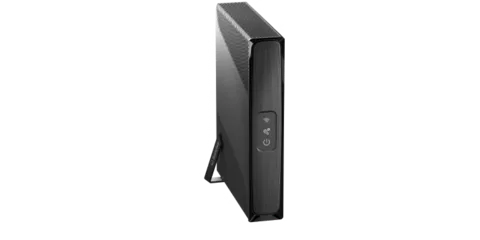
Connect Box 是 Sunrise 在瑞士提供的數據機。你可以在瀏覽器中透過 http://192.168.1.1 管理它,或使用 Sunrise Connect App;Connect Box 4 Fiber 還配有觸控螢幕,可用於 Wi-Fi、診斷和重新啟動。
- 登入
192.168.1.1- App
- Sunrise Connect App(iOS 和 Android)
- 密碼
- 瀏覽器介面會要求輸入 Settings Password。在 Connect Box 4 Fiber 上,它印在背面的 Wi-Fi 卡片上;在 Connect Box 3 上,它印在底部標籤的「Settings Password」下方。
- 型號
- Connect Box 4 Fiber、Connect Box 3、Connect Box 3 Fiber
登入 Connect Box
將 Mac 連接到 Connect Box 的 Wi-Fi,或插上 LAN 線。
在瀏覽器中打開
http://192.168.1.1。輸入標籤或卡片上的 Settings Password。
開啟左側的 Advanced settings,可使用 Wi-Fi 和網路選項。
恢復原廠設定會刪除在路由器介面中做的所有設定,包括 Wi-Fi 名稱和密碼。如果在 Connect App 中開啟了 Automatically back up network settings,之後會從雲端還原設定。
正確地重新啟動
重新啟動會讓網際網路、Wi-Fi 和電話短暫中斷。數據機會自行重新連線。
在 Connect Box 4 Fiber 上,點一下觸控螢幕上的 Power 按鈕。
選擇 Reboot Modem 並確認。
背面的 Reset 按鈕(按住 10 秒)和觸控螢幕上的 Tools › Reset modem 會恢復原廠設定。它們不是重新啟動。
任何 Connect Box
將數據機的電源中斷。
等待 30 秒再插回去。
排程重新啟動
Sunrise 的說明頁面沒有記載排程重新啟動。
更新韌體
Sunrise 的說明頁面沒有記載 Connect Box 的韌體版本頁面或手動更新。Sunrise 沒有說明更新如何傳送。
查看已連線的裝置
Connect App 會列出連接到數據機,以及連接到任何 Connect Pod 或 Wi-Fi Extender 的每一部裝置。
開啟 Connect App,前往 Devices。
查看已連線的裝置,或依裝置類型排序。
點一下裝置,即可暫停它的網際網路連線。
建立使用者設定檔並指派裝置,即可一次暫停整個群組。
Wi-Fi 網際網路被暫停的智慧型手機,可能會切換到行動數據。
UPnP 和連接埠轉送
Sunrise 的說明頁面沒有記載 Connect Box 4 Fiber 或 Connect Box 3 的 UPnP 設定。它們只記載了橋接模式(Connect Box 3 上的 Modem mode › Activate modem mode),用於搭配你自己的路由器。
優先處理通話和遊戲
Sunrise 的說明頁面沒有記載 Connect Box 的 QoS 或裝置優先順序設定。
2.4 和 5 GHz,以及頻道
Connect Box 3 會在同一個網路下同時運行 2.4 和 5 GHz,並自動選擇較好的頻段。如果裝置需要,你可以關閉其中一個頻段。
開啟
http://192.168.1.1,並輸入 Settings Password。按一下 Advanced settings › Wi-Fi › Wi-Fi signal。
將 2.4 GHz 或 5 GHz 網路設為 Deactivate。
按一下 Apply changes。
更改頻道
Sunrise 的說明頁面沒有記載手動選擇 Wi-Fi 頻道的方法。
更改 Wi-Fi 名稱和密碼
開啟
http://192.168.1.1並登入。選擇 Advanced settings › Configure your WiFi connection。
輸入新的名稱或密碼,按一下 Accept changes,然後重新連接你的裝置。
Mesh:裝置使用哪個節點
Sunrise 的 Smart WiFi 會將 Connect Pod 或 Smart WiFi Extender 作為同一個 Mesh 網路加入 Connect Box。它們隨插即用。
在 Connect App 中,前往 For you 並點一下 Start Home Scan,看看 Pod 是否有幫助。
插上 Pod 或 Extender;它會自動加入現有的 Wi-Fi。
在裝置畫面上點一下它,即可查看其連線狀態。
如果它沒有出現,請選擇 Devices › Network › Install device › Start installation(或加號圖示)。
Pod 之間請相隔六到九公尺,最多相隔一條走廊或兩個房間,最好沿著隔間牆而不是厚重的承重牆。
訪客網路
訪客 Wi-Fi 上的裝置無法連到你的其他網路,例如 Wi-Fi 喇叭。
在 Connect App 中,前往 Devices,並點一下中間的 Wi-Fi 圖示。
開啟 WiFi Networks,向左滑動並點一下 Activate。
輸入訪客 Wi-Fi 的名稱和密碼,然後點一下 Save。
等待幾分鐘,直到訪客網路出現。
DNS 設定
Sunrise 的說明頁面沒有記載 Connect Box 所配發 DNS 伺服器的設定。請改在 Mac 上設定 DNS。
連線狀態和記錄
在 Connect Box 4 Fiber 上,點按 Tools 圖示並選擇 Diagnostics。該功能檢查網際網路、光纖或網路鏈路及 Wi-Fi。
如果出現警告圖示,請點按 Tools 並選擇錯誤資訊,例如 No Signal 或 Internet connection interrupted。
在 Connect 應用的裝置螢幕點按 Connect Box 圖示,選擇 Test modem speed。
檢視 Sunrise 當前故障頁面瞭解已知斷網,或使用 My Sunrise 中的技術支援。
Sunrise 的說明頁面沒有說明瀏覽器介面中的事件記錄或線路統計頁面。
手冊和下載
連結會前往製造商自己的頁面。
常見問題
Connect Box 的 Wi-Fi 密碼在哪裡?
在數據機背面的 Wi-Fi 卡片上。在 Connect Box 4 Fiber 上,你也可以點一下觸控螢幕上的 Wi-Fi 圖示,然後選擇 Password 或 QR Code。
我可以在 Connect Box 3 後面使用自己的路由器嗎?
可以,使用橋接模式:登入,開啟 Modem mode,按一下 Activate modem mode 和 Adopt changes。如果沒有這個選單,表示你的線路使用 IPv6,必須由 Sunrise 客服切換。
這個網路上的 Mac 問題
Mac 使用者在家用路由器和 Mesh 系統上最常遇到的問題的解決方法。
資料來源
- Sunrise 支援:Connect Box 4 Fiber,調變解調器設定
- Sunrise 支援:Connect Box 4 Fiber,觸控式螢幕
- Sunrise 支援:Connect Box 4 Fiber,Wi-Fi 名稱和密碼
- Sunrise 支援:Connect Box 4 Fiber,網際網路或 Wi-Fi 無法使用
- Sunrise 支援:Connect Box 4 Fiber,最佳化 Wi-Fi
- Sunrise 支援:Connect Box 3,設定
- Sunrise 支援:Connect Box 3,Wi-Fi 名稱和密碼
- Sunrise 支援:Connect 應用,網路概覽和裝置配置
- Sunrise 支援:Connect 應用,Wi-Fi 名稱和密碼
- Sunrise 支援:Connect 應用,Home Scan
- Sunrise 支援:Connect Pod 節點
查核日期:2026 年 11 月 1 日。
看看你的路由器告訴不了你的事
Kilobat 是一款 Mac 選單列 App,從你這一側觀察網路:哪個 App 在使用它、是 Wi-Fi、路由器還是供應商變慢,以及通話為什麼凍結。
brew install seifip/kilobat/kilobat