Роутер провайдера · Sunrise
Sunrise Connect Box: вход, перезапуск, Wi-Fi и устройства
Connect Box — модем, который Sunrise поставляет в Швейцарии. Управлять им можно в браузере по адресу http://192.168.1.1 или в приложении Sunrise Connect App; у Connect Box 4 Fiber также есть сенсорный экран для Wi-Fi, диагностики и перезапуска.
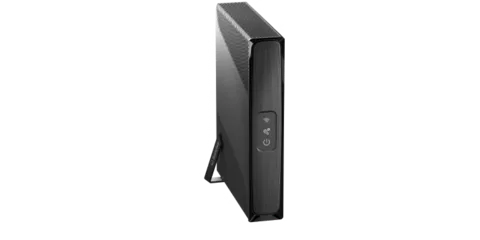
- Вход
192.168.1.1- Приложение
- Sunrise Connect App (iOS и Android)
- Пароль
- Веб-интерфейс запрашивает Settings Password. На Connect Box 4 Fiber он указан на карточке Wi-Fi сзади; на Connect Box 3 — на наклейке снизу, под надписью «Settings Password».
- Модели
- Connect Box 4 Fiber, Connect Box 3, Connect Box 3 Fiber
Вход в Connect Box
Подключите Mac к сети Wi-Fi Connect Box или кабелем LAN.
Откройте
http://192.168.1.1в браузере.Введите Settings Password с наклейки или карточки.
Откройте Advanced settings слева, чтобы перейти к параметрам Wi-Fi и сети.
Сброс к заводским настройкам удаляет все настройки, сделанные в интерфейсе роутера, включая имя и пароль Wi-Fi. Если в Connect App включён пункт Automatically back up network settings, после этого настройки восстанавливаются из облака.
Перезапустите правильно
При перезапуске ненадолго пропадают интернет, Wi-Fi и телефон. Модем подключается снова сам.
На Connect Box 4 Fiber нажмите кнопку Power на сенсорном экране.
Выберите Reboot Modem и подтвердите.
Кнопка Reset сзади (удерживайте 10 секунд) и Tools › Reset modem на сенсорном экране восстанавливают заводские настройки. Это не перезапуск.
Любой Connect Box
Отключите модем от блока питания.
Подождите 30 секунд и включите его снова.
Перезапуск по расписанию
В справке Sunrise нет описания перезапуска по расписанию.
Обновите прошивку
В справке Sunrise нет страницы с версией прошивки или ручного обновления для Connect Box. Sunrise не сообщает, как доставляются обновления.
Посмотрите подключённые устройства
Connect App показывает все устройства, подключённые к модему и к любым Connect Pod или Wi-Fi Extender.
Откройте Connect App и перейдите в Devices.
Смотрите подключённые устройства или сортируйте их по типу.
Нажмите на устройство, чтобы приостановить его доступ в интернет.
Создавайте профили пользователей и назначайте им устройства, чтобы приостанавливать целую группу сразу.
Смартфон, у которого приостановлен интернет по Wi-Fi, может переключиться на мобильные данные.
UPnP и перенаправление портов
В справке Sunrise нет настройки UPnP для Connect Box 4 Fiber и Connect Box 3. Описан только режим моста (Modem mode › Activate modem mode на Connect Box 3) для использования собственного роутера.
Приоритет для звонков и игр
В справке Sunrise нет настройки QoS или приоритета устройств для Connect Box.
2,4 и 5 ГГц и канал
Connect Box 3 одновременно использует 2,4 и 5 ГГц в одной сети и сам выбирает лучший диапазон. Один диапазон можно выключить, если устройству это нужно.
Откройте
http://192.168.1.1и введите Settings Password.Нажмите Advanced settings › Wi-Fi › Wi-Fi signal.
Установите для сети 2,4 ГГц или 5 ГГц значение Deactivate.
Нажмите Apply changes.
Смена канала
В справке Sunrise нет способа выбрать канал Wi-Fi вручную.
Смена имени и пароля Wi-Fi
Откройте
http://192.168.1.1и войдите.Выберите Advanced settings › Configure your WiFi connection.
Введите новое имя или пароль и нажмите Accept changes, затем снова подключите устройства.
Mesh: какой узел использует устройство
Smart WiFi от Sunrise добавляет Connect Pod или Smart WiFi Extender к Connect Box как единую mesh-сеть. Они работают по принципу plug and play.
В Connect App перейдите в For you и нажмите Start Home Scan, чтобы узнать, поможет ли Pod.
Включите Pod или Extender в розетку; он сам подключится к существующей сети Wi-Fi.
Нажмите на него на экране устройств, чтобы увидеть состояние подключения.
Если он не появился, выберите Devices › Network › Install device › Start installation (или значок «плюс»).
Размещайте Pod на расстоянии шести-девяти метров друг от друга — не дальше коридора или двух комнат, лучше вдоль перегородок, а не толстых несущих стен.
Гостевая сеть
Устройства в гостевой сети Wi-Fi не могут связаться с другими вашими сетями, например с колонками по Wi-Fi.
В Connect App перейдите в Devices и нажмите значок Wi-Fi посередине.
Откройте WiFi Networks, смахните влево и нажмите Activate.
Введите имя и пароль гостевой сети Wi-Fi и нажмите Save.
Подождите несколько минут, пока появится гостевая сеть.
Настройки DNS
В справке Sunrise нет настройки DNS-серверов, которые выдаёт Connect Box. Задайте DNS на Mac.
Состояние подключения и журналы
На Connect Box 4 Fiber нажмите значок Tools и выберите Diagnostics. Проверяются интернет, оптическое или сетевое соединение и Wi-Fi.
Если появился значок предупреждения, нажмите Tools и выберите сообщение об ошибке, например No Signal или Internet connection interrupted.
В приложении Connect нажмите значок Connect Box на экране устройства и выберите Test modem speed.
Проверьте текущую страницу неисправностей Sunrise на наличие известных отключений или воспользуйтесь технической поддержкой в My Sunrise.
В справке Sunrise нет описания журнала событий или страницы статистики линии в веб-интерфейсе.
Руководства и загрузки
- Поддержка Sunrise: Connect Box 4 Fiber
- Поддержка Sunrise: Connect Box 3
- Поддержка Sunrise: Connect App
Ссылки ведут на собственные страницы производителя.
Вопросы
Где пароль Wi-Fi от Connect Box?
На карточке Wi-Fi сзади модема. На Connect Box 4 Fiber можно также нажать значок Wi-Fi на сенсорном экране и выбрать Password или QR Code.
Можно ли подключить свой роутер за Connect Box 3?
Да, в режиме моста: войдите, откройте Modem mode, нажмите Activate modem mode и Adopt changes. Если этого меню нет, ваша линия использует IPv6, и переключить её должна служба поддержки Sunrise.
Проблемы Mac в этой сети
Решения того, с чем пользователи Mac чаще всего сталкиваются на домашних роутерах и mesh-системах.
Источники
- Поддержка Sunrise: Connect Box 4 Fiber, настройки модема
- Поддержка Sunrise: Connect Box 4 Fiber, сенсорный экран
- Поддержка Sunrise: Connect Box 4 Fiber, имя и пароль Wi-Fi
- Поддержка Sunrise: Connect Box 4 Fiber, интернет или Wi-Fi не работает
- Поддержка Sunrise: Connect Box 4 Fiber, оптимизация Wi-Fi
- Поддержка Sunrise: Connect Box 3, настройки
- Поддержка Sunrise: Connect Box 3, имя и пароль Wi-Fi
- Поддержка Sunrise: приложение Connect, обзор сети и профили устройств
- Поддержка Sunrise: приложение Connect, имя и пароль Wi-Fi
- Поддержка Sunrise: приложение Connect, Home Scan
- Поддержка Sunrise: узлы Connect Pods
Проверено 1 ноября 2026 года.
Узнайте то, чего не расскажет роутер
Kilobat — приложение для строки меню Mac, которое следит за сетью с вашей стороны: какое приложение её использует, медленны ли Wi-Fi, роутер или провайдер и почему завис звонок.
brew install seifip/kilobat/kilobat