Equipo de operador · Sunrise
Sunrise Connect Box: inicio de sesión, reinicio, Wi-Fi y dispositivos
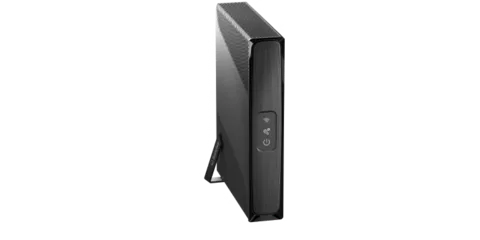
La Connect Box es el módem que Sunrise suministra en Suiza. La gestionas desde un navegador en http://192.168.1.1 o en la Sunrise Connect App; la Connect Box 4 Fiber también tiene una pantalla táctil para Wi-Fi, diagnóstico y reinicios.
- Iniciar sesión
192.168.1.1- App
- Sunrise Connect App (iOS y Android)
- Contraseña
- La interfaz del navegador pide la Settings Password. En la Connect Box 4 Fiber está en la tarjeta de Wi-Fi de la parte trasera; en la Connect Box 3 está en la etiqueta de la parte inferior, bajo «Settings Password».
- Modelos
- Connect Box 4 Fiber, Connect Box 3, Connect Box 3 Fiber
Inicia sesión en la Connect Box
Conecta tu Mac al Wi-Fi de la Connect Box o enchufa un cable LAN.
Abre
http://192.168.1.1en tu navegador.Introduce la Settings Password de la etiqueta o de la tarjeta.
Abre Advanced settings a la izquierda para ver las opciones de Wi-Fi y de red.
Un restablecimiento de fábrica borra todos los ajustes hechos en la interfaz del router, incluidos el nombre y la contraseña del Wi-Fi. Con Automatically back up network settings activado en la Connect App, los ajustes se restauran después desde la nube.
Reiníciala correctamente
Un reinicio deja un momento sin internet, Wi-Fi ni teléfono. El módem se reconecta solo.
En una Connect Box 4 Fiber, toca el botón Power de la pantalla táctil.
Selecciona Reboot Modem y confirma.
El botón Reset de la parte trasera (mantenido 10 segundos) y Tools › Reset modem en la pantalla táctil restauran los valores de fábrica. No son un reinicio.
Cualquier Connect Box
Desconecta el módem de la fuente de alimentación.
Espera 30 segundos y vuelve a enchufarlo.
Programar un reinicio
Las páginas de ayuda de Sunrise no documentan ningún reinicio programado.
Actualiza el firmware
Las páginas de ayuda de Sunrise no documentan una página de versión de firmware ni una actualización manual de la Connect Box. Sunrise no dice cómo se entregan las actualizaciones.
Ver los dispositivos conectados
La Connect App muestra todos los dispositivos conectados al módem y a cualquier Connect Pod o Wi-Fi Extender.
Abre la Connect App y ve a Devices.
Consulta los dispositivos conectados u ordénalos por tipo de dispositivo.
Toca un dispositivo para suspender su conexión a internet.
Crea perfiles de usuario y asigna dispositivos para pausar un grupo entero a la vez.
Un smartphone al que se le suspende el internet por Wi-Fi puede pasarse a los datos móviles.
UPnP y redirección de puertos
Las páginas de ayuda de Sunrise no documentan ningún ajuste de UPnP para la Connect Box 4 Fiber ni la Connect Box 3. Solo documentan el modo puente (Modem mode › Activate modem mode en la Connect Box 3) para usar tu propio router.
Da prioridad a las llamadas y a los juegos
Las páginas de ayuda de Sunrise no documentan ningún ajuste de QoS ni de prioridad de dispositivos para la Connect Box.
2,4 y 5 GHz, y el canal
La Connect Box 3 usa 2,4 y 5 GHz a la vez bajo una sola red y elige automáticamente la mejor banda. Puedes desactivar una banda si un dispositivo lo necesita.
Abre
http://192.168.1.1e introduce la Settings Password.Haz clic en Advanced settings › Wi-Fi › Wi-Fi signal.
Pon la red de 2,4 GHz o la de 5 GHz en Deactivate.
Haz clic en Apply changes.
Cambiar el canal
Las páginas de ayuda de Sunrise no documentan ninguna forma de elegir un canal de Wi-Fi manualmente.
Cambiar el nombre y la contraseña del Wi-Fi
Abre
http://192.168.1.1e inicia sesión.Selecciona Advanced settings › Configure your WiFi connection.
Introduce el nuevo nombre o la nueva contraseña, haz clic en Accept changes y vuelve a conectar tus dispositivos.
Mesh: qué nodo usa un dispositivo
El Smart WiFi de Sunrise añade Connect Pods o Smart WiFi Extenders a la Connect Box como una sola red en malla. Son plug and play.
En la Connect App, ve a For you y toca Start Home Scan para ver si un pod ayudaría.
Enchufa el pod o el extender; se une automáticamente al Wi-Fi existente.
Tócalo en la pantalla de dispositivos para ver su estado de conexión.
Si no aparece, elige Devices › Network › Install device › Start installation (o el icono más).
Mantén los pods a entre seis y nueve metros uno de otro, como mucho un pasillo o dos habitaciones, y a ser posible junto a tabiques en lugar de muros de carga gruesos.
Red de invitados
Los dispositivos del Wi-Fi de invitados no pueden acceder a tus otras redes, como los altavoces Wi-Fi.
En la Connect App, ve a Devices y toca el icono de Wi-Fi del centro.
Abre WiFi Networks, desliza a la izquierda y toca Activate.
Introduce un nombre y una contraseña para el Wi-Fi de invitados y toca Save.
Espera unos minutos hasta que aparezca la red de invitados.
Ajustes de DNS
Las páginas de ayuda de Sunrise no documentan ningún ajuste para los servidores DNS que asigna la Connect Box. Define el DNS en el Mac en su lugar.
Estado de la conexión y registros
En Connect Box 4 Fiber, pulsa el icono Tools y selecciona Diagnostics. Comprueba internet, la conexión de fibra o red y el wifi.
Si aparece un icono de advertencia, pulsa Tools y selecciona el mensaje de error, como No Signal o Internet connection interrupted.
En Connect App, pulsa el icono de Connect Box en la pantalla del dispositivo y elige Test modem speed.
Consulta la página actual de incidencias de Sunrise para ver cortes conocidos o usa el soporte técnico de My Sunrise.
Las páginas de ayuda de Sunrise no describen un registro de eventos ni una página de estadísticas de línea en la interfaz del navegador.
Manuales y descargas
Los enlaces llevan a las páginas del propio fabricante.
Preguntas
¿Dónde está la contraseña del Wi-Fi de la Connect Box?
En la tarjeta de Wi-Fi de la parte trasera del módem. En una Connect Box 4 Fiber también puedes tocar el icono de Wi-Fi de la pantalla táctil y seleccionar Password o QR Code.
¿Puedo usar mi propio router detrás de una Connect Box 3?
Sí, en modo puente: inicia sesión, abre Modem mode, haz clic en Activate modem mode y en Adopt changes. Si falta ese menú, tu línea usa IPv6 y el servicio de atención al cliente de Sunrise tiene que cambiarlo.
Problemas del Mac en esta red
Soluciones a lo que más encuentran los usuarios de Mac en routers domésticos y sistemas mesh.
Fuentes
- Sunrise Support: Connect Box 4 Fiber, ajustes del módem
- Sunrise Support: Connect Box 4 Fiber, pantalla táctil
- Sunrise Support: Connect Box 4 Fiber, nombre y contraseña wifi
- Sunrise Support: Connect Box 4 Fiber, internet o wifi no funciona
- Sunrise Support: Connect Box 4 Fiber, optimizar el wifi
- Sunrise Support: Connect Box 3, ajustes
- Sunrise Support: Connect Box 3, nombre y contraseña wifi
- Sunrise Support: Connect App, vista de red y perfiles de dispositivos
- Sunrise Support: Connect App, nombre y contraseña wifi
- Sunrise Support: Connect App, Home Scan
- Sunrise Support: Connect Pods
Comprobado el 1 de noviembre de 2026.
Mira lo que tu router no puede decirte
Kilobat es una app de la barra de menús del Mac que vigila la red desde tu lado: qué app la está usando, si lo que va lento es el Wi-Fi, el router o el operador, y por qué se congeló una llamada.
brew install seifip/kilobat/kilobat