Box d’opérateur · Sunrise
Sunrise Connect Box : connexion, redémarrage, Wi-Fi et appareils
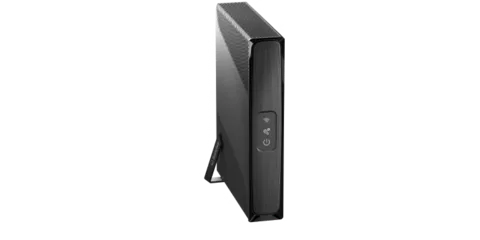
La Connect Box est le modem que Sunrise fournit en Suisse. Vous la gérez dans un navigateur sur http://192.168.1.1 ou dans la Sunrise Connect App ; la Connect Box 4 Fiber a aussi un écran tactile pour le Wi-Fi, le diagnostic et les redémarrages.
- Connexion
192.168.1.1- App
- Sunrise Connect App (iOS et Android)
- Mot de passe
- L’interface du navigateur demande le Settings Password. Sur la Connect Box 4 Fiber, il se trouve sur la carte Wi-Fi à l’arrière ; sur la Connect Box 3, sur l’étiquette en dessous, sous « Settings Password ».
- Modèles
- Connect Box 4 Fiber, Connect Box 3, Connect Box 3 Fiber
Se connecter à la Connect Box
Connectez votre Mac au Wi-Fi de la Connect Box, ou branchez un câble LAN.
Ouvrez
http://192.168.1.1dans votre navigateur.Saisissez le Settings Password de l’étiquette ou de la carte.
Ouvrez Advanced settings à gauche pour les options Wi-Fi et réseau.
Une réinitialisation d’usine supprime tous les réglages faits dans l’interface du routeur, y compris le nom et le mot de passe Wi-Fi. Si Automatically back up network settings est activé dans la Connect App, les réglages sont ensuite restaurés depuis le cloud.
Redémarrez-la correctement
Un redémarrage coupe brièvement Internet, le Wi-Fi et le téléphone. Le modem se reconnecte tout seul.
Sur une Connect Box 4 Fiber, touchez le bouton Power de l’écran tactile.
Sélectionnez Reboot Modem et confirmez.
Le bouton Reset à l’arrière (maintenu 10 secondes) et Tools › Reset modem sur l’écran tactile rétablissent les réglages d’usine. Ce n’est pas un redémarrage.
N’importe quelle Connect Box
Débranchez le modem de l’alimentation.
Attendez 30 secondes et rebranchez-le.
Planifier un redémarrage
Les pages d’aide de Sunrise ne documentent aucun redémarrage planifié.
Mettre à jour le firmware
Les pages d’aide de Sunrise ne documentent ni page de version du firmware ni mise à jour manuelle pour la Connect Box. Sunrise ne précise pas comment les mises à jour sont distribuées.
Voir les appareils connectés
La Connect App liste tous les appareils connectés au modem et à tout Connect Pod ou Wi-Fi Extender.
Ouvrez la Connect App et allez dans Devices.
Consultez les appareils connectés, ou triez-les par type d’appareil.
Touchez un appareil pour suspendre sa connexion Internet.
Créez des profils d’utilisateur et attribuez-y des appareils, pour mettre en pause tout un groupe d’un coup.
Un smartphone dont l’accès Internet par Wi-Fi est suspendu peut passer aux données mobiles.
UPnP et redirection de ports
Les pages d’aide de Sunrise ne documentent aucun réglage UPnP pour la Connect Box 4 Fiber ni la Connect Box 3. Elles ne documentent que le mode bridge (Modem mode › Activate modem mode sur la Connect Box 3) pour utiliser votre propre routeur.
Prioriser les appels et les jeux
Les pages d’aide de Sunrise ne documentent aucun réglage de QoS ou de priorité des appareils pour la Connect Box.
2.4 et 5 GHz, et le canal
La Connect Box 3 fait fonctionner le 2.4 et le 5 GHz en même temps sous un seul réseau et choisit automatiquement la meilleure bande. Vous pouvez désactiver une bande si un appareil l’exige.
Ouvrez
http://192.168.1.1et saisissez le Settings Password.Cliquez sur Advanced settings › Wi-Fi › Wi-Fi signal.
Réglez le réseau 2.4 GHz ou 5 GHz sur Deactivate.
Cliquez sur Apply changes.
Changer le canal
Les pages d’aide de Sunrise ne documentent aucun moyen de choisir un canal Wi-Fi à la main.
Changer le nom et le mot de passe du Wi-Fi
Ouvrez
http://192.168.1.1et connectez-vous.Sélectionnez Advanced settings › Configure your WiFi connection.
Saisissez le nouveau nom ou mot de passe et cliquez sur Accept changes, puis reconnectez vos appareils.
Mesh : quel nœud utilise un appareil
Le Smart WiFi de Sunrise ajoute des Connect Pods ou des Smart WiFi Extenders à la Connect Box sous forme d’un seul réseau mesh. Ils sont prêts à l’emploi.
Dans la Connect App, allez dans For you et touchez Start Home Scan pour voir si un pod serait utile.
Branchez le pod ou l’extender ; il rejoint automatiquement le Wi-Fi existant.
Touchez-le sur l’écran des appareils pour voir l’état de sa connexion.
S’il n’apparaît pas, choisissez Devices › Network › Install device › Start installation (ou l’icône plus).
Espacez les pods de six à neuf mètres, au plus d’un couloir ou de deux pièces, idéalement le long de cloisons plutôt que de murs porteurs épais.
Réseau invité
Les appareils du Wi-Fi invité n’ont pas accès à vos autres réseaux, comme les enceintes Wi-Fi.
Dans la Connect App, allez dans Devices et touchez l’icône Wi-Fi au milieu.
Ouvrez WiFi Networks, balayez vers la gauche et touchez Activate.
Saisissez un nom et un mot de passe pour le Wi-Fi invité et touchez Save.
Attendez quelques minutes que le réseau invité apparaisse.
Réglages DNS
Les pages d’aide de Sunrise ne documentent aucun réglage des serveurs DNS que distribue la Connect Box. Réglez plutôt le DNS sur le Mac.
État de la connexion et journaux
Sur une Connect Box 4 Fiber, touchez l’icône Tools et choisissez Diagnostics. Elle vérifie Internet, la liaison fibre ou réseau et le Wi-Fi.
Si une icône d’avertissement apparaît, touchez Tools et sélectionnez le message d’erreur, par exemple No Signal ou Internet connection interrupted.
Dans Connect App, touchez l’icône Connect Box sur l’écran des appareils et choisissez Test modem speed.
Consultez la page actuelle des dérangements Sunrise pour les pannes connues ou utilisez l’assistance technique dans My Sunrise.
Les pages d’aide de Sunrise ne décrivent ni journal d’événements ni page de statistiques de ligne dans l’interface du navigateur.
Manuels et téléchargements
Les liens mènent aux pages propres au fabricant.
Questions
Où trouver le mot de passe Wi-Fi de la Connect Box ?
Sur la carte Wi-Fi à l’arrière du modem. Sur une Connect Box 4 Fiber, vous pouvez aussi toucher l’icône Wi-Fi de l’écran tactile et sélectionner Password ou QR Code.
Puis-je utiliser mon propre routeur derrière une Connect Box 3 ?
Oui, en mode bridge : connectez-vous, ouvrez Modem mode, cliquez sur Activate modem mode et Adopt changes. Si ce menu est absent, votre ligne utilise IPv6 et le service client de Sunrise doit le basculer.
Problèmes de Mac sur ce réseau
Des solutions à ce que les utilisateurs de Mac rencontrent le plus souvent avec les routeurs domestiques et les systèmes mesh.
Sources
- Assistance Sunrise : Connect Box 4 Fiber, réglages du modem
- Assistance Sunrise : Connect Box 4 Fiber, écran tactile
- Assistance Sunrise : Connect Box 4 Fiber, nom et mot de passe Wi-Fi
- Assistance Sunrise : Connect Box 4 Fiber, Internet ou Wi-Fi ne fonctionne pas
- Assistance Sunrise : Connect Box 4 Fiber, optimiser le Wi-Fi
- Assistance Sunrise : Connect Box 3, réglages
- Assistance Sunrise : Connect Box 3, nom et mot de passe Wi-Fi
- Assistance Sunrise : Connect App, aperçu du réseau et profils des appareils
- Assistance Sunrise : Connect App, nom et mot de passe Wi-Fi
- Assistance Sunrise : Connect App, Home Scan
- Assistance Sunrise : Connect Pods
Vérifié le 1 novembre 2026.
Voyez ce que votre routeur ne peut pas vous dire
Kilobat est une app de barre des menus pour Mac qui surveille le réseau de votre côté : quelle app l’utilise, si le Wi-Fi, le routeur ou l’opérateur est lent, et pourquoi un appel s’est figé.
brew install seifip/kilobat/kilobat