运营商设备 · Sunrise
Sunrise Connect Box 登录、重启、Wi-Fi 和设备
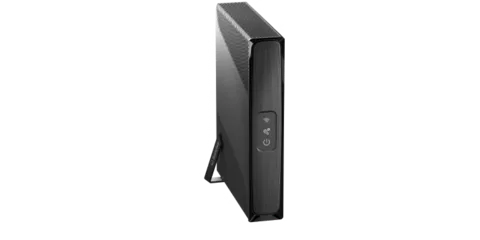
Connect Box 是 Sunrise 在瑞士提供的调制解调器。你可以在浏览器中通过 http://192.168.1.1 管理它,也可以使用 Sunrise Connect App;Connect Box 4 Fiber 还带有触摸屏,可用于 Wi-Fi、诊断和重启。
- 登录
192.168.1.1- App
- Sunrise Connect App(iOS 和 Android)
- 密码
- 浏览器界面会要求输入 Settings Password。在 Connect Box 4 Fiber 上,它位于背面的 Wi-Fi 卡上;在 Connect Box 3 上,它位于底部标签的“Settings Password”下。
- 型号
- Connect Box 4 Fiber, Connect Box 3, Connect Box 3 Fiber
登录 Connect Box
将 Mac 连接到 Connect Box 的 Wi-Fi,或插上 LAN 网线。
在浏览器中打开
http://192.168.1.1。输入标签或卡片上的 Settings Password。
打开左侧的 Advanced settings,查看 Wi-Fi 和网络选项。
恢复出厂设置会删除在路由器界面中做的所有设置,包括 Wi-Fi 名称和密码。如果在 Connect App 中开启了 Automatically back up network settings,之后设置会从云端恢复。
正确重启
重启会让互联网、Wi-Fi 和电话短暂中断。调制解调器会自行重新连接。
在 Connect Box 4 Fiber 上,点按触摸屏上的 Power 按钮。
选择 Reboot Modem 并确认。
背面的 Reset 按钮(按住 10 秒)和触摸屏上的 Tools › Reset modem 会恢复出厂设置,它们不是重启。
任何 Connect Box
断开调制解调器的电源。
等待 30 秒,然后重新插上。
安排定时重启
Sunrise 的帮助页面没有记录定时重启。
更新固件
Sunrise 的帮助页面没有记录 Connect Box 的固件版本页面或手动更新。Sunrise 没有说明更新是如何推送的。
查看已连接的设备
Connect App 会列出连接到调制解调器以及任何 Connect Pod 或 Wi-Fi Extender 的每台设备。
打开 Connect App,进入 Devices。
查看已连接的设备,或按设备类型排序。
点按某台设备,可暂停它的互联网连接。
创建用户配置并分配设备,即可一次暂停整个群组。
Wi-Fi 互联网被暂停的智能手机可能会切换到移动数据。
UPnP 和端口转发
Sunrise 的帮助页面没有记录 Connect Box 4 Fiber 或 Connect Box 3 的 UPnP 设置。它们只记录了桥接模式(Connect Box 3 上的 Modem mode › Activate modem mode),用于使用你自己的路由器。
优先处理通话和游戏
Sunrise 的帮助页面没有记录 Connect Box 的 QoS 或设备优先级设置。
2.4 和 5 GHz 以及信道
Connect Box 3 在同一个网络下同时运行 2.4 和 5 GHz,并自动选择较好的频段。如果某台设备需要,你可以关闭其中一个频段。
打开
http://192.168.1.1并输入 Settings Password。点击 Advanced settings › Wi-Fi › Wi-Fi signal。
将 2.4 GHz 或 5 GHz 网络设为 Deactivate。
点击 Apply changes。
更改信道
Sunrise 的帮助页面没有记录手动选择 Wi-Fi 信道的方法。
更改 Wi-Fi 名称和密码
打开
http://192.168.1.1并登录。选择 Advanced settings › Configure your WiFi connection。
输入新的名称或密码并点击 Accept changes,然后重新连接你的设备。
Mesh:设备使用哪个节点
Sunrise 的 Smart WiFi 会把 Connect Pod 或 Smart WiFi Extender 作为一个 Mesh 网络添加到 Connect Box。它们即插即用。
在 Connect App 中,进入 For you 并点按 Start Home Scan,查看是否需要添加 Pod。
插上 Pod 或 Extender;它会自动加入现有的 Wi-Fi。
在设备屏幕上点按它,查看其连接状态。
如果它没有出现,请选择 Devices › Network › Install device › Start installation(或点按加号图标)。
让 Pod 彼此相距六到九米,最多隔一条走廊或两个房间,最好沿隔断墙而不是厚重的承重墙放置。
访客网络
访客 Wi-Fi 上的设备无法访问你的其他网络,例如 Wi-Fi 音箱。
在 Connect App 中,进入 Devices 并点按中间的 Wi-Fi 图标。
打开 WiFi Networks,向左轻扫并点按 Activate。
输入访客 Wi-Fi 的名称和密码,然后点按 Save。
等待几分钟,直到访客网络出现。
DNS 设置
Sunrise 的帮助页面没有记录 Connect Box 所分发的 DNS 服务器的设置。请改在 Mac 上设置 DNS。
连接状态和日志
在 Connect Box 4 Fiber 上,点按 Tools 图标并选择 Diagnostics。该功能检查互联网、光纤或网络链路及 Wi-Fi。
如果出现警告图标,请点按 Tools 并选择错误信息,例如 No Signal 或 Internet connection interrupted。
在 Connect 应用的设备屏幕点按 Connect Box 图标,选择 Test modem speed。
查看 Sunrise 当前故障页面了解已知断网,或使用 My Sunrise 中的技术支持。
Sunrise 的帮助页面没有说明浏览器界面中有事件日志或线路统计页面。
手册和下载
链接指向厂商自己的页面。
常见问题
Connect Box 的 Wi-Fi 密码在哪里?
在调制解调器背面的 Wi-Fi 卡上。在 Connect Box 4 Fiber 上,你也可以点按触摸屏上的 Wi-Fi 图标,并选择 Password 或 QR Code。
我可以在 Connect Box 3 后面使用自己的路由器吗?
可以,使用桥接模式:登录,打开 Modem mode,点击 Activate modem mode 和 Adopt changes。如果没有这个菜单,说明你的线路使用 IPv6,必须由 Sunrise 客服来切换。
这个网络上 Mac 会遇到的问题
针对 Mac 用户在家用路由器和 Mesh 系统上最常遇到的问题的解决办法。
参考资料
- Sunrise 支持:Connect Box 4 Fiber,调制解调器设置
- Sunrise 支持:Connect Box 4 Fiber,触摸屏
- Sunrise 支持:Connect Box 4 Fiber,Wi-Fi 名称和密码
- Sunrise 支持:Connect Box 4 Fiber,互联网或 Wi-Fi 无法使用
- Sunrise 支持:Connect Box 4 Fiber,优化 Wi-Fi
- Sunrise 支持:Connect Box 3,设置
- Sunrise 支持:Connect Box 3,Wi-Fi 名称和密码
- Sunrise 支持:Connect 应用,网络概览和设备配置
- Sunrise 支持:Connect 应用,Wi-Fi 名称和密码
- Sunrise 支持:Connect 应用,Home Scan
- Sunrise 支持:Connect Pod 节点
核查日期:2026 年 11 月 1 日。
看看路由器告诉不了你的
Kilobat 是一款 Mac 菜单栏 App,从你这一侧观察网络:哪个 App 在使用网络,是 Wi-Fi、路由器还是运营商变慢了,以及通话为什么卡住。
brew install seifip/kilobat/kilobat