جهاز مزود الخدمة · Sunrise
تسجيل الدخول إلى Sunrise Connect Box وإعادة تشغيله وWi-Fi والأجهزة
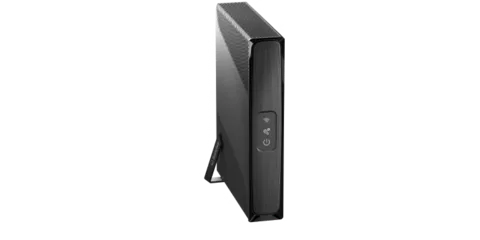
Connect Box هو المودم الذي توفره Sunrise في سويسرا. تديره في المتصفح على http://192.168.1.1 أو في Sunrise Connect App؛ ويحتوي Connect Box 4 Fiber أيضًا على شاشة لمس لشبكة Wi-Fi والتشخيص وإعادة التشغيل.
- تسجيل الدخول
192.168.1.1- التطبيق
- Sunrise Connect App على iOS وAndroid
- كلمة المرور
- تطلب واجهة المتصفح Settings Password. في Connect Box 4 Fiber توجد على بطاقة Wi-Fi في الخلف؛ وفي Connect Box 3 توجد على الملصق أسفله، تحت «Settings Password».
- الطرازات
- Connect Box 4 Fiber وConnect Box 3 وConnect Box 3 Fiber
تسجيل الدخول إلى Connect Box
صِل Mac بشبكة Wi-Fi الخاصة بـ Connect Box، أو استخدم كابل LAN.
افتح
http://192.168.1.1في المتصفح.أدخل Settings Password الموجودة على الملصق أو البطاقة.
افتح Advanced settings على اليسار لخيارات Wi-Fi والشبكة.
تحذف إعادة ضبط المصنع كل الإعدادات التي أُجريت في واجهة الموجّه، بما فيها اسم Wi-Fi وكلمة المرور. وعند تفعيل Automatically back up network settings في Connect App، تُستعاد الإعدادات من السحابة بعد ذلك.
إعادة التشغيل بالطريقة الصحيحة
تقطع إعادة التشغيل الإنترنت وWi-Fi والهاتف لفترة وجيزة. يعيد المودم الاتصال تلقائيًا.
في Connect Box 4 Fiber، اضغط على زر Power في شاشة اللمس.
اختر Reboot Modem وأكّد.
يعيد زر Reset في الخلف، عند الضغط عليه لمدة 10 ثوانٍ، وخيار Tools ‹ Reset modem على شاشة اللمس إعدادات المصنع. لا ينفذان إعادة تشغيل عادية.
أي جهاز Connect Box
افصل المودم عن مصدر الطاقة.
انتظر 30 ثانية ثم أعد توصيله.
جدولة إعادة التشغيل
لا توثّق صفحات مساعدة Sunrise إعادة تشغيل مجدولة.
تحديث البرنامج الثابت
لا توثّق صفحات مساعدة Sunrise صفحة لإصدار البرنامج الثابت أو تحديثًا يدويًا لـ Connect Box. ولا توضح Sunrise كيفية وصول التحديثات.
عرض الأجهزة المتصلة
يسرد Connect App كل جهاز متصل بالمودم وبأي Connect Pods أو Wi-Fi Extenders.
افتح Connect App وانتقل إلى Devices.
اعرض الأجهزة المتصلة أو رتّبها حسب نوع الجهاز.
اضغط على جهاز لتعليق اتصاله بالإنترنت.
أنشئ ملفات تعريف للمستخدمين وعيّن لها أجهزة لإيقاف مجموعة كاملة مؤقتًا دفعة واحدة.
قد ينتقل الهاتف الذكي الذي عُلّق اتصاله بالإنترنت عبر Wi-Fi إلى بيانات الهاتف المحمول.
UPnP وإعادة توجيه المنافذ
لا توثّق صفحات مساعدة Sunrise إعدادًا لـ UPnP في Connect Box 4 Fiber أو Connect Box 3. وهي توثّق وضع الجسر فقط (Modem mode ‹ Activate modem mode في Connect Box 3) لاستخدام موجّهك الخاص.
إعطاء الأولوية للمكالمات والألعاب
لا توثّق صفحات مساعدة Sunrise إعدادًا لـ QoS أو أولوية الأجهزة في Connect Box.
نطاقا 2.4 و5 GHz والقناة
يشغّل Connect Box 3 نطاقي 2.4 و5 GHz معًا تحت شبكة واحدة ويختار النطاق الأفضل تلقائيًا. يمكنك إيقاف أحد النطاقين إذا احتاج جهاز إلى ذلك.
افتح
http://192.168.1.1وأدخل Settings Password.انقر على Advanced settings ‹ Wi-Fi ‹ Wi-Fi signal.
اضبط شبكة 2.4 GHz أو 5 GHz على Deactivate.
انقر على Apply changes.
تغيير القناة
لا توثّق صفحات مساعدة Sunrise طريقة لاختيار قناة Wi-Fi يدويًا.
تغيير اسم Wi-Fi وكلمة المرور
افتح
http://192.168.1.1وسجّل الدخول.اختر Advanced settings ‹ Configure your WiFi connection.
أدخل الاسم أو كلمة المرور الجديدة وانقر على Accept changes، ثم أعد توصيل أجهزتك.
الشبكة المتداخلة: العقدة التي يستخدمها الجهاز
تضيف Smart WiFi من Sunrise وحدات Connect Pods أو Smart WiFi Extenders إلى Connect Box بوصفها شبكة متداخلة واحدة. وهي تعمل بمجرد توصيلها.
في Connect App، انتقل إلى For you واضغط على Start Home Scan لمعرفة ما إذا كانت وحدة إضافية ستفيد.
وصّل الوحدة أو موسّع الشبكة بالكهرباء؛ فينضم تلقائيًا إلى شبكة Wi-Fi الموجودة.
اضغط عليه في شاشة الأجهزة لمعرفة حالة اتصاله.
إذا لم يظهر، فاختر Devices ‹ Network ‹ Install device ‹ Start installation أو أيقونة الإضافة.
أبقِ الوحدات على مسافة ستة إلى تسعة أمتار، وبحد أقصى ممر أو غرفتين، ويفضل وضعها بمحاذاة جدران فاصلة بدلًا من الجدران الحاملة السميكة.
شبكة الضيوف
لا تستطيع الأجهزة على شبكة Wi-Fi للضيوف الوصول إلى شبكاتك الأخرى، مثل مكبرات الصوت المتصلة عبر Wi-Fi.
في Connect App، انتقل إلى Devices واضغط على أيقونة Wi-Fi في الوسط.
افتح WiFi Networks، واسحب إلى اليسار واضغط على Activate.
أدخل اسمًا وكلمة مرور لشبكة Wi-Fi للضيوف واضغط على Save.
انتظر بضع دقائق حتى تظهر شبكة الضيوف.
إعدادات DNS
لا توثّق صفحات مساعدة Sunrise إعدادًا لخوادم DNS التي يوزعها Connect Box. اضبط DNS على Mac بدلًا من ذلك.
حالة الاتصال والسجلات
في Connect Box 4 Fiber، اضغط على أيقونة Tools واختر Diagnostics. يفحص ذلك الإنترنت واتصال الألياف أو الشبكة وWi-Fi.
إذا ظهرت أيقونة تحذير، فاضغط على Tools واختر رسالة الخطأ، مثل No Signal أو Internet connection interrupted.
في Connect App، اضغط على أيقونة Connect Box في شاشة الأجهزة واختر Test modem speed.
تحقق من صفحة الأعطال الحالية لدى Sunrise لمعرفة الانقطاعات المعروفة، أو استخدم الدعم الفني في My Sunrise.
لا تصف صفحات مساعدة Sunrise سجل أحداث أو صفحة لإحصاءات الخط في واجهة المتصفح.
الأدلة والتنزيلات
تؤدي الروابط إلى صفحات الشركة المصنّعة نفسها.
الأسئلة
أين أجد كلمة مرور Wi-Fi الخاصة بـ Connect Box؟
على بطاقة Wi-Fi في خلف المودم. في Connect Box 4 Fiber يمكنك أيضًا الضغط على أيقونة Wi-Fi في شاشة اللمس واختيار Password أو QR Code.
هل يمكنني استخدام موجّهي الخاص خلف Connect Box 3؟
نعم، في وضع الجسر: سجّل الدخول وافتح Modem mode، ثم انقر على Activate modem mode وAdopt changes. إذا لم تظهر هذه القائمة، فإن خطك يستخدم IPv6 ويجب أن تغيّره خدمة عملاء Sunrise.
المصادر
- دعم Sunrise: إعدادات مودم Connect Box 4 Fiber
- دعم Sunrise: شاشة لمس Connect Box 4 Fiber
- دعم Sunrise: اسم WiFi وكلمة مروره في Connect Box 4 Fiber
- دعم Sunrise: الإنترنت أو WiFi لا يعمل في Connect Box 4 Fiber
- دعم Sunrise: تحسين WiFi في Connect Box 4 Fiber
- دعم Sunrise: إعدادات Connect Box 3
- دعم Sunrise: اسم WiFi وكلمة مروره في Connect Box 3
- دعم Sunrise: نظرة عامة على الشبكة وملفات تعريف الأجهزة في Connect App
- دعم Sunrise: اسم WiFi وكلمة مروره في Connect App
- دعم Sunrise: فحص المنزل في Connect App
- دعم Sunrise: وحدات Connect Pods
تم التحقق في 1 نوفمبر 2026.
اكتشف ما لا يستطيع الموجّه إخبارك به
Kilobat تطبيق في شريط قوائم Mac يراقب الشبكة من جانبك: أي التطبيقات تستخدمها، وما إذا كان البطء من Wi-Fi أو الموجّه أو المزود، وسبب تجمد المكالمة.
brew install seifip/kilobat/kilobat