Equipamento do provedor · Sunrise
Login, reinício, Wi-Fi e dispositivos do Sunrise Connect Box
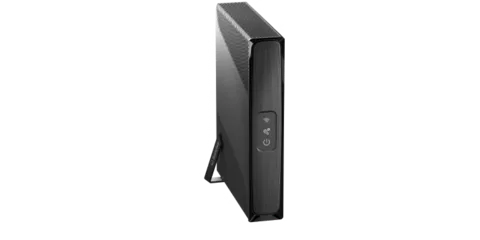
O Connect Box é o modem que a Sunrise fornece na Suíça. Você o gerencia no navegador em http://192.168.1.1 ou no Sunrise Connect App; o Connect Box 4 Fiber também tem uma tela sensível ao toque para Wi-Fi, diagnósticos e reinícios.
- Iniciar sessão
192.168.1.1- App
- Sunrise Connect App (iOS e Android)
- Senha
- A interface do navegador pede a Settings Password. No Connect Box 4 Fiber ela está no cartão Wi-Fi atrás; no Connect Box 3, na etiqueta embaixo, sob “Settings Password”.
- Modelos
- Connect Box 4 Fiber, Connect Box 3, Connect Box 3 Fiber
Entrar no Connect Box
Conecte o Mac ao Wi-Fi do Connect Box ou use um cabo LAN.
Abra
http://192.168.1.1no navegador.Insira a Settings Password da etiqueta ou do cartão.
Abra Advanced settings à esquerda para opções de Wi-Fi e rede.
Uma redefinição de fábrica apaga todos os ajustes feitos na interface do roteador, incluindo nome e senha Wi-Fi. Com Automatically back up network settings ativado no Connect App, os ajustes são restaurados da nuvem depois.
Reinicie corretamente
Um reinício derruba brevemente internet, Wi-Fi e telefone. O modem reconecta sozinho.
No Connect Box 4 Fiber, toque no botão Power na tela sensível ao toque.
Selecione Reboot Modem e confirme.
O botão Reset traseiro (pressionado por 10 segundos) e Tools › Reset modem na tela sensível ao toque restauram os ajustes de fábrica. Eles não reiniciam simplesmente o modem.
Qualquer Connect Box
Desconecte o modem da fonte de energia.
Aguarde 30 segundos e conecte-o novamente.
Programar uma reinicialização
As páginas de ajuda da Sunrise não documentam reinício agendado.
Atualize o firmware
As páginas de ajuda da Sunrise não documentam uma página de versão de firmware ou atualização manual do Connect Box. A Sunrise não informa como as atualizações são entregues.
Veja os dispositivos conectados
O Connect App lista todos os dispositivos conectados ao modem e a quaisquer Connect Pods ou Wi-Fi Extenders.
Abra o Connect App e acesse Devices.
Veja os dispositivos conectados ou ordene-os por tipo.
Toque em um dispositivo para suspender sua conexão à internet.
Crie perfis de usuário e atribua dispositivos para pausar um grupo inteiro de uma vez.
Um smartphone cujo acesso Wi-Fi à internet está suspenso pode mudar para dados móveis.
UPnP e encaminhamento de portas
As páginas de ajuda da Sunrise não documentam ajuste de UPnP para Connect Box 4 Fiber ou Connect Box 3. Elas documentam apenas modo bridge (Modem mode › Activate modem mode no Connect Box 3) para usar seu próprio roteador.
Priorize chamadas e jogos
As páginas de ajuda da Sunrise não documentam ajuste de QoS ou prioridade de dispositivo para o Connect Box.
2,4 e 5 GHz e o canal
O Connect Box 3 usa 2,4 e 5 GHz ao mesmo tempo sob uma rede e escolhe a melhor faixa automaticamente. Você pode desligar uma faixa se um dispositivo precisar.
Abra
http://192.168.1.1e insira a Settings Password.Clique em Advanced settings › Wi-Fi › Wi-Fi signal.
Defina a rede de 2,4 GHz ou de 5 GHz como Deactivate.
Clique em Apply changes.
Alterar o canal
As páginas de ajuda da Sunrise não documentam uma forma de escolher manualmente um canal Wi-Fi.
Alterar nome e senha Wi-Fi
Abra
http://192.168.1.1e entre.Selecione Advanced settings › Configure your WiFi connection.
Insira o novo nome ou senha e clique em Accept changes; depois reconecte seus dispositivos.
Mesh: qual nó um dispositivo usa
O Smart WiFi da Sunrise adiciona Connect Pods ou Smart WiFi Extenders ao Connect Box como uma rede mesh única. Eles são plug and play.
No Connect App, acesse For you e toque em Start Home Scan para ver se um pod ajudaria.
Conecte o pod ou extensor à tomada; ele entra automaticamente no Wi-Fi existente.
Toque nele na tela de dispositivos para ver o status da conexão.
Se ele não aparecer, escolha Devices › Network › Install device › Start installation (ou o ícone de mais).
Mantenha os pods separados por seis a nove metros, no máximo um corredor ou dois cômodos, de preferência ao longo de divisórias em vez de paredes estruturais espessas.
Rede para visitantes
Os dispositivos no Wi-Fi de convidados não conseguem acessar suas outras redes, como os alto-falantes Wi-Fi.
No Connect App, acesse Devices e toque no ícone de Wi-Fi no centro.
Abra WiFi Networks, deslize para a esquerda e toque em Activate.
Digite um nome e uma senha para o Wi-Fi de convidados e toque em Save.
Aguarde alguns minutos até que a rede de convidados apareça.
Ajustes de DNS
As páginas de ajuda da Sunrise não documentam uma configuração para os servidores DNS distribuídos pelo Connect Box. Configure o DNS no Mac.
Estado da conexão e registros
Em um Connect Box 4 Fiber, toque no ícone Tools e selecione Diagnostics. A ferramenta verifica a internet, a conexão de fibra ou de rede e o Wi-Fi.
Se aparecer um ícone de aviso, toque em Tools e selecione a mensagem de erro, como No Signal ou Internet connection interrupted.
No Connect App, toque no ícone do Connect Box na tela do dispositivo e selecione Test modem speed.
Consulte a página de falhas atuais da Sunrise para verificar interrupções conhecidas ou use o suporte técnico no My Sunrise.
As páginas de ajuda da Sunrise não descrevem um registro de eventos nem uma página de estatísticas da linha na interface do navegador.
Manuais e downloads
Os links levam às páginas do próprio fabricante.
Perguntas
Onde fica a senha do Wi-Fi do Connect Box?
No cartão de Wi-Fi na parte de trás do modem. No Connect Box 4 Fiber, você também pode tocar no ícone de Wi-Fi na tela sensível ao toque e selecionar Password ou QR Code.
Posso usar meu próprio roteador conectado a um Connect Box 3?
Sim, no modo bridge: inicie sessão, abra Modem mode, clique em Activate modem mode e em Adopt changes. Se esse menu não aparecer, sua linha usa IPv6 e o atendimento da Sunrise precisa alterá-la.
Fontes
- Suporte Sunrise: Connect Box 4 Fiber, ajustes do modem
- Suporte Sunrise: Connect Box 4 Fiber, tela sensível ao toque
- Suporte Sunrise: Connect Box 4 Fiber, nome e senha do Wi-Fi
- Suporte Sunrise: Connect Box 4 Fiber, internet ou Wi-Fi não funciona
- Suporte Sunrise: Connect Box 4 Fiber, otimização do Wi-Fi
- Suporte Sunrise: Connect Box 3, ajustes
- Suporte Sunrise: Connect Box 3, nome e senha do Wi-Fi
- Suporte Sunrise: Connect App, visão geral da rede e perfis de dispositivos
- Suporte Sunrise: Connect App, nome e senha do Wi-Fi
- Suporte Sunrise: Connect App, Home Scan
- Suporte Sunrise: Connect Pods
Verificado em 1º de novembro de 2026.
Veja o que seu roteador não consegue informar
O Kilobat é um app para a barra de menus do Mac que acompanha a rede do seu lado: qual app a está usando, se o Wi-Fi, o roteador ou a operadora está lento e por que uma chamada travou.
brew install seifip/kilobat/kilobat