Anbieter-Box · Sunrise
Sunrise Connect Box: Anmeldung, Neustart, WLAN und Geräte
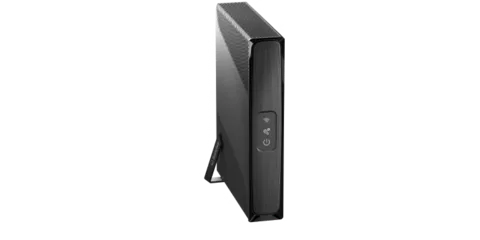
Die Connect Box ist das Modem, das Sunrise in der Schweiz liefert. Du verwaltest sie im Browser unter http://192.168.1.1 oder in der Sunrise Connect App; die Connect Box 4 Fiber hat außerdem einen Touchscreen für WLAN, Diagnose und Neustarts.
- Anmeldung
192.168.1.1- App
- Sunrise Connect App (iOS und Android)
- Passwort
- Die Browser-Oberfläche fragt nach dem Settings Password. Bei der Connect Box 4 Fiber steht es auf der WLAN-Karte an der Rückseite; bei der Connect Box 3 auf dem Etikett an der Unterseite, unter „Settings Password“.
- Modelle
- Connect Box 4 Fiber, Connect Box 3, Connect Box 3 Fiber
An der Connect Box anmelden
Verbinde deinen Mac mit dem WLAN der Connect Box oder stecke ein LAN-Kabel an.
Öffne
http://192.168.1.1in deinem Browser.Gib das Settings Password vom Etikett oder von der Karte ein.
Öffne links Advanced settings für WLAN- und Netzwerkoptionen.
Ein Zurücksetzen auf Werkseinstellungen löscht alle in der Router-Oberfläche vorgenommenen Einstellungen, auch WLAN-Name und Passwort. Ist in der Connect App Automatically back up network settings eingeschaltet, werden die Einstellungen danach aus der Cloud wiederhergestellt.
Richtig neu starten
Bei einem Neustart sind Internet, WLAN und Telefon kurz unterbrochen. Das Modem verbindet sich von selbst wieder.
Tippe bei einer Connect Box 4 Fiber auf dem Touchscreen auf die Taste Power.
Wähle Reboot Modem und bestätige.
Die Reset-Taste an der Rückseite (10 Sekunden gedrückt) und Tools › Reset modem auf dem Touchscreen stellen die Werkseinstellungen wieder her. Sie sind kein Neustart.
Jede Connect Box
Trenne das Modem von der Stromversorgung.
Warte 30 Sekunden und stecke es wieder ein.
Einen Neustart planen
In den Hilfeseiten von Sunrise ist kein geplanter Neustart dokumentiert.
Firmware aktualisieren
In den Hilfeseiten von Sunrise sind für die Connect Box weder eine Seite mit der Firmware-Version noch ein manuelles Update dokumentiert. Sunrise sagt nicht, wie Updates ausgeliefert werden.
Verbundene Geräte ansehen
Die Connect App listet jedes Gerät auf, das mit dem Modem und mit Connect Pods oder WLAN-Extendern verbunden ist.
Öffne die Connect App und gehe zu Devices.
Sieh dir die verbundenen Geräte an oder sortiere sie nach Gerätetyp.
Tippe auf ein Gerät, um seine Internetverbindung auszusetzen.
Lege Benutzerprofile an und weise Geräte zu, um eine ganze Gruppe auf einmal zu pausieren.
Ein Smartphone, dessen WLAN-Internet ausgesetzt ist, wechselt unter Umständen zu mobilen Daten.
UPnP und Portweiterleitung
In den Hilfeseiten von Sunrise ist für die Connect Box 4 Fiber oder Connect Box 3 keine UPnP-Einstellung dokumentiert. Dokumentiert ist nur der Bridge-Modus (bei der Connect Box 3 Modem mode › Activate modem mode), um einen eigenen Router zu nutzen.
Anrufe und Spiele priorisieren
In den Hilfeseiten von Sunrise ist für die Connect Box keine QoS- oder Geräte-Priorisierung dokumentiert.
2,4 und 5 GHz und der Kanal
Die Connect Box 3 betreibt 2,4 und 5 GHz gleichzeitig unter einem Netzwerk und wählt automatisch das bessere Band. Du kannst ein Band ausschalten, wenn ein Gerät das braucht.
Öffne
http://192.168.1.1und gib das Settings Password ein.Klicke auf Advanced settings › Wi-Fi › Wi-Fi signal.
Stelle das 2,4-GHz- oder das 5-GHz-Netzwerk auf Deactivate.
Klicke auf Apply changes.
Den Kanal ändern
In den Hilfeseiten von Sunrise ist keine Möglichkeit dokumentiert, einen WLAN-Kanal von Hand zu wählen.
WLAN-Namen und Passwort ändern
Öffne
http://192.168.1.1und melde dich an.Wähle Advanced settings › Configure your WiFi connection.
Gib den neuen Namen oder das neue Passwort ein, klicke auf Accept changes und verbinde deine Geräte dann erneut.
Mesh: Welchen Knoten ein Gerät nutzt
Das Smart WiFi von Sunrise fügt der Connect Box Connect Pods oder Smart WiFi Extender als ein einziges Mesh-Netzwerk hinzu. Sie sind Plug and Play.
Gehe in der Connect App zu For you und tippe auf Start Home Scan, um zu sehen, ob ein Pod helfen würde.
Stecke den Pod oder Extender ein; er tritt dem vorhandenen WLAN automatisch bei.
Tippe ihn auf dem Gerätebildschirm an, um seinen Verbindungsstatus zu sehen.
Erscheint er nicht, wähle Devices › Network › Install device › Start installation (oder das Plus-Symbol).
Halte die Pods sechs bis neun Meter auseinander, höchstens einen Flur oder zwei Zimmer weit, am besten entlang von Trennwänden statt dicker tragender Wände.
Gastnetzwerk
Geräte im Gast-WLAN erreichen deine anderen Netzwerke nicht, etwa WLAN-Lautsprecher.
Gehe in der Connect App zu Devices und tippe auf das WLAN-Symbol in der Mitte.
Öffne WiFi Networks, streiche nach links und tippe auf Activate.
Gib einen Namen und ein Passwort für das Gast-WLAN ein und tippe auf Save.
Warte ein paar Minuten, bis das Gastnetzwerk erscheint.
DNS-Einstellungen
In den Hilfeseiten von Sunrise ist keine Einstellung für die DNS-Server dokumentiert, die die Connect Box verteilt. Stelle DNS stattdessen am Mac ein.
Verbindungsstatus und Protokolle
Tippen Sie auf einer Connect Box 4 Fiber auf das Symbol Tools und wählen Sie Diagnostics. Das Werkzeug prüft Internet, Glasfaser- oder Netzwerkverbindung und WLAN.
Erscheint ein Warnsymbol, tippen Sie auf Tools und wählen Sie die Fehlermeldung, etwa No Signal oder Internet connection interrupted.
Tippen Sie in der Connect App auf dem Gerätebildschirm auf das Connect-Box-Symbol und wählen Sie Test modem speed.
Prüfen Sie Sunrises aktuelle Störungsseite auf bekannte Ausfälle oder nutzen Sie den technischen Support in My Sunrise.
Die Hilfeseiten von Sunrise beschreiben in der Browser-Oberfläche weder ein Ereignisprotokoll noch eine Seite mit Leitungsstatistiken.
Handbücher und Downloads
Links führen zu den eigenen Seiten des Herstellers.
Fragen
Wo steht das WLAN-Passwort der Connect Box?
Auf der WLAN-Karte an der Rückseite des Modems. Bei einer Connect Box 4 Fiber kannst du auch auf dem Touchscreen auf das WLAN-Symbol tippen und Password oder QR Code wählen.
Kann ich hinter einer Connect Box 3 meinen eigenen Router nutzen?
Ja, im Bridge-Modus: Melde dich an, öffne Modem mode, klicke auf Activate modem mode und Adopt changes. Fehlt dieses Menü, nutzt dein Anschluss IPv6, und der Kundendienst von Sunrise muss es umstellen.
Mac-Probleme in diesem Netzwerk
Lösungen für das, was Mac-Nutzern bei Heimroutern und Mesh-Systemen am häufigsten begegnet.
Quellen
- Sunrise Support: Connect Box 4 Fiber, Modemeinstellungen
- Sunrise Support: Connect Box 4 Fiber, Touchscreen
- Sunrise Support: Connect Box 4 Fiber, WLAN-Name und Passwort
- Sunrise Support: Connect Box 4 Fiber, Internet oder WLAN funktioniert nicht
- Sunrise Support: Connect Box 4 Fiber, WLAN optimieren
- Sunrise Support: Connect Box 3, Einstellungen
- Sunrise Support: Connect Box 3, WLAN-Name und Passwort
- Sunrise Support: Connect App, Netzwerkübersicht und Geräteprofile
- Sunrise Support: Connect App, WLAN-Name und Passwort
- Sunrise Support: Connect App, Home Scan
- Sunrise Support: Connect Pods
Geprüft am 1. November 2026.
Sieh, was dein Router dir nicht sagen kann
Kilobat ist eine Menüleisten-App für den Mac, die das Netzwerk von deiner Seite aus beobachtet: welche App es nutzt, ob das WLAN, der Router oder der Anbieter langsam ist und warum ein Anruf eingefroren ist.
brew install seifip/kilobat/kilobat