プロバイダ機器 · Sunrise
Sunrise Connect Boxのログイン、再起動、Wi-Fi、デバイス
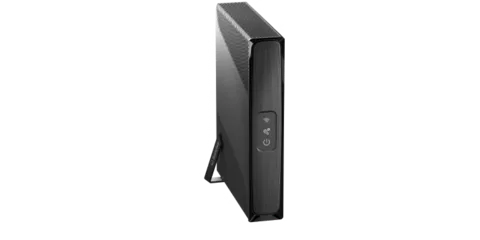
Connect Boxは、Sunriseがスイスで提供するモデムです。http://192.168.1.1のブラウザ、またはSunrise Connect Appで管理します。Connect Box 4 Fiberには、Wi-Fi、診断、再起動のためのタッチスクリーンもあります。
- サインイン
192.168.1.1- アプリ
- Sunrise Connect App(iOSとAndroid)
- パスワード
- ブラウザのインターフェースでは、Settings Passwordが求められます。Connect Box 4 Fiberでは背面のWi-Fiカード、Connect Box 3では下面のラベルの「Settings Password」の下に記載されています。
- モデル
- Connect Box 4 Fiber、Connect Box 3、Connect Box 3 Fiber
Connect Boxにサインインする
MacをConnect BoxのWi-Fiに接続するか、LANケーブルをつなぎます。
ブラウザで
http://192.168.1.1を開きます。ラベルまたはカードに記載のSettings Passwordを入力します。
左側のAdvanced settingsを開くと、Wi-Fiとネットワークのオプションがあります。
工場出荷時設定へのリセットを行うと、Wi-Fi名とパスワードを含め、ルーターのインターフェースで行ったすべての設定が削除されます。Connect AppでAutomatically back up network settingsをオンにしておくと、リセット後に、クラウドから設定が復元されます。
正しく再起動する
再起動すると、インターネット、Wi-Fi、電話が一時的に使えなくなります。モデムは自動で再接続します。
Connect Box 4 Fiberでは、タッチスクリーンのPowerボタンをタップします。
Reboot Modemを選んで、確定します。
背面のResetボタン(10秒間押し続ける)と、タッチスクリーンのTools › Reset modemは、工場出荷時設定に戻します。再起動ではありません。
すべてのConnect Box
モデムを電源から切り離します。
30秒待ってから、プラグを差し直します。
再起動をスケジュールする
Sunriseのヘルプページには、スケジュール再起動が文書化されていません。
ファームウェアをアップデートする
Sunriseのヘルプページには、Connect Boxのファームウェアバージョンのページや手動アップデートが文書化されていません。アップデートがどのように配信されるかも、Sunriseは説明していません。
接続中のデバイスを見る
Connect Appには、モデム、およびConnect PodsやWi-Fi Extendersに接続しているすべてのデバイスが表示されます。
Connect Appを開いて、Devicesに進みます。
接続中のデバイスを表示するか、デバイスの種類で並べ替えます。
デバイスをタップすると、そのインターネット接続を一時停止できます。
ユーザプロファイルを作成してデバイスを割り当てると、グループ全体をまとめて一時停止できます。
Wi-Fiのインターネットが一時停止されたスマートフォンは、モバイルデータ通信に切り替わることがあります。
UPnP とポート転送
Sunriseのヘルプページには、Connect Box 4 FiberとConnect Box 3のUPnP設定が文書化されていません。自分のルーターを使うためのブリッジモード(Connect Box 3ではModem mode › Activate modem mode)のみが文書化されています。
通話とゲームを優先する
Sunriseのヘルプページには、Connect BoxのQoSやデバイス優先度の設定が文書化されていません。
2.4 GHzと5 GHz、チャンネル
Connect Box 3は、2.4 GHzと5 GHzを1つのネットワークで同時に動かし、より良い帯域を自動で選びます。デバイスに必要な場合は、片方の帯域をオフにできます。
http://192.168.1.1を開いて、Settings Passwordを入力します。Advanced settings › Wi-Fi › Wi-Fi signalをクリックします。
2.4 GHzまたは5 GHzのネットワークを、Deactivateに設定します。
Apply changesをクリックします。
チャンネルを変更する
Sunriseのヘルプページには、Wi-Fiのチャンネルを手動で選ぶ方法が文書化されていません。
Wi-Fi名とパスワードを変更する
http://192.168.1.1を開いて、サインインします。Advanced settings › Configure your WiFi connectionを選びます。
新しい名前またはパスワードを入力して、Accept changesをクリックし、デバイスを再接続します。
メッシュ: デバイスが使うノード
SunriseのSmart WiFiでは、Connect PodsまたはSmart WiFi Extendersを、1つのメッシュネットワークとして、Connect Boxに追加します。プラグアンドプレイで使えます。
Connect Appで、For youに進み、Start Home Scanをタップすると、ポッドが役立つかどうかが分かります。
ポッドまたはエクステンダを差し込むと、既存のWi-Fiに自動で参加します。
デバイス画面でタップすると、接続ステータスが表示されます。
表示されない場合は、Devices › Network › Install device › Start installation(またはプラスのアイコン)を選びます。
ポッドは、6~9メートル離して置きます。目安は、廊下1本分か2部屋分までで、厚い耐力壁ではなく、間仕切りの壁に沿って置くのが理想です。
ゲストネットワーク
ゲストWi-Fiのデバイスは、Wi-Fiスピーカーなど、ほかのネットワークには接続できません。
Connect Appで、Devicesに進み、中央のWi-Fiアイコンをタップします。
WiFi Networksを開いて、左にスワイプし、Activateをタップします。
ゲストWi-Fiの名前とパスワードを入力して、Saveをタップします。
ゲストネットワークが表示されるまで、数分待ちます。
DNS設定
Sunriseのヘルプページには、Connect Boxが配布するDNSサーバの設定が文書化されていません。代わりに、MacでDNSを設定します。
接続状態とログ
Connect Box 4 FiberではToolsアイコンをタップしDiagnosticsを選択します。インターネット、光回線またはネットワーク接続、Wi-Fiを確認します。
警告アイコンが表示された場合はToolsをタップし、No SignalやInternet connection interruptedなどのエラーメッセージを選択します。
Connect Appのデバイス画面でConnect Boxアイコンをタップし、Test modem speedを選択します。
Sunriseの現在の障害ページで既知の障害を確認するか、My Sunriseの技術サポートを利用します。
Sunriseのヘルプページには、ブラウザのインターフェースにあるイベントログや回線統計のページの説明がありません。
マニュアルとダウンロード
リンク先は、メーカー自身のページです。
よくある質問
Connect BoxのWi-Fiパスワードはどこにありますか?
モデム背面のWi-Fiカードにあります。Connect Box 4 Fiberでは、タッチスクリーンのWi-Fiアイコンをタップして、PasswordまたはQR Codeを選ぶこともできます。
Connect Box 3の後ろで、自分のルーターを使えますか?
はい、ブリッジモードで使えます。サインインして、Modem modeを開き、Activate modem modeとAdopt changesをクリックします。このメニューがない場合、回線がIPv6を使っているため、Sunriseのカスタマーサービスに切り替えてもらう必要があります。
このネットワークでのMacの問題
家庭用ルーターとメッシュシステムで、Macユーザが最もよく遭遇する問題の対処法です。
出典
- Sunriseサポート:Connect Box 4 Fiberのモデム設定
- Sunriseサポート:Connect Box 4 Fiberのタッチスクリーン
- Sunriseサポート:Connect Box 4 FiberのWiFi名とパスワード
- Sunriseサポート:Connect Box 4 FiberでインターネットまたはWiFiが動作しない
- Sunriseサポート:Connect Box 4 FiberのWiFi最適化
- Sunriseサポート:Connect Box 3の設定
- Sunriseサポート:Connect Box 3のWiFi名とパスワード
- Sunriseサポート:Connect Appのネットワーク概要とデバイスプロファイル
- Sunriseサポート:Connect AppのWiFi名とパスワード
- Sunriseサポート:Connect AppのHome Scan
- Sunriseサポート:Connect Pods
2026年11月1日に確認。
ルーターには分からないことを、見える化
Kilobatは、あなたの側からネットワークを見守る、Macのメニューバーアプリです。どのアプリが使っているか、遅いのはWi-Fi、ルーター、プロバイダのどれか、通話がフリーズした理由は何か、が分かります。
brew install seifip/kilobat/kilobat