통신사 장비 · Sunrise
Sunrise Connect Box 로그인, 재시작, Wi-Fi 및 기기
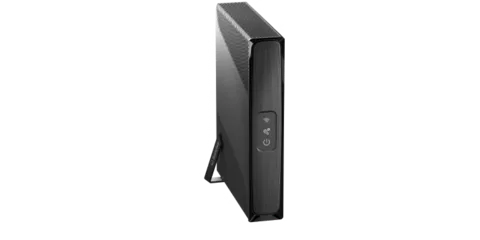
Connect Box는 Sunrise가 스위스에서 제공하는 모뎀입니다. 브라우저의 http://192.168.1.1 또는 Sunrise Connect App에서 관리하며 Connect Box 4 Fiber에는 Wi-Fi, 진단 및 재시작용 터치스크린도 있습니다.
- 로그인
192.168.1.1- 앱
- Sunrise Connect App(iOS 및 Android)
- 암호
- 브라우저 인터페이스에서는 Settings Password를 요청합니다. Connect Box 4 Fiber에서는 뒷면 Wi-Fi 카드에, Connect Box 3에서는 밑면 라벨의 “Settings Password” 아래에 있습니다.
- 모델
- Connect Box 4 Fiber, Connect Box 3, Connect Box 3 Fiber
Connect Box에 로그인
Mac을 Connect Box의 Wi-Fi에 연결하거나 LAN 케이블로 연결합니다.
브라우저에서
http://192.168.1.1를 여세요.라벨 또는 카드의 Settings Password를 입력합니다.
왼쪽의 Advanced settings를 열어 Wi-Fi 및 네트워크 옵션을 확인합니다.
공장 초기화하면 Wi-Fi 이름과 비밀번호를 포함해 라우터 인터페이스에서 설정한 모든 내용이 삭제됩니다. Connect App에서 Automatically back up network settings가 켜져 있으면 이후 클라우드에서 설정이 복원됩니다.
올바르게 재시작
재시작하면 인터넷, Wi-Fi 및 전화가 잠시 중단됩니다. 모뎀은 자동으로 다시 연결됩니다.
Connect Box 4 Fiber에서는 터치스크린의 Power 버튼을 탭합니다.
Reboot Modem을 선택하고 확인합니다.
뒷면 Reset 버튼을 10초 누르거나 터치스크린에서 Tools › Reset modem을 선택하면 공장 설정이 복원됩니다. 재시작 기능이 아닙니다.
모든 Connect Box
모뎀의 전원을 분리합니다.
30초 기다리고 다시 연결하세요.
재시작 예약
Sunrise 도움말에는 예약 재시작이 나와 있지 않습니다.
펌웨어 업데이트
Sunrise 도움말에는 Connect Box의 펌웨어 버전 페이지나 수동 업데이트가 나와 있지 않습니다. Sunrise는 업데이트 제공 방식도 설명하지 않습니다.
연결된 기기 확인
Connect App에는 모뎀과 모든 Connect Pod 또는 Wi-Fi Extender에 연결된 기기가 표시됩니다.
Connect App을 열고 Devices로 이동합니다.
연결된 기기를 확인하거나 기기 유형별로 정렬합니다.
기기를 탭해 인터넷 연결을 일시 중지합니다.
사용자 프로필을 만들고 기기를 할당하면 전체 그룹을 한 번에 일시 중지할 수 있습니다.
Wi-Fi 인터넷이 일시 중지된 스마트폰은 모바일 데이터로 전환될 수 있습니다.
UPnP 및 포트 포워딩
Sunrise 도움말에는 Connect Box 4 Fiber 또는 Connect Box 3의 UPnP 설정이 나와 있지 않습니다. 별도 라우터 사용을 위한 브리지 모드(Connect Box 3의 Modem mode › Activate modem mode)만 설명합니다.
통화 및 게임 우선순위 지정
Sunrise 도움말에는 Connect Box의 QoS 또는 기기 우선순위 설정이 나와 있지 않습니다.
2.4 및 5 GHz와 채널
Connect Box 3은 2.4와 5 GHz를 하나의 네트워크로 동시에 실행하고 더 나은 대역을 자동으로 선택합니다. 기기에 필요한 경우 한 대역을 끌 수 있습니다.
http://192.168.1.1를 열고 Settings Password를 입력합니다.Advanced settings › Wi-Fi › Wi-Fi signal을 클릭합니다.
2.4 GHz 또는 5 GHz 네트워크를 Deactivate로 설정합니다.
Apply changes를 클릭합니다.
채널 변경
Sunrise 도움말에는 Wi-Fi 채널을 수동으로 선택하는 방법이 나와 있지 않습니다.
Wi-Fi 이름과 비밀번호 변경
http://192.168.1.1를 열고 로그인합니다.Advanced settings › Configure your WiFi connection을 선택합니다.
새 이름 또는 비밀번호를 입력하고 Accept changes를 클릭한 다음 기기를 다시 연결합니다.
메시: 기기가 사용하는 노드
Sunrise의 Smart WiFi는 Connect Pod 또는 Smart WiFi Extender를 Connect Box에 추가해 하나의 메시 네트워크를 구성합니다. 연결하면 바로 사용할 수 있습니다.
Connect App에서 For you로 이동하고 Start Home Scan을 탭해 pod가 도움이 되는지 확인합니다.
pod 또는 확장기를 전원에 연결하면 기존 Wi-Fi에 자동으로 연결됩니다.
기기 화면에서 해당 기기를 탭해 연결 상태를 확인합니다.
표시되지 않으면 Devices › Network › Install device › Start installation(또는 더하기 아이콘)을 선택합니다.
pod는 6~9미터 간격으로, 최대 복도 하나 또는 방 두 개 정도 떨어뜨려 두고 두꺼운 내력벽보다 칸막이 벽을 따라 배치하는 것이 좋습니다.
게스트 네트워크
게스트 Wi-Fi의 기기는 Wi-Fi 스피커 같은 다른 네트워크의 기기에 접근할 수 없습니다.
Connect App에서 Devices로 이동하고 가운데의 Wi-Fi 아이콘을 탭합니다.
WiFi Networks를 열고 왼쪽으로 스와이프한 다음 Activate를 탭합니다.
게스트 Wi-Fi의 이름과 비밀번호를 입력하고 Save를 탭합니다.
게스트 네트워크가 나타날 때까지 몇 분 기다립니다.
DNS 설정
Sunrise 도움말에는 Connect Box가 배포하는 DNS 서버 설정이 나와 있지 않습니다. 대신 Mac에서 DNS를 설정하세요.
연결 상태 및 로그
Connect Box 4 Fiber에서는 Tools 아이콘을 탭하고 Diagnostics를 선택합니다. 인터넷, 광섬유 또는 네트워크 연결과 Wi-Fi를 확인합니다.
경고 아이콘이 표시되면 Tools를 탭하고 No Signal 또는 Internet connection interrupted 같은 오류 메시지를 선택합니다.
Connect App의 기기 화면에서 Connect Box 아이콘을 탭하고 Test modem speed를 선택합니다.
Sunrise의 현재 장애 페이지에서 알려진 장애를 확인하거나 My Sunrise에서 기술 지원을 이용합니다.
Sunrise 도움말에는 브라우저 인터페이스의 이벤트 로그 또는 회선 통계 페이지가 설명되어 있지 않습니다.
설명서 및 다운로드
링크는 제조업체의 페이지로 연결됩니다.
질문
Connect Box Wi-Fi 비밀번호는 어디에 있나요?
모뎀 뒷면의 Wi-Fi 카드에 있습니다. Connect Box 4 Fiber에서는 터치스크린의 Wi-Fi 아이콘을 탭하고 Password 또는 QR Code를 선택할 수도 있습니다.
Connect Box 3 뒤에 별도 라우터를 사용할 수 있나요?
네, 브리지 모드에서 가능합니다. 로그인하고 Modem mode를 열어 Activate modem mode와 Adopt changes를 클릭합니다. 해당 메뉴가 없다면 회선에서 IPv6를 사용 중이므로 Sunrise 고객 서비스에서 전환해야 합니다.
출처
- Sunrise 지원: Connect Box 4 Fiber, 모뎀 설정
- Sunrise 지원: Connect Box 4 Fiber, 터치스크린
- Sunrise 지원: Connect Box 4 Fiber, WiFi 이름 및 비밀번호
- Sunrise 지원: Connect Box 4 Fiber, 인터넷 또는 WiFi가 작동하지 않음
- Sunrise 지원: Connect Box 4 Fiber, WiFi 최적화
- Sunrise 지원: Connect Box 3, 설정
- Sunrise 지원: Connect Box 3, WiFi 이름 및 비밀번호
- Sunrise 지원: Connect App, 네트워크 개요 및 기기 프로필
- Sunrise 지원: Connect App, WiFi 이름 및 비밀번호
- Sunrise 지원: Connect App, Home Scan
- Sunrise 지원: Connect Pods
2026년 11월 1일에 확인했습니다.
라우터가 알려주지 못하는 정보를 확인하세요
Kilobat은 사용자 측에서 네트워크를 살펴보는 Mac 메뉴 막대 앱입니다. 어떤 앱이 네트워크를 사용하는지, Wi-Fi·라우터·제공업체 중 어디가 느린지, 통화가 멈춘 이유를 확인합니다.
brew install seifip/kilobat/kilobat