路由器 · NETGEAR
NETGEAR Nighthawk 的登入、重新啟動、韌體和 UPnP
Nighthawk 是 NETGEAR 的零售 Wi-Fi 路由器系列。你可以在瀏覽器中透過 routerlogin.net 管理,也可以使用手機上的 Nighthawk App。
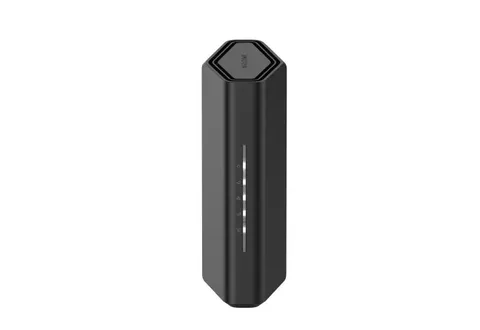
- 登入
www.routerlogin.net或192.168.1.1- App
- Nighthawk app (iOS and Android)
- 密碼
- 使用者名稱是
admin。密碼是你設定路由器時選擇的那一組。路由器上的標籤會顯示登入資料、Wi-Fi 名稱和 Wi-Fi 密碼。 - 型號
- Nighthawk WiFi 7 (RS series), Nighthawk WiFi 6E (RAXE series), Nighthawk WiFi 6 (RAX series), Nighthawk AC (R7000, R8000 and others), Nighthawk Pro Gaming (XR series)
登入 NETGEAR Nighthawk
原廠預設值。NETGEAR 的原廠預設值是使用者名稱 admin,密碼 password。較新的路由器會要求你在設定期間更改;較舊的路由器則請在 ADVANCED › Administration › Set Password 下更改。
用 Wi-Fi 或 Ethernet 把 Mac 連接到路由器。
在瀏覽器中開啟
http://www.routerlogin.net。http://www.routerlogin.com或http://192.168.1.1也可以使用。輸入
admin和路由器密碼。兩者都區分大小寫。
管理員密碼不是你的 Wi-Fi 密碼,也不是你的 NETGEAR 帳號。如果你開啟了 Enable Password Reset,請在登入提示中點一下 Cancel,輸入標籤上的序號,並回答你的安全性問題。否則,請按住背面的 Reset 按鈕至少 10 秒;這會清除所有設定。
正確地重新啟動
在
routerlogin.net登入。選擇 ADVANCED 分頁。
點一下 Reboot,再點一下 OK。
重新開機會保留你所有的設定,最多需要兩分鐘。在 Nighthawk Pro Gaming 路由器上,請點一下右上角的三個點,再點一下 Reboot。如果沒有使用 App 或瀏覽器,請按背面的 Power On/Off 按鈕,等待 30 秒後再按一次。
從 Nighthawk App 重新啟動
開啟 Nighthawk App,並點一下左上角的首頁圖示。
點一下 REBOOT,然後用 Reboot 確認。
排程重新啟動
NETGEAR 的 Nighthawk 手冊沒有提到排程重新啟動。
更新韌體
目前的 Nighthawk 路由器預設會自行更新。你也可以手動檢查。
在
routerlogin.net登入,最好透過 Ethernet。前往 ADVANCED › Administration › Router Update。部分機型稱為 Firmware Update。
點一下 Check,如果找到新韌體,再點一下 Update。
讓 Router Auto Firmware Update 保持設為 Enable,然後點一下 Apply。
更新期間不要關閉頁面或路由器電源;它會自行重新啟動。若要安裝特定版本,請從 NETGEAR 下載,並使用 Manual Update 分頁。
從 Nighthawk App 更新
把手機連到路由器的 Wi-Fi,並開啟 Nighthawk App。
點一下路由器的圖片,向下捲動,並點一下 CHECK FOR UPDATES。
如果有新韌體,請點一下 UPDATE。
查看已連線的裝置
在
routerlogin.net登入。在 BASIC 分頁上,選擇 Attached Devices。
查看每個裝置的連線類型(有線或 Wi-Fi 頻段)、名稱、IP 位址和 MAC 位址。
若要重新命名裝置,請勾選它,點一下 Edit,更改名稱,然後點一下 Apply。
使用私密 Wi-Fi 位址的手機和筆記型電腦,在離開一段時間後可能會顯示不同的 MAC 位址。重新命名只會改變裝置在清單中的顯示方式。
UPnP 和連接埠轉送
Nighthawk 路由器支援 UPnP,且預設為開啟。
登入並前往 ADVANCED › Advanced Setup › UPnP。
勾選或取消勾選 Turn UPnP On,然後點一下 Apply。
查看 UPnP Portmap Table,了解哪些裝置開放了哪些連接埠。點一下 Refresh 即可更新。
關閉 UPnP 後,沒有任何裝置能自行在路由器上開放連接埠。這比較安全,但部分遊戲和通話可能需要手動轉送連接埠。Portmap Table 是發現裝置開放了你意料之外的連接埠的地方。
NAT-PMP
NETGEAR 的手冊沒有提到 NAT-PMP,也沒有相關設定。
改用連接埠轉送
前往 ADVANCED › Advanced Setup › Port Forwarding / Port Triggering,手動為單一裝置開放連接埠。
優先處理通話和遊戲
許多 Wi-Fi 6 的 Nighthawk 路由器(例如 RAX50)有 Dynamic QoS。WiFi 7 的 RS300 手冊沒有 QoS 頁面,所以請查看你機型的手冊。
登入,並在 BASIC 分頁上選擇 QoS。
勾選 Enable QoS。它預設為關閉。
選擇 Let Speedtest detect my Internet bandwidth,並點一下 Take a Speedtest,或輸入你方案的速度。
按一下 Apply。
請在沒有其他東西使用網際網路時執行速度測試。Dynamic QoS 依賴路由器自行保持更新的應用程式資料庫。
2.4 和 5 GHz,以及頻道
Smart Connect 預設為開啟:2.4、5 和 6 GHz 共用同一個 Wi-Fi 名稱和密碼,由路由器挑選頻段。
登入,並在 BASIC 分頁上選擇 Wireless。
取消勾選 Enable Smart Connect,讓每個頻段有自己的名稱和密碼。
為 2.4 GHz 網路設定名稱,然後點一下 Apply。
如果你重新開啟 Smart Connect,而各頻段不一致,2.4 GHz 的名稱和密碼會覆寫其他頻段。
更改頻道
在 Wireless 頁面上,找到該頻段的區段。
從 Channel 選單中挑選一個數字,然後點一下 Apply。
NETGEAR 建議只有在出現斷線或傳輸緩慢時才更改頻道。對於 6 GHz,請選擇標有 PSC 的頻道,讓所有裝置都能找到它。這項更改也適用於訪客網路。
Mesh:裝置使用哪個節點
Nighthawk 路由器是單一路由器,它的手冊沒有說明它自己的 Mesh 系統。NETGEAR 的 Mesh 產品系列是 Orbi。Nighthawk 也可以在 ADVANCED › Advanced Setup › Router / AP Mode 下作為單純的 Wi-Fi 接入點運作。
訪客網路
登入,並在 BASIC 分頁上選擇 Guest Network。
為你想要的每個頻段勾選 Enable Guest Network。
如果你想要,可以更改預設的
NETGEAR-Guest名稱,並選擇 WPA2 或 WPA3 安全性。在 Password (Network Key) 中輸入密碼,然後點一下 Apply。
除非你勾選 Allow guests to see each other and access my local network,否則訪客無法存取你自己的裝置。選擇 None 會變成任何人都能加入的開放網路。
DNS 設定
登入,並在 BASIC 分頁上選擇 Internet。
在 Domain Name Server (DNS) Address 下,選擇 Use These DNS Servers。
輸入主要 DNS 位址,如果有的話,也輸入次要位址。
點一下 Apply,再點一下 Test 來檢查連線。
若要改回使用供應商的伺服器,請選擇 Get Automatically from ISP。
連線狀態和記錄
登入,並選擇 ADVANCED 分頁。
在 Internet Port 窗格中,點一下 Connection Status 以查看 WAN IP、閘道、DNS 伺服器和租用時間。
如有需要,點一下 Renew 來重新啟動網際網路連線。
若要查看事件記錄,請前往 ADVANCED › Administration › Logs。
路由器最多保留 256 筆記錄項目。設定好電子郵件通知後,Send Log 會以電子郵件寄出它們。
手冊和下載
連結會前往製造商自己的頁面。
常見問題
為什麼 routerlogin.net 無法載入?
它只能在連接到 Nighthawk 的裝置上運作。請試試 http://192.168.1.1,或用 Ethernet 連接路由器。
我需要 Nighthawk App 嗎?
不需要。本指南中的一切都可以在瀏覽器中完成。App 另外提供遠端管理、Armor 和 Smart Parental Controls。
這個網路上的 Mac 問題
Mac 使用者在家用路由器和 Mesh 系統上最常遇到的問題的解決方法。
資料來源
- NETGEAR Support: How do I reboot my NETGEAR router using the router web interface?
- NETGEAR Support: How do I power cycle or reboot my NETGEAR router?
- NETGEAR Support: How do I change the admin password on my NETGEAR router?
- NETGEAR Support: What are the default user interface passwords for NETGEAR devices?
- NETGEAR Support: How do I update the firmware on my NETGEAR router?
- NETGEAR Support: How do I update the firmware on my NETGEAR router with a web browser?
- NETGEAR: Nighthawk WiFi 7 Tri-Band Router RS300, RS280, BE9300 User Manual (PDF)
- NETGEAR: Nighthawk AX6 RAX50 User Manual (PDF)
查核日期:2026 年 11 月 1 日。
看看你的路由器告訴不了你的事
Kilobat 是一款 Mac 選單列 App,從你這一側觀察網路:哪個 App 在使用它、是 Wi-Fi、路由器還是供應商變慢,以及通話為什麼凍結。
brew install seifip/kilobat/kilobat