路由器 · NETGEAR
NETGEAR Nighthawk 的登录、重启、固件和 UPnP
Nighthawk 是 NETGEAR 的零售 Wi-Fi 路由器系列。你可以在浏览器中通过 routerlogin.net 管理它们,也可以在手机上使用 Nighthawk App。
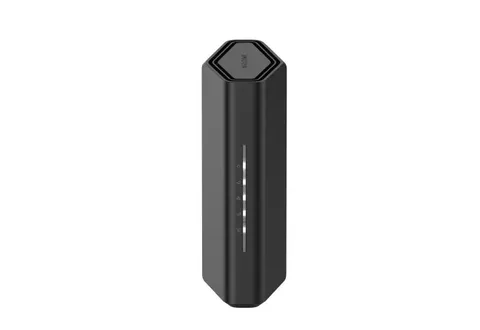
- 登录
www.routerlogin.net或192.168.1.1- App
- Nighthawk App(iOS 和 Android)
- 密码
- 用户名是
admin。密码是你设置路由器时选择的那个。路由器上的标签显示登录信息、Wi-Fi 名称和 Wi-Fi 密码。 - 型号
- Nighthawk WiFi 7(RS 系列)、Nighthawk WiFi 6E(RAXE 系列)、Nighthawk WiFi 6(RAX 系列)、Nighthawk AC(R7000、R8000 等)、Nighthawk Pro Gaming(XR 系列)
登录 NETGEAR Nighthawk
出厂默认值。NETGEAR 的出厂默认值是用户名 admin、密码 password。较新的路由器会要求你在设置时更改它;较旧的路由器,请在 ADVANCED › Administration › Set Password 下更改。
用 Wi-Fi 或以太网把 Mac 连接到路由器。
在浏览器中打开
http://www.routerlogin.net。http://www.routerlogin.com或http://192.168.1.1也可以。输入
admin和路由器密码。两者都区分大小写。
管理员密码不是你的 Wi-Fi 密码,也不是你的 NETGEAR 账户。如果你开启了 Enable Password Reset,请在登录提示处点按 Cancel,输入标签上的序列号并回答你的安全问题。否则,请按住背面的 Reset 按钮至少 10 秒;这会清除所有设置。
正确重启
在
routerlogin.net登录。选择 ADVANCED 标签页。
点按 Reboot,再点按 OK。
重启会保留你所有的设置,最多需要两分钟。在 Nighthawk Pro Gaming 路由器上,点按右上角的三个点,再点按 Reboot。如果没有 App 或浏览器,请按背面的 Power On/Off 按钮,等待 30 秒后再按一次。
从 Nighthawk App 重启
打开 Nighthawk App,点按左上角的主页图标。
点按 REBOOT,然后用 Reboot 确认。
安排定时重启
NETGEAR 的 Nighthawk 手册没有介绍定时重启。
更新固件
当前的 Nighthawk 路由器默认会自动更新。你也可以手动检查。
在
routerlogin.net登录,最好通过以太网。前往 ADVANCED › Administration › Router Update。有些机型称之为 Firmware Update。
点按 Check,如果发现新固件,再点按 Update。
让 Router Auto Firmware Update 保持为 Enable,并点按 Apply。
更新期间不要关闭页面或关闭路由器;它会自行重启。要安装特定版本,请从 NETGEAR 下载它,并使用 Manual Update 标签页。
从 Nighthawk App 更新
把手机连接到路由器的 Wi-Fi,打开 Nighthawk App。
点按你的路由器的图片,向下滚动,点按 CHECK FOR UPDATES。
如果有新固件,请点按 UPDATE。
查看已连接的设备
在
routerlogin.net登录。在 BASIC 标签页上,选择 Attached Devices。
查看每台设备的连接类型(有线或 Wi-Fi 频段)、名称、IP 地址和 MAC 地址。
要重命名设备,请勾选它,点按 Edit,更改名称,然后点按 Apply。
使用私有 Wi-Fi 地址的手机和笔记本电脑在离开一段时间后可能会显示不同的 MAC 地址。重命名只会改变设备在列表中的显示方式。
UPnP 和端口转发
Nighthawk 路由器支持 UPnP,并且默认开启。
登录后前往 ADVANCED › Advanced Setup › UPnP。
勾选或取消勾选 Turn UPnP On,然后点按 Apply。
查看 UPnP Portmap Table,了解哪些设备开放了哪些端口。点按 Refresh 进行更新。
关闭 UPnP 后,任何设备都无法自行在路由器上开放端口。这样更安全,但有些游戏和通话可能需要手动转发端口。Portmap Table 是发现设备开放了你意料之外的端口的地方。
NAT-PMP
NETGEAR 的手册没有提到 NAT-PMP,也没有相关设置。
改用端口转发
前往 ADVANCED › Advanced Setup › Port Forwarding / Port Triggering,为单台设备手动开放端口。
优先处理通话和游戏
许多 Wi-Fi 6 的 Nighthawk 路由器(如 RAX50)有 Dynamic QoS。WiFi 7 的 RS300 手册没有 QoS 页面,因此请查看你机型的手册。
登录后,在 BASIC 标签页上选择 QoS。
勾选 Enable QoS。它默认是关闭的。
选择 Let Speedtest detect my Internet bandwidth 并点按 Take a Speedtest,或输入你套餐的速度。
点按 Apply。
请在没有其他设备使用互联网时运行速度测试。Dynamic QoS 依赖于路由器自行保持更新的应用数据库。
2.4 和 5 GHz 以及信道
Smart Connect 默认开启:2.4、5 和 6 GHz 共用同一个 Wi-Fi 名称和密码,由路由器选择频段。
登录后,在 BASIC 标签页上选择 Wireless。
取消勾选 Enable Smart Connect,为每个频段设置各自的名称和密码。
为 2.4 GHz 网络设置名称,然后点按 Apply。
如果你重新开启 Smart Connect,而各频段的设置不一致,则 2.4 GHz 的名称和密码会覆盖其他频段的。
更改信道
在 Wireless 页面上,找到该频段对应的部分。
从 Channel 菜单中选择一个数字,然后点按 Apply。
NETGEAR 建议只有在出现掉线或传输缓慢时才更改信道。对于 6 GHz,请选择标有 PSC 的信道,以便所有设备都能找到它。该更改同样适用于访客网络。
Mesh:设备使用哪个节点
Nighthawk 路由器是单台路由器,它的手册没有介绍它自己的 Mesh 系统。NETGEAR 的 Mesh 产品系列是 Orbi。Nighthawk 还可以在 ADVANCED › Advanced Setup › Router / AP Mode 下作为普通的 Wi-Fi 接入点运行。
访客网络
登录后,在 BASIC 标签页上选择 Guest Network。
为你想要的每个频段勾选 Enable Guest Network。
如果愿意,可以更改默认的名称
NETGEAR-Guest,并选择 WPA2 或 WPA3 安全方式。在 Password (Network Key) 中输入密码,然后点按 Apply。
除非你勾选 Allow guests to see each other and access my local network,否则访客无法访问你自己的设备。选择 None 会产生任何人都可以加入的开放网络。
DNS 设置
登录后,在 BASIC 标签页上选择 Internet。
在 Domain Name Server (DNS) Address 下,选择 Use These DNS Servers。
输入主 DNS 地址;如果有辅助 DNS 地址,也一并输入。
点按 Apply,再点按 Test 检查连接。
要改回你的运营商的服务器,请选择 Get Automatically from ISP。
连接状态和日志
登录后选择 ADVANCED 标签页。
在 Internet Port 窗格中,点按 Connection Status,查看 WAN IP、网关、DNS 服务器和租约时间。
如有需要,点按 Renew 重新启动互联网连接。
要查看事件日志,请前往 ADVANCED › Administration › Logs。
路由器最多保留 256 条日志记录。设置好电子邮件通知后,Send Log 会把它们通过电子邮件发出。
手册和下载
链接指向厂商自己的页面。
常见问题
为什么 routerlogin.net 加载不出来?
它只能在连接到 Nighthawk 的设备上使用。请试试 http://192.168.1.1,或用以太网连接路由器。
我需要 Nighthawk App 吗?
不需要。本指南中的所有内容都可以在浏览器中完成。App 增加了远程管理、Armor 和 Smart Parental Controls。
这个网络上 Mac 会遇到的问题
针对 Mac 用户在家用路由器和 Mesh 系统上最常遇到的问题的解决办法。
参考资料
- NETGEAR 支持:如何使用路由器网页界面重启我的 NETGEAR 路由器?
- NETGEAR 支持:如何断电重启或重启我的 NETGEAR 路由器?
- NETGEAR 支持:如何更改我的 NETGEAR 路由器的管理员密码?
- NETGEAR 支持:NETGEAR 设备的默认用户界面密码是什么?
- NETGEAR 支持:如何更新我的 NETGEAR 路由器的固件?
- NETGEAR 支持:如何用网络浏览器更新我的 NETGEAR 路由器的固件?
- NETGEAR:Nighthawk WiFi 7 三频路由器 RS300、RS280、BE9300 用户手册(PDF)
- NETGEAR:Nighthawk AX6 RAX50 用户手册(PDF)
核查日期:2026 年 11 月 1 日。
看看路由器告诉不了你的
Kilobat 是一款 Mac 菜单栏 App,从你这一侧观察网络:哪个 App 在使用网络,是 Wi-Fi、路由器还是运营商变慢了,以及通话为什么卡住。
brew install seifip/kilobat/kilobat