Router · NETGEAR
NETGEAR Nighthawk: Anmeldung, Neustart, Firmware und UPnP
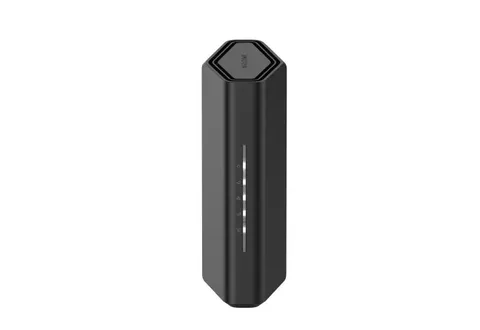
Nighthawk ist die Reihe von WLAN-Routern für den Handel von NETGEAR. Du verwaltest sie im Browser unter routerlogin.net oder in der Nighthawk App auf dem Telefon.
- Anmeldung
www.routerlogin.netoder192.168.1.1- App
- Die Nighthawk App (iOS und Android)
- Passwort
- Der Benutzername lautet
admin. Das Passwort ist das, das du bei der Einrichtung des Routers gewählt hast. Das Etikett auf dem Router zeigt Anmeldedaten, WLAN-Name und WLAN-Passwort. - Modelle
- Nighthawk WiFi 7 (RS series), Nighthawk WiFi 6E (RAXE series), Nighthawk WiFi 6 (RAX series), Nighthawk AC (R7000, R8000 and others), Nighthawk Pro Gaming (XR series)
Beim NETGEAR Nighthawk anmelden
Werkseinstellung. Die Werkseinstellung von NETGEAR ist Benutzername admin und Passwort password. Neuere Router verlangen, dass du es bei der Einrichtung änderst; bei einem älteren ändere es unter ADVANCED › Administration › Set Password.
Verbinde deinen Mac per WLAN oder Ethernet mit dem Router.
Öffne
http://www.routerlogin.netin einem Browser.http://www.routerlogin.comoderhttp://192.168.1.1funktionieren ebenfalls.Gib
adminund das Router-Passwort ein. Beide unterscheiden zwischen Groß- und Kleinschreibung.
Das Admin-Passwort ist nicht dein WLAN-Passwort oder dein NETGEAR-Konto. Hast du Enable Password Reset eingeschaltet, klicke bei der Anmeldeaufforderung auf Cancel, gib die Seriennummer vom Etikett ein und beantworte deine Sicherheitsfragen. Andernfalls halte die Reset-Taste auf der Rückseite mindestens 10 Sekunden gedrückt; dadurch werden alle Einstellungen gelöscht.
Richtig neu starten
Melden Sie sich unter
routerlogin.netan.Wähle den Tab ADVANCED.
Klicke auf Reboot und dann auf OK.
Ein Neustart behält alle deine Einstellungen und dauert bis zu zwei Minuten. Klicke bei Nighthawk Pro Gaming Routern auf die drei Punkte oben rechts und dann auf Reboot. Ohne App oder Browser drücke die Taste Power On/Off auf der Rückseite, warte 30 Sekunden und drücke sie erneut.
Über die Nighthawk App neu starten
Öffne die Nighthawk App und tippe auf das Home-Symbol oben links.
Tippe auf REBOOT und bestätige dann mit Reboot.
Einen Neustart planen
Die Nighthawk-Handbücher von NETGEAR beschreiben keinen geplanten Neustart.
Firmware aktualisieren
Aktuelle Nighthawk Router aktualisieren sich standardmäßig selbst. Du kannst auch von Hand prüfen.
Melde dich unter
routerlogin.netan, am besten über Ethernet.Gehe zu ADVANCED › Administration › Router Update. Manche Modelle nennen es Firmware Update.
Klicke auf Check und dann auf Update, wenn neue Firmware gefunden wird.
Lass Router Auto Firmware Update auf Enable und klicke auf Apply.
Schließe die Seite während eines Updates nicht und schalte den Router nicht aus; er startet von selbst neu. Um eine bestimmte Version zu installieren, lade sie von NETGEAR herunter und nutze den Tab Manual Update.
Über die Nighthawk App aktualisieren
Verbinde dein Telefon mit dem WLAN des Routers und öffne die Nighthawk App.
Tippe auf das Bild deines Routers, scrolle nach unten und tippe auf CHECK FOR UPDATES.
Ist neue Firmware verfügbar, tippe auf UPDATE.
Verbundene Geräte ansehen
Melden Sie sich unter
routerlogin.netan.Wähle auf dem Tab BASIC Attached Devices.
Lies bei jedem Gerät Verbindungstyp (kabelgebunden oder WLAN-Band), Namen, IP-Adresse und MAC-Adresse ab.
Um ein Gerät umzubenennen, hake es an, klicke auf Edit, ändere den Namen und klicke auf Apply.
Telefone und Laptops mit einer privaten WLAN-Adresse können nach einer Pause eine andere MAC-Adresse zeigen. Das Umbenennen ändert nur, wie ein Gerät aufgelistet wird.
UPnP und Portweiterleitung
Nighthawk Router unterstützen UPnP, und es ist standardmäßig an.
Melde dich an und gehe zu ADVANCED › Advanced Setup › UPnP.
Hake Turn UPnP On an oder ab und klicke dann auf Apply.
Prüfe die UPnP Portmap Table, um zu sehen, welche Geräte welche Ports geöffnet haben. Klicke auf Refresh, um sie zu aktualisieren.
Bei ausgeschaltetem UPnP kann kein Gerät von selbst Ports am Router öffnen. Das ist sicherer, aber manche Spiele und Anrufe brauchen möglicherweise von Hand weitergeleitete Ports. In der Portmap Table erkennst du, wenn ein Gerät Ports öffnet, die du nicht erwartet hast.
NAT-PMP
Die Handbücher von NETGEAR erwähnen NAT-PMP nicht, und es gibt dafür keine Einstellung.
Stattdessen Portweiterleitung
Gehe zu ADVANCED › Advanced Setup › Port Forwarding / Port Triggering, um von Hand einen Port für ein Gerät zu öffnen.
Anrufe und Spiele priorisieren
Viele Nighthawk Router mit WLAN 6, etwa der RAX50, haben Dynamic QoS. Das Handbuch des WiFi-7-Modells RS300 hat keine QoS-Seite, sieh also im Handbuch deines Modells nach.
Melde dich an und wähle auf dem Tab BASIC QoS.
Hake Enable QoS an. Es ist standardmäßig aus.
Wähle Let Speedtest detect my Internet bandwidth und klicke auf Take a Speedtest oder gib die Geschwindigkeiten deines Tarifs ein.
Klicke auf Apply.
Führe den Geschwindigkeitstest aus, solange sonst nichts das Internet nutzt. Dynamic QoS stützt sich auf eine App-Datenbank, die der Router selbst aktuell hält.
2,4 und 5 GHz und der Kanal
Smart Connect ist standardmäßig an: 2,4, 5 und 6 GHz teilen sich einen WLAN-Namen und ein Passwort, und der Router wählt das Band.
Melde dich an und wähle auf dem Tab BASIC Wireless.
Entferne den Haken bei Enable Smart Connect, um jedem Band einen eigenen Namen und ein eigenes Passwort zu geben.
Lege einen Namen für das 2,4-GHz-Netzwerk fest und klicke dann auf Apply.
Schaltest du Smart Connect wieder ein und die Bänder stimmen nicht überein, überschreiben der Name und das Passwort von 2,4 GHz die anderen.
Den Kanal ändern
Suche auf der Seite Wireless den Abschnitt für das Band.
Wähle im Menü Channel eine Zahl und klicke dann auf Apply.
NETGEAR rät, den Kanal nur zu ändern, wenn du Aussetzer oder langsame Übertragungen siehst. Wähle für 6 GHz einen mit PSC markierten Kanal, damit alle Geräte ihn finden. Die Änderung gilt auch für das Gastnetzwerk.
Mesh: Welchen Knoten ein Gerät nutzt
Ein Nighthawk Router ist ein einzelner Router, und seine Handbücher beschreiben kein eigenes Mesh-System. Die Mesh-Reihe von NETGEAR ist Orbi. Ein Nighthawk kann außerdem unter ADVANCED › Advanced Setup › Router / AP Mode als reiner WLAN-Access-Point laufen.
Gastnetzwerk
Melde dich an und wähle auf dem Tab BASIC Guest Network.
Hake Enable Guest Network für jedes gewünschte Band an.
Ändere bei Bedarf den Namen von
NETGEAR-Guestund wähle WPA2- oder WPA3-Sicherheit.Gib in Password (Network Key) ein Passwort ein und klicke dann auf Apply.
Gäste erreichen deine eigenen Geräte nicht, solange du nicht Allow guests to see each other and access my local network anhakst. Die Wahl von None erzeugt ein offenes Netzwerk, dem jeder beitreten kann.
DNS-Einstellungen
Melde dich an und wähle auf dem Tab BASIC Internet.
Wähle unter Domain Name Server (DNS) Address Use These DNS Servers.
Gib eine primäre DNS-Adresse ein und, falls vorhanden, eine sekundäre.
Klicke auf Apply und dann auf Test, um die Verbindung zu prüfen.
Um zu den Servern deines Anbieters zurückzukehren, wähle Get Automatically from ISP.
Verbindungsstatus und Protokolle
Melde dich an und wähle den Tab ADVANCED.
Klicke im Bereich Internet Port auf Connection Status für WAN-IP, Gateway, DNS-Server und Lease-Zeiten.
Klicke bei Bedarf auf Renew, um die Internetverbindung neu zu starten.
Für das Ereignisprotokoll gehe zu ADVANCED › Administration › Logs.
Der Router speichert bis zu 256 Protokolleinträge. Send Log sendet sie per E-Mail, sobald E-Mail-Benachrichtigungen eingerichtet sind.
Handbücher und Downloads
- NETGEAR RS300 Benutzerhandbuch (PDF)
- NETGEAR RAX50 Benutzerhandbuch (PDF)
- NETGEAR RS300 Support
- Firmware-Downloads
Links führen zu den eigenen Seiten des Herstellers.
Fragen
Warum lädt routerlogin.net nicht?
Es funktioniert nur von einem Gerät aus, das mit dem Nighthawk verbunden ist. Probiere http://192.168.1.1 oder verbinde dich per Ethernet mit dem Router.
Brauche ich die Nighthawk App?
Nein. Alles in dieser Anleitung funktioniert im Browser. Die App bietet zusätzlich Fernverwaltung, Armor und Smart Parental Controls.
Mac-Probleme in diesem Netzwerk
Lösungen für das, was Mac-Nutzern bei Heimroutern und Mesh-Systemen am häufigsten begegnet.
Quellen
- NETGEAR Support: How do I reboot my NETGEAR router using the router web interface?
- NETGEAR Support: How do I power cycle or reboot my NETGEAR router?
- NETGEAR Support: How do I change the admin password on my NETGEAR router?
- NETGEAR Support: What are the default user interface passwords for NETGEAR devices?
- NETGEAR Support: How do I update the firmware on my NETGEAR router?
- NETGEAR Support: How do I update the firmware on my NETGEAR router with a web browser?
- NETGEAR: Nighthawk WiFi 7 Tri-Band Router RS300, RS280, BE9300 User Manual (PDF)
- NETGEAR: Nighthawk AX6 RAX50 User Manual (PDF)
Geprüft am 1. November 2026.
Sieh, was dein Router dir nicht sagen kann
Kilobat ist eine Menüleisten-App für den Mac, die das Netzwerk von deiner Seite aus beobachtet: welche App es nutzt, ob das WLAN, der Router oder der Anbieter langsam ist und warum ein Anruf eingefroren ist.
brew install seifip/kilobat/kilobat