ルーター · NETGEAR
NETGEAR Nighthawkのログイン、再起動、ファームウェア、UPnP
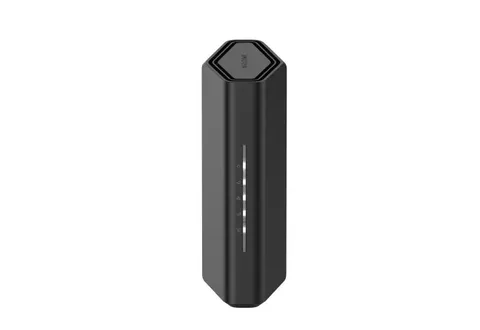
Nighthawkは、NETGEARの市販Wi-Fiルーターのシリーズです。ブラウザでrouterlogin.netから、またはスマートフォンのNighthawkアプリで管理します。
- サインイン
www.routerlogin.netまたは192.168.1.1- アプリ
- Nighthawkアプリ(iOSとAndroid)
- パスワード
- ユーザー名は
adminです。パスワードは、ルーターのセットアップ時に自分で決めたものです。ルーターのラベルには、ログイン情報、Wi-Fi名、Wi-Fiパスワードが記載されています。 - モデル
- Nighthawk WiFi 7 (RS series), Nighthawk WiFi 6E (RAXE series), Nighthawk WiFi 6 (RAX series), Nighthawk AC (R7000, R8000 and others), Nighthawk Pro Gaming (XR series)
NETGEAR Nighthawkにサインインする
出荷時のデフォルト。NETGEARの出荷時のデフォルトは、ユーザー名admin、パスワードpasswordです。新しいルーターでは、セットアップ中に変更を求められます。旧モデルでは、ADVANCED › Administration › Set Passwordで変更します。
Macを、Wi-FiまたはEthernetで、ルーターに接続します。
ブラウザで
http://www.routerlogin.netを開きます。http://www.routerlogin.comまたはhttp://192.168.1.1でも開けます。adminとルーターのパスワードを入力します。どちらも大文字と小文字が区別されます。
管理者パスワードは、Wi-FiパスワードやNETGEARアカウントとは別のものです。Enable Password Resetをオンにしている場合は、ログインのプロンプトでCancelをクリックして、ラベルのシリアル番号を入力し、セキュリティの質問に答えます。そうでない場合は、背面のResetボタンを10秒以上押し続けます。すべての設定が消去されます。
正しく再起動する
routerlogin.netでサインインします。ADVANCEDタブを選びます。
Rebootをクリックしてから、OKをクリックします。
再起動しても、すべての設定は保持され、最大2分かかります。Nighthawk Pro Gamingルーターでは、右上の3つの点をクリックしてから、Rebootをクリックします。アプリもブラウザも使えない場合は、背面のPower On/Offボタンを押して、30秒待ってから、もう一度押します。
Nighthawkアプリから再起動する
Nighthawkアプリを開いて、左上のホームアイコンをタップします。
REBOOTをタップしてから、Rebootで確定します。
再起動をスケジュールする
NETGEARのNighthawkのマニュアルには、スケジュールされた再起動の記載はありません。
ファームウェアをアップデートする
現行のNighthawkルーターは、デフォルトで自動アップデートされます。手動で確認することもできます。
できればEthernet経由で、
routerlogin.netでサインインします。ADVANCED › Administration › Router Updateに進みます。モデルによっては、Firmware Updateと表示されます。
Checkをクリックして、新しいファームウェアが見つかったら、Updateをクリックします。
Router Auto Firmware UpdateをEnableのままにして、Applyをクリックします。
アップデート中は、ページを閉じたり、ルーターの電源を切ったりしないでください。ルーターは自動で再起動します。特定のバージョンをインストールするには、NETGEARからダウンロードして、Manual Updateタブを使います。
Nighthawkアプリからアップデートする
スマートフォンをルーターのWi-Fiに接続して、Nighthawkアプリを開きます。
ルーターの画像をタップして、下にスクロールし、CHECK FOR UPDATESをタップします。
新しいファームウェアがある場合は、UPDATEをタップします。
接続中のデバイスを見る
routerlogin.netでサインインします。BASICタブで、Attached Devicesを選びます。
各デバイスの、接続タイプ(有線またはWi-Fiの帯域)、名前、IPアドレス、MACアドレスを確認します。
デバイスの名前を変更するには、チェックを入れて、Editをクリックし、名前を変更して、Applyをクリックします。
プライベートなWi-Fiアドレスを使うスマートフォンやノートパソコンは、しばらく離れたあと、別のMACアドレスで表示されることがあります。名前を変更しても、リストでの表示が変わるだけです。
UPnP とポート転送
NighthawkルーターはUPnPに対応しており、デフォルトでオンです。
サインインして、ADVANCED › Advanced Setup › UPnPに進みます。
Turn UPnP Onにチェックを入れるか外して、Applyをクリックします。
UPnP Portmap Tableで、どのデバイスがどのポートを開けたかを確認します。Refreshをクリックすると更新されます。
UPnPがオフだと、どのデバイスも、ルーターのポートを自分で開けられません。そのほうが安全ですが、ゲームや通話によっては、ポートを手動で転送する必要があるかもしれません。想定していないポートを開いているデバイスを見つけるには、Portmap Tableを見ます。
NAT-PMP
NETGEARのマニュアルにはNAT-PMPの記載はなく、その設定もありません。
代わりにポート転送
1台のデバイスのポートを手動で開くには、ADVANCED › Advanced Setup › Port Forwarding / Port Triggeringに進みます。
通話とゲームを優先する
RAX50など、多くのWi-Fi 6のNighthawkルーターには、Dynamic QoSがあります。WiFi 7のRS300のマニュアルにはQoSのページがないので、お使いのモデルのマニュアルを確認してください。
サインインして、BASICタブのQoSを選びます。
Enable QoSにチェックを入れます。デフォルトではオフです。
Let Speedtest detect my Internet bandwidthを選んで、Take a Speedtestをクリックするか、契約している回線の速度を入力します。
Applyをクリックします。
ほかにインターネットを使っているものがない状態で、速度テストを実行します。Dynamic QoSは、ルーターが自動で最新に保つアプリケーションデータベースに基づいて動作します。
2.4 GHzと5 GHz、チャンネル
Smart Connectはデフォルトでオンです。2.4 GHz、5 GHz、6 GHzが1つのWi-Fi名とパスワードを共有し、ルーターが帯域を選びます。
サインインして、BASICタブのWirelessを選びます。
Enable Smart Connectのチェックを外すと、各帯域に別々の名前とパスワードを付けられます。
2.4 GHzネットワークの名前を設定してから、Applyをクリックします。
Smart Connectをオンに戻したときに帯域が一致していないと、2.4 GHzの名前とパスワードがほかを上書きします。
チャンネルを変更する
Wirelessページで、その帯域のセクションを探します。
Channelメニューから番号を選んで、Applyをクリックします。
接続が途切れたり、転送が遅かったりする場合にだけ、チャンネルを変更するようNETGEARは勧めています。6 GHzでは、すべてのデバイスが見つけられるよう、PSCと表示されたチャンネルを選びます。この変更は、ゲストネットワークにも適用されます。
メッシュ: デバイスが使うノード
Nighthawkルーターは単体のルーターで、マニュアルには独自のメッシュシステムの記載はありません。NETGEARのメッシュ製品はOrbiです。Nighthawkは、ADVANCED › Advanced Setup › Router / AP Modeで、単なるWi-Fiアクセスポイントとして動作させることもできます。
ゲストネットワーク
サインインして、BASICタブのGuest Networkを選びます。
使いたい帯域ごとに、Enable Guest Networkにチェックを入れます。
必要に応じて、
NETGEAR-Guestから名前を変更して、WPA2またはWPA3のセキュリティを選びます。Password (Network Key)にパスワードを入力して、Applyをクリックします。
Allow guests to see each other and access my local networkにチェックを入れない限り、ゲストはあなたのデバイスにアクセスできません。Noneを選ぶと、誰でも接続できるオープンネットワークになります。
DNS設定
サインインして、BASICタブのInternetを選びます。
Domain Name Server (DNS) Addressで、Use These DNS Serversを選びます。
プライマリDNSアドレスと、ある場合はセカンダリDNSアドレスを入力します。
Applyをクリックしてから、Testをクリックして、接続を確認します。
プロバイダのサーバに戻すには、Get Automatically from ISPを選びます。
接続状態とログ
サインインして、ADVANCEDタブを選びます。
Internet Portのペインで、Connection Statusをクリックすると、WAN IP、ゲートウェイ、DNSサーバ、リース時間が表示されます。
必要に応じて、Renewをクリックすると、インターネット接続が再開されます。
イベントログは、ADVANCED › Administration › Logsに進みます。
ルーターは、最大256件のログエントリを保持します。メール通知を設定すると、Send Logでメール送信できます。
マニュアルとダウンロード
リンク先は、メーカー自身のページです。
よくある質問
routerlogin.netが読み込まれないのはなぜですか?
Nighthawkに接続しているデバイスからしか動作しません。http://192.168.1.1を試すか、Ethernetでルーターに接続します。
Nighthawkアプリは必要ですか?
必要ありません。このガイドの内容は、すべてブラウザで行えます。アプリでは、リモート管理、Armor、Smart Parental Controlsが追加されます。
このネットワークでのMacの問題
家庭用ルーターとメッシュシステムで、Macユーザが最もよく遭遇する問題の対処法です。
出典
- NETGEARサポート: ルーターのWebインターフェイスを使って、NETGEARルーターを再起動するには
- NETGEARサポート: NETGEARルーターの電源を入れ直す、または再起動するには
- NETGEARサポート: NETGEARルーターの管理者パスワードを変更するには
- NETGEARサポート: NETGEARデバイスのデフォルトのユーザーインターフェイスのパスワードは
- NETGEARサポート: NETGEARルーターのファームウェアをアップデートするには
- NETGEARサポート: WebブラウザでNETGEARルーターのファームウェアをアップデートするには
- NETGEAR: Nighthawk WiFi 7トライバンドルーター RS300、RS280、BE9300 ユーザーマニュアル(PDF)
- NETGEAR: Nighthawk AX6 RAX50 ユーザーマニュアル(PDF)
2026年11月1日に確認。
ルーターには分からないことを、見える化
Kilobatは、あなたの側からネットワークを見守る、Macのメニューバーアプリです。どのアプリが使っているか、遅いのはWi-Fi、ルーター、プロバイダのどれか、通話がフリーズした理由は何か、が分かります。
brew install seifip/kilobat/kilobat